
名前を添えて、ありがとうを届ける|かんたん文字入れの使い方
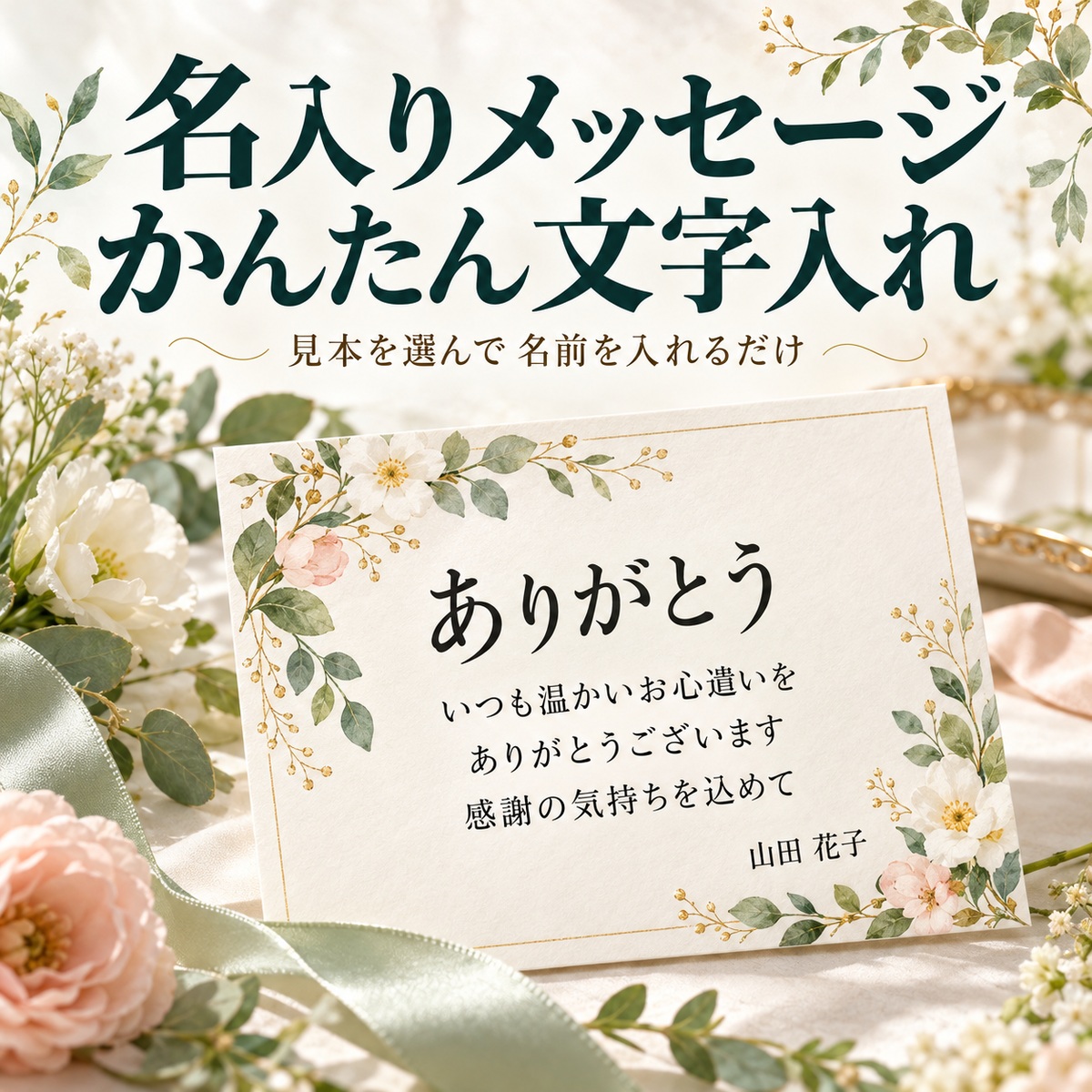
「いつもありがとう」を、名前を添えた一枚に。素材Goodのお気に入りのフレームに、ご自身の言葉を入れてみませんか。
文章を書く → 必要なら名前や日付を入れる → 確認して保存。決まった長文を選ぶ必要はありません。短いひと言でも、贈る相手に向けたメッセージになります。
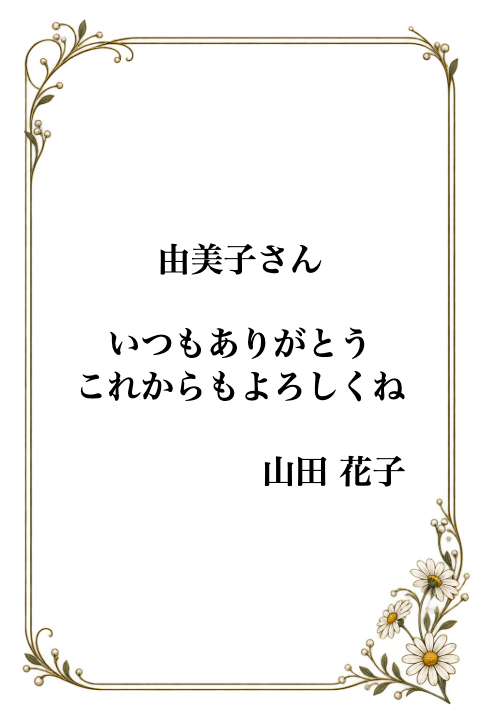
1.伝えたい文章を書きます
素材ページから文字入れの画面を開き、文章欄に好きな言葉を入れてください。文章や改行は自由に直せます。何も決まっていないときは、今までの文例一覧から選ぶこともできます。
このページでは「いつもありがとう」「これからもよろしくね」と入力しています。お好きな文章に変えてお使いください。
2.宛名・名前・日付は、必要なものだけ
「宛名(任意)」は、贈る相手のお名前です。「由美子さん」「山田様」など、呼び方も含めて入れてください。文章の上に表示されます。
「名前・日付(任意)」は、ご自身のお名前や日付です。名前だけ・日付だけでも使えます。空欄なら何も表示されません。
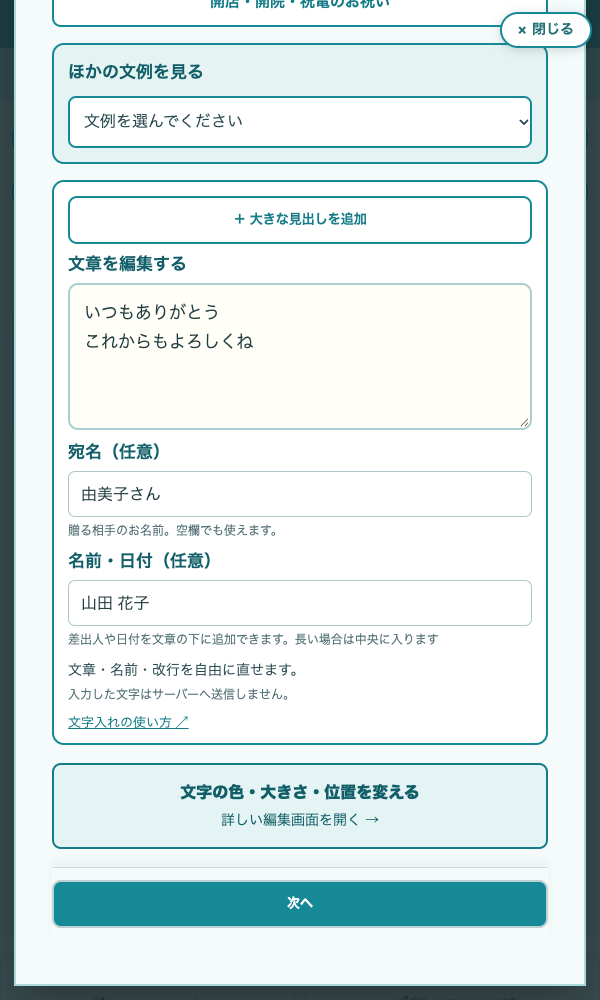
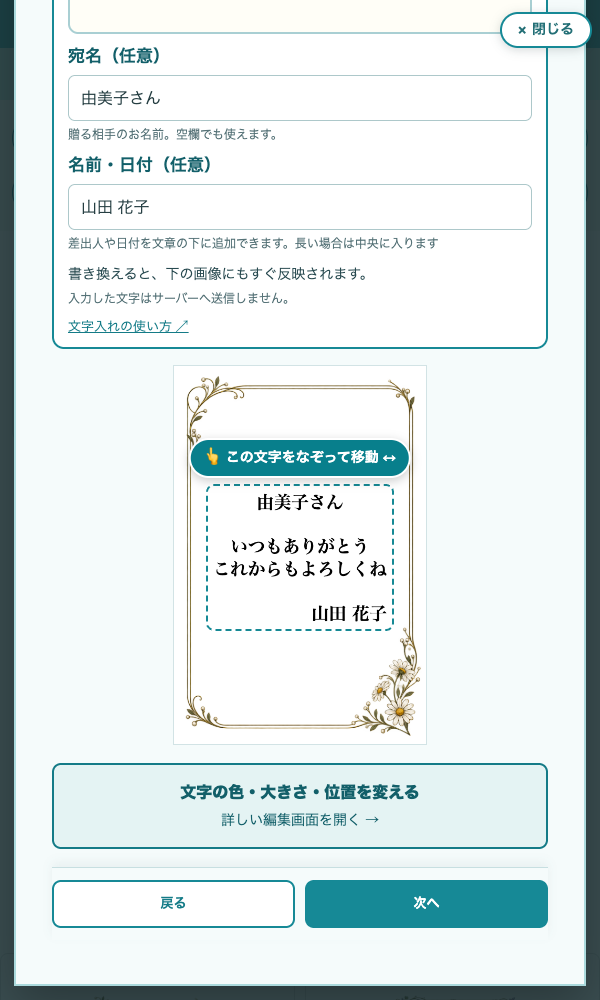
短い差出人名は右寄せ、長い連名などは中央になります。見出し・文章・名前を含め、素材の余白に合わせて配置します。
3.大きさや位置を確認します
スマホでは「次へ」で仕上がりを確認します。必要なら、文字の色・大きさ・位置を変える編集画面も使えます。パソコンではプレビューの横で調整できます。
文字を動かすときは、スマホでは画像内の文字に指を重ねてなぞり、パソコンではドラッグします。見出しがあるときは、見出しと本文をそれぞれ動かせます。
4.「ファイルに保存」まで進めます
スマホでは「この画像を保存する(無料)」、パソコンでは編集画面の保存ボタンから進みます。
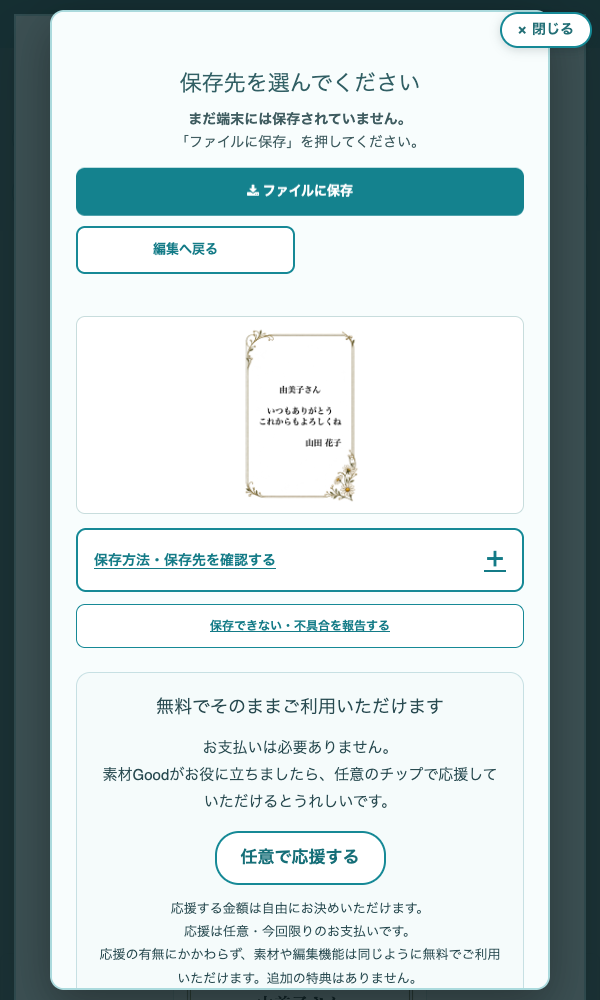
保存先を選ぶ画面は、まだ端末への保存前です。「ファイルに保存」を押して、お使いの端末の案内に従ってください。保存先が分からないときは「保存方法・保存先を確認する」を開けます。
きれいな文章にしようと頑張らなくても大丈夫です。いつものひと言に名前を添えて、ご自身らしい一枚を作ってみてください。