
2027年のLINE年賀状を写真入りで無料作成|羊のフレームで新年のごあいさつ
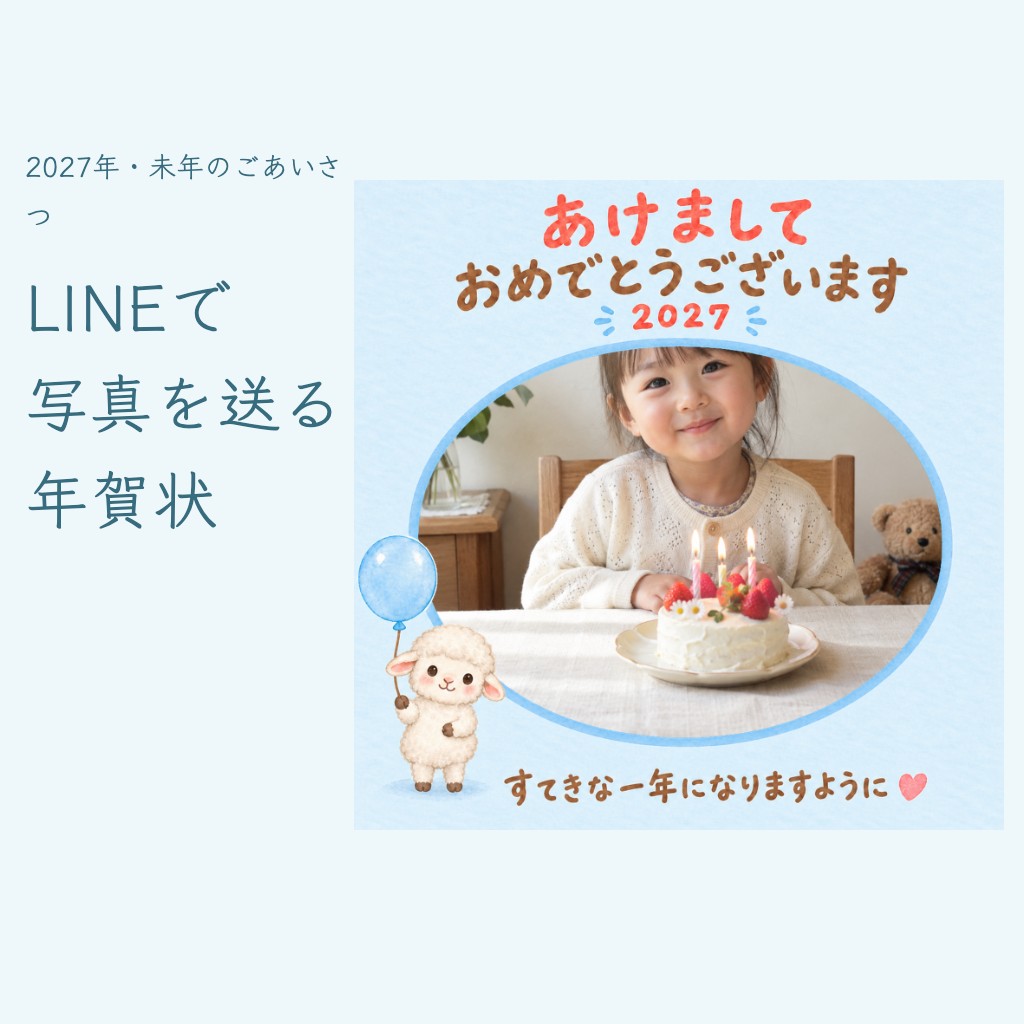
毎年の「あけましておめでとう」に、今年らしい一枚を添えてみませんか。子どもの笑顔や家族の思い出を写真入りの年賀状にすると、短いメッセージでも近況が伝わります。今回は、スマホで作ってLINEなどで送るためのデジタル年賀状をご紹介します。
写真を入れると、こんな一枚に
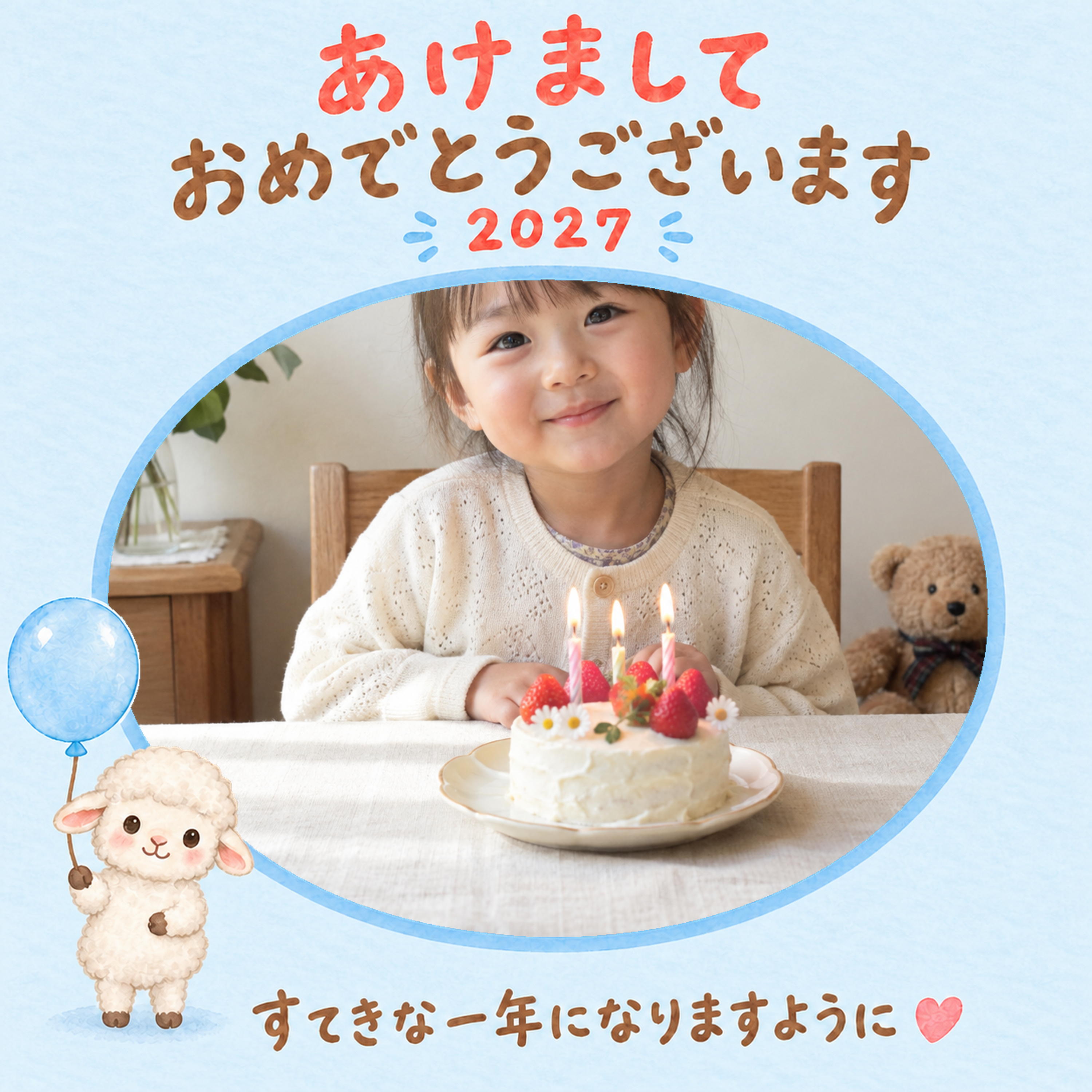
青い風船を持った羊と淡い水色の楕円窓が、写真をやさしく囲みます。新年の挨拶と2027、下の願いの言葉は素材に描かれているため、写真を入れるだけでも仕上がります。作例には一年の成長を思い出せる笑顔の写真を選びました。
写真選びと伝え方のコツ
送る相手が見るのは小さな画面
集合写真を遠くから撮った一枚より、顔が分かる距離の写真が向いています。作り終えたら画面を少し離して見て、主役の表情が伝わるか確認しましょう。
縦横比を変えずに保存する
正方形はトーク画面で見やすい形です。保存した画像の余白をさらに切り取ると、羊や年号も消えてしまうので、全体をそのまま使います。
長いごあいさつはトークに添える
画像へ住所や長文を詰め込むより、写真と短い言葉に絞ると軽やかです。相手ごとの近況は、画像を送るときの文章に添えると気持ちが伝わります。
素材Goodで作る手順
1.写真を選ぶ
素材ページの「写真を入れる(無料)」を選び、端末内のお気に入りの写真を読み込みます。
2.位置と大きさを合わせる
「写真を動かす」で調整します。
楕円の上端に頭が触れないように、髪まで収まる位置へ。写真を大きくしすぎず、顔のまわりに少し空間を残します。
3.元の挨拶を生かす
この作例は、素材にもともと入った見出しや挨拶を生かし、追加文字なしで仕上げています。元の文字は画像の一部なので、独立した文字としては編集できません。
4.ひと言を足す場合
「文字を動かす」からフリーメッセージを入力できます。「文字の雰囲気」で書体を選び、色・大きさ・行の間隔を調整してください。顔や元の挨拶を避ける場所がない場合は、送信時の文章に添えましょう。
5.確認してPNGで保存する
写真の端や表情を見直し、完成画像の保存へ進みます。保存画面の案内に沿って、PNGを端末へ保存してください。
実際の編集画面で確かめながら
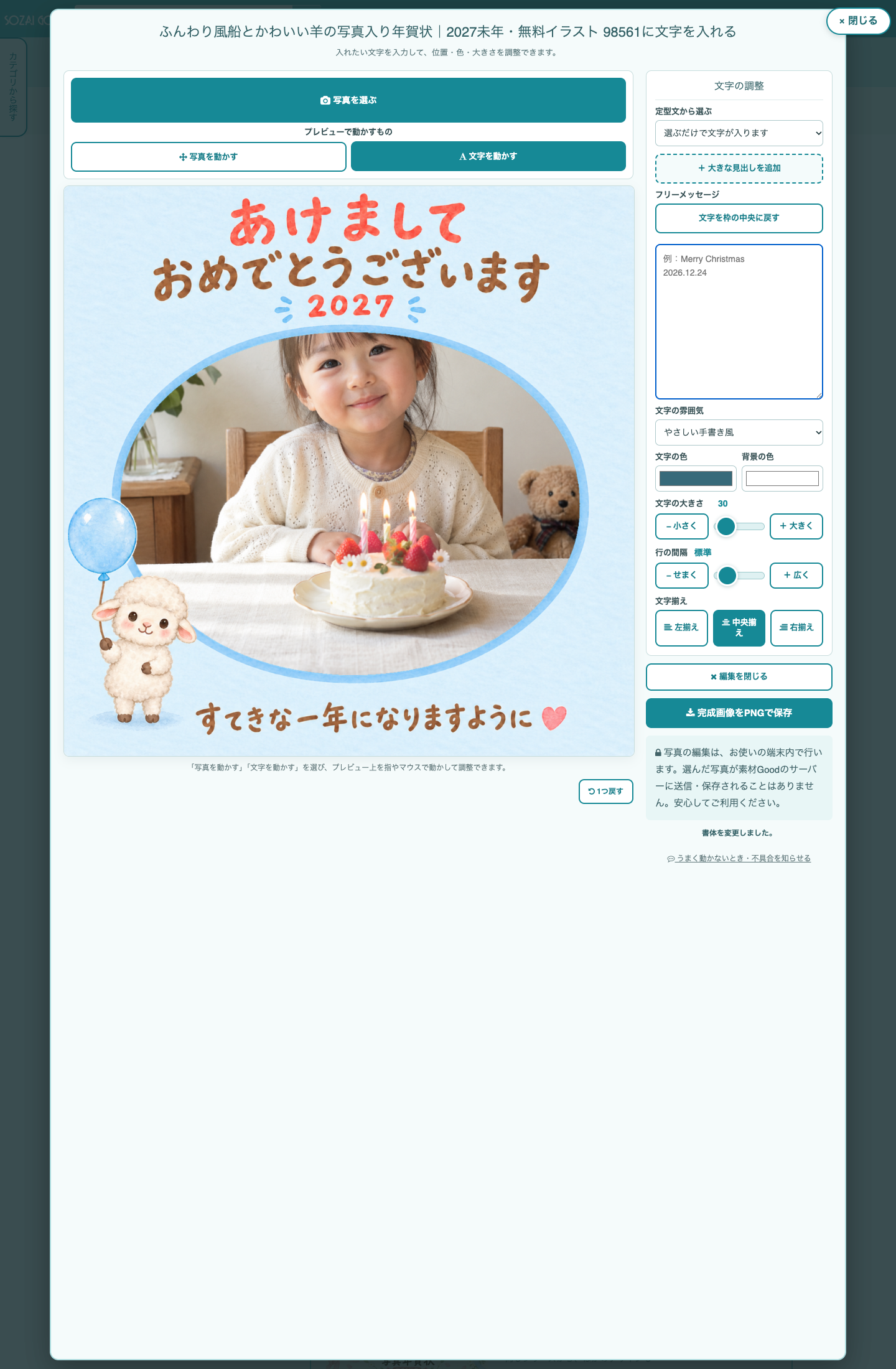
写真を入れたら、顔や耳、髪飾りなどの端まで見直しましょう。スマホで見る大きさでも表情が分かれば、挨拶を詰め込まなくても気持ちは伝わります。
画像に添えて使えるメッセージ文例
以下はフリーメッセージや、画像を送るときの文章として使う文例です。編集画面の「定型文」に登録済みの文章ではありません。お相手や実際の日程に合わせて書き換えてください。
MESSAGE 01|親しい友人へ
あけましておめでとう!
昨年も楽しい時間をありがとう。
今年もたくさん笑って過ごせますように。
またゆっくり会おうね。
MESSAGE 02|親戚へ近況を添えて
あけましておめでとうございます。
おかげさまで、家族みんな元気に新年を迎えました。
今年も折にふれて近況をお届けできればと思います。
本年もどうぞよろしくお願いいたします。
MESSAGE 03|短い一言を添える
新しい一年も、笑顔いっぱいに。
今年もよろしくお願いします。
長めの文例をそのまま小さな画像へ入れると、読みにくくなることがあります。カードには特に伝えたい一言を残し、続きはトークの文章や別のお便りに添えてもすてきです。
できあがった一枚を届けるときに
完成PNGを端末に保存したら、LINEのトークで写真を選ぶ操作から送れます。素材Goodから自動送信する機能ではありません。最初に自分用のトークなどで見え方を確かめ、相手に合わせたひと言を添えて送りましょう。
作る前に気になること
年号や元の挨拶は変えられる?
この素材の2027や挨拶文は画像の一部です。文字だけを消したり変更したりすることはできません。別の年や別の挨拶には、対応した素材を選んでください。
画像に追加の文字を入れたい
「文字を動かす」からフリーメッセージを入力できます。作例は元の挨拶を生かし、追加文字を入れずに仕上げています。
編集に選んだ写真は素材Goodのサーバーへ送信・保存されず、端末内で処理されます。完成画像を共有する操作は、お使いのメッセージアプリなどから行ってください。
素材を使う方に、貴社のサービスを紹介しませんか。