
年末年始休業のお知らせを無料で作る|お店の案内に使えるフレームと例文
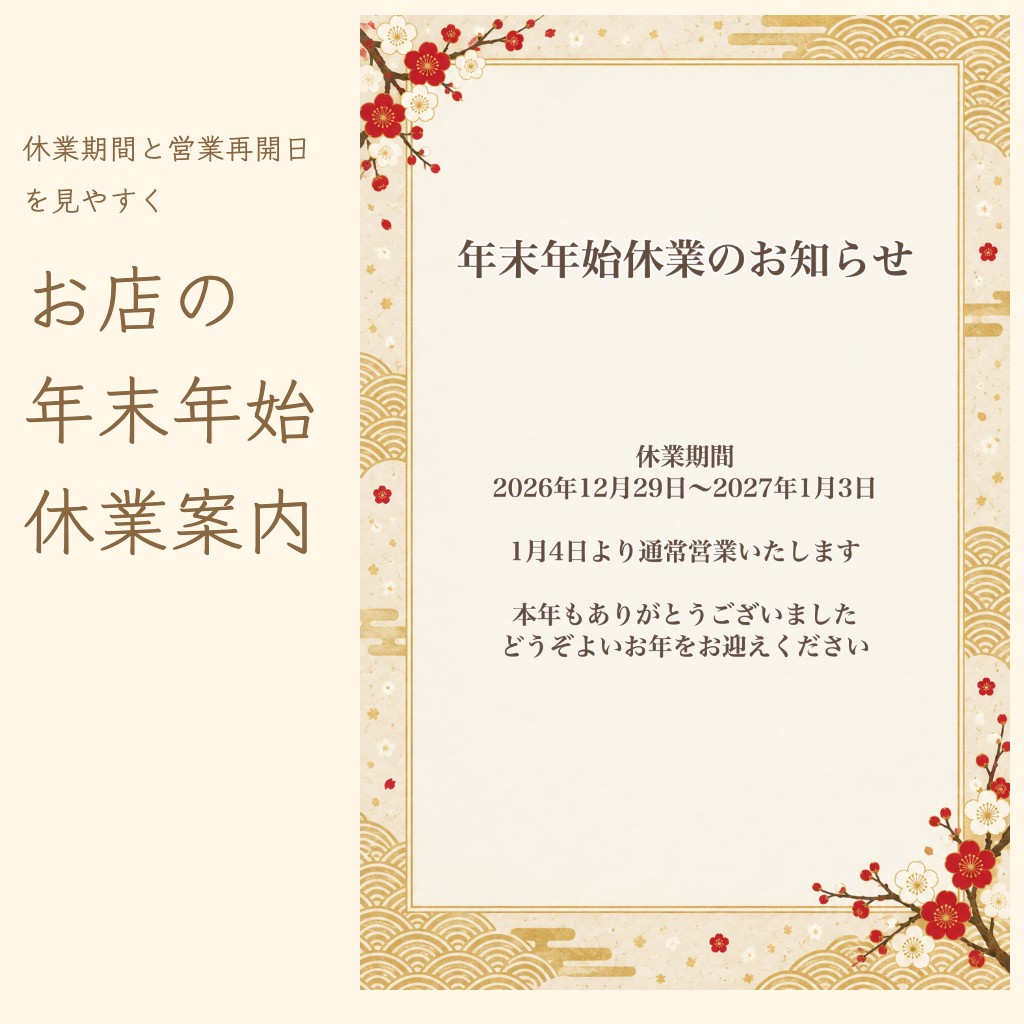
「年内はいつまで?」「新年は何日から?」。年末のお店では、営業時間の案内がいつも以上に大切になります。見た目を華やかにしながら、必要な日付がすぐ分かる休業のお知らせを、無料フレームで作ってみましょう。
言葉を添えると、こんな一枚に
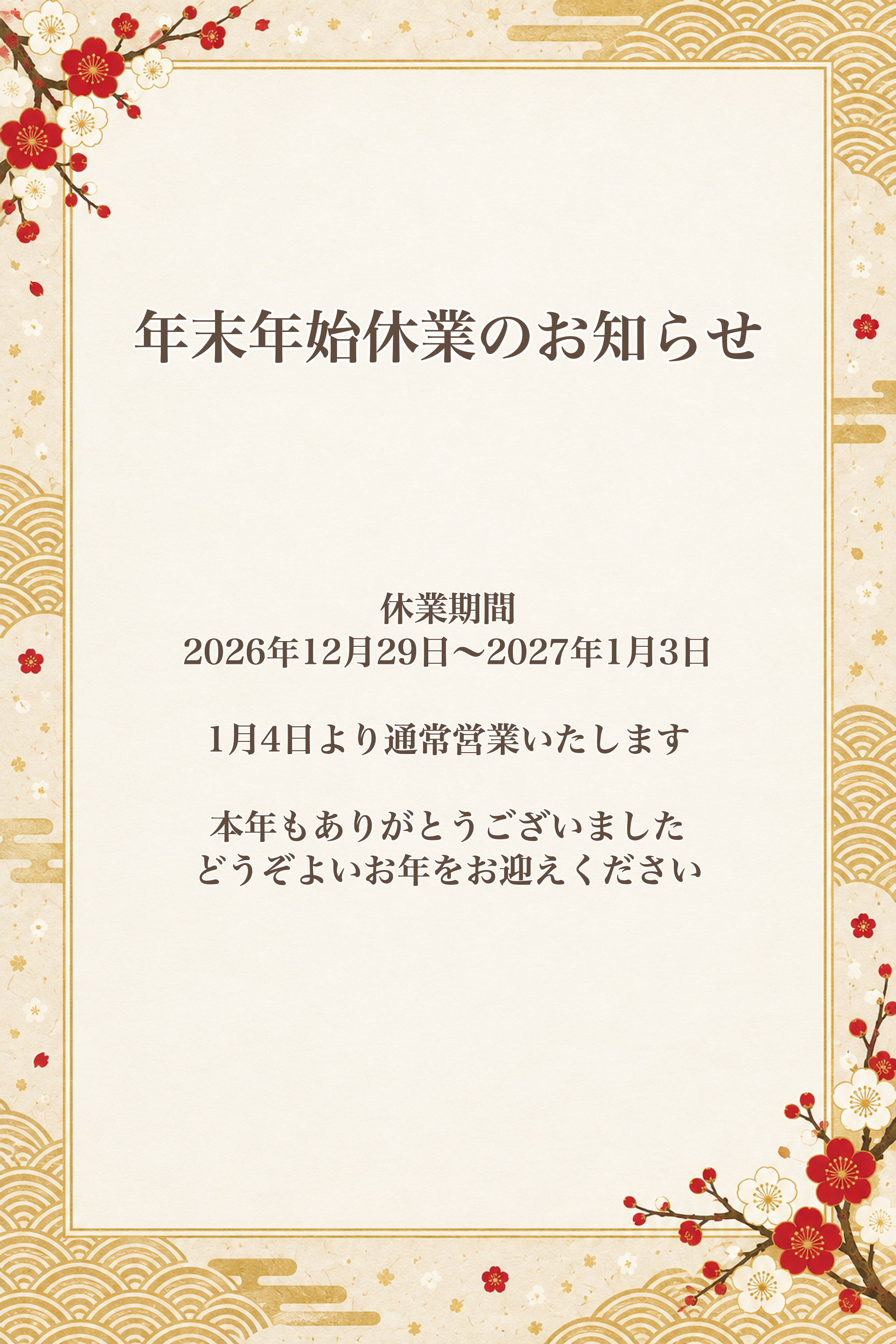
赤い梅と金色の和柄を外側へ添えた、縦長の文字なしフレームです。中央の広い空間を使い、上に見出し、真ん中に休業期間、下にお礼を入れました。作例の日付は説明用の仮の日程です。実際の営業予定へ置き換えてお使いください。
読みやすいカードにする3つのコツ
最初に休業期間を決める
日付は文章の途中へ埋め込まず、独立した行にまとめます。年をまたぐため、2026年と2027年を明記すると読み違いを減らせます。
営業再開日をセットで載せる
休業期間だけでなく、いつから利用できるかも一緒に書きます。再開日に短縮営業をする場合は、開始時刻も追記しましょう。
SNSと店頭では文字量を変える
スマホ向けは短く、店頭掲示は必要な案内を少し丁寧に。予約や問い合わせの補足が多いときは、別の文章やページへ分けると日付が埋もれません。
素材Goodで作る手順
1.文字入れを開く
素材ページの「文字を入れる(無料)」を選びます。この作例では写真を入れず、文字だけで仕上げます。
2.フリーメッセージを入力する
本文を入力し、意味の切れ目で改行します。
作例は、実際に選べる「上品な明朝体」を使いました。
3.見出しを追加する
「+ 大きな見出しを追加」から「年末年始休業のお知らせ」を入力します。見出しと本文は別々に、大きさ・色・位置を調整できます。
4.位置と行間を整える
中央に見出しと本文を置き、梅の花がある角から離します。日付の行が長すぎる場合は、開始日と終了日を別々の行にしてください。
「行の間隔」や文字の大きさを調整し、最後の行まで見直しましょう。
5.小さな画面でも読めるか確認する
文字が絵柄へ重なっていないか、見出しと本文が近すぎないかを確かめます。長文で小さくなる場合は、内容を短くするか、続きの文章を別に添えてください。
6.完成画像を保存する
「完成画像をPNGで保存」から確認画面へ進み、画面の案内に沿って端末へ保存します。
実際の編集画面で確かめながら
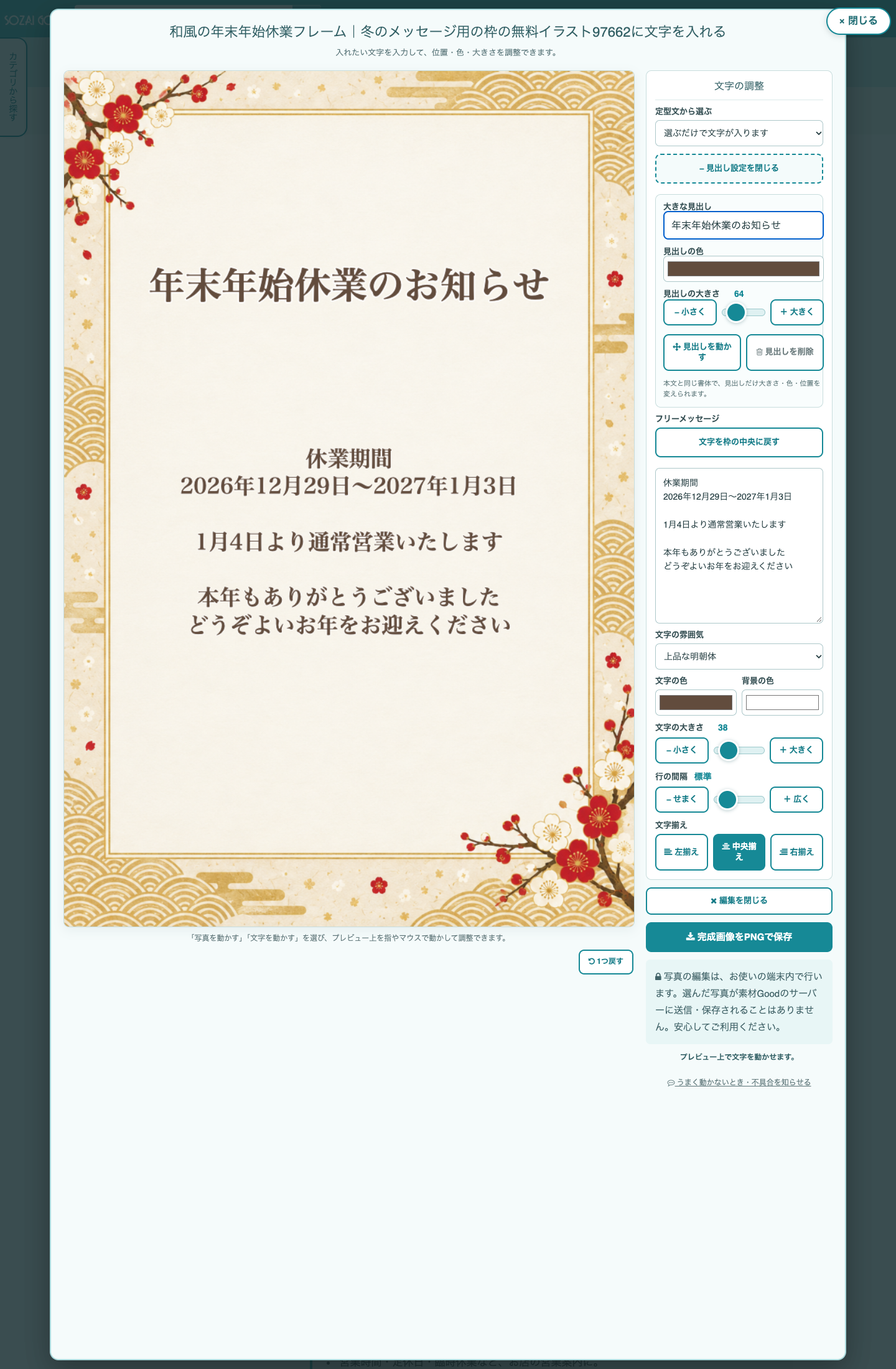
画面に表示される完成イメージを見ながら、文字の位置と余白を調整できます。文字が花や枝へ重なったときは、色を変えるだけで済ませず、改行や配置も見直しましょう。
相手に合わせて選べる文例
以下はフリーメッセージや、画像を送るときの文章として使う文例です。編集画面の「定型文」に登録済みの文章ではありません。お相手や実際の日程に合わせて書き換えてください。
MESSAGE 01|基本の休業案内
年末年始休業のお知らせ
いつもご利用いただきありがとうございます。
誠に勝手ながら、下記期間は休業いたします。
【休業期間】〇年〇月〇日〜〇年〇月〇日
〇月〇日より通常営業いたします。
MESSAGE 02|予約のあるお店へ
年末年始の営業について
年内の営業は〇月〇日まで、新年は〇月〇日からとなります。
休業中にいただいたお問い合わせは、営業再開後に順次ご返信いたします。
本年も温かいご愛顧をありがとうございました。
MESSAGE 03|短くSNSへ
年末年始は〇月〇日〜〇月〇日までお休みします。
新年は〇月〇日より、皆さまをお待ちしております。
どうぞよいお年をお迎えください。
長めの文例をそのまま小さな画像へ入れると、読みにくくなることがあります。カードには特に伝えたい一言を残し、続きはトークの文章や別のお便りに添えてもすてきです。
できあがった一枚を届けるときに
完成画像を掲示するときは、普段お客様が見る場所へそろえて掲載しましょう。SNSの投稿だけでなく、店頭やお知らせページの案内も同じ日程になっているか確認すると、来店時の行き違いを防げます。
印刷する場合は縦横比を保ち、周囲の飾りが切れないか印刷プレビューで確認しましょう。はがき専用の宛名面や住所欄が付いたデータではありません。使う用紙や送る方法に合わせて、必要な情報を補ってください。
作る前に気になること
日付だけ大きくできる?
見出しとフリーメッセージは別に大きさを調整できます。フリーメッセージの一部分だけを個別の大きさにする操作ではないため、見出しへ一番伝えたい日付を入れる方法もあります。
印刷したら文字が小さい
まず小さく試し刷りし、見る距離で確認しましょう。用紙いっぱいに枠が入る設定でも、長い文章は小さくなります。お礼を短くして日付を読みやすくするのがおすすめです。
素材を使う方に、貴社のサービスを紹介しませんか。