
クリスマスのメッセージカードを無料で作成|おしゃれな白い花の枠と文例
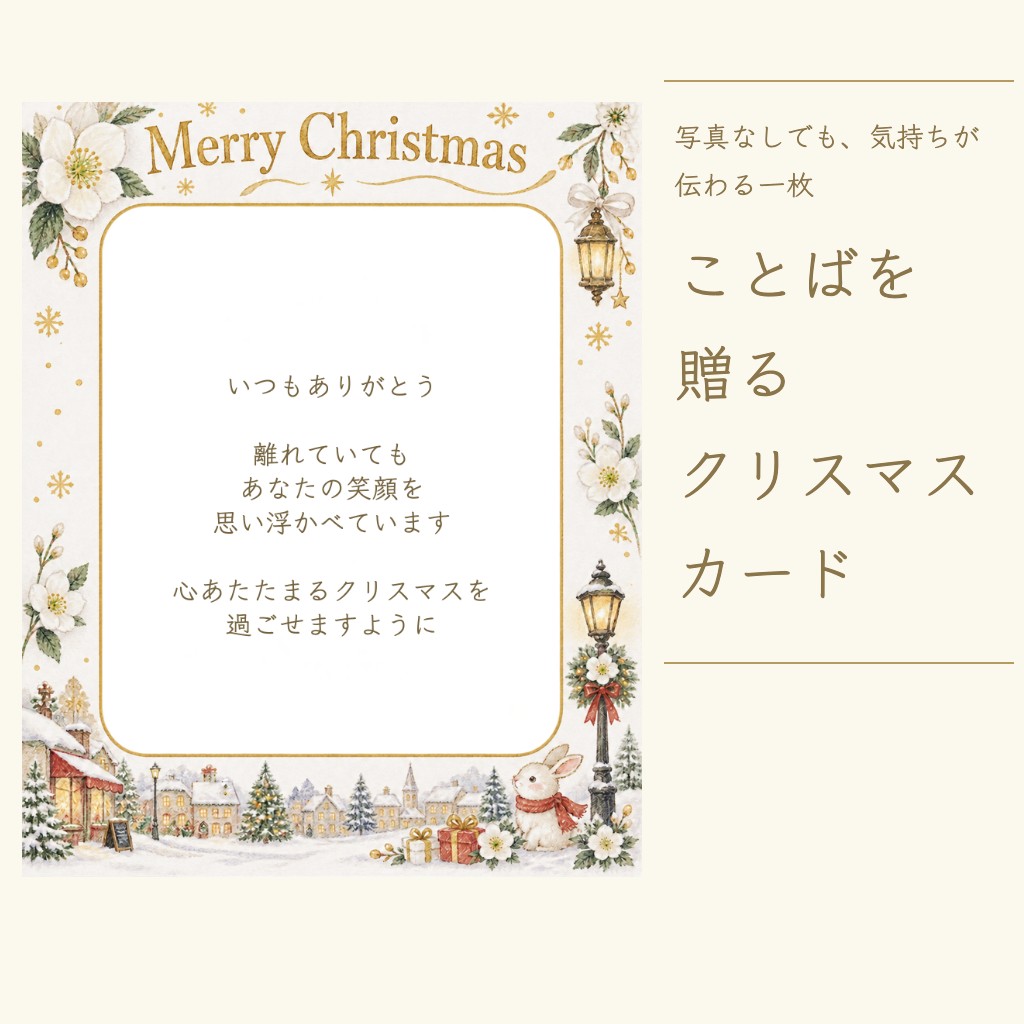
大きなプレゼントでなくても、ひと言のカードがうれしい季節。家族へ、友人へ、いつもお世話になっている人へ。白い花と金色の飾りが囲むフレームに、あなたらしい言葉を添えてみませんか。写真を用意しなくても作れるクリスマスカードです。
言葉を添えると、こんな一枚に
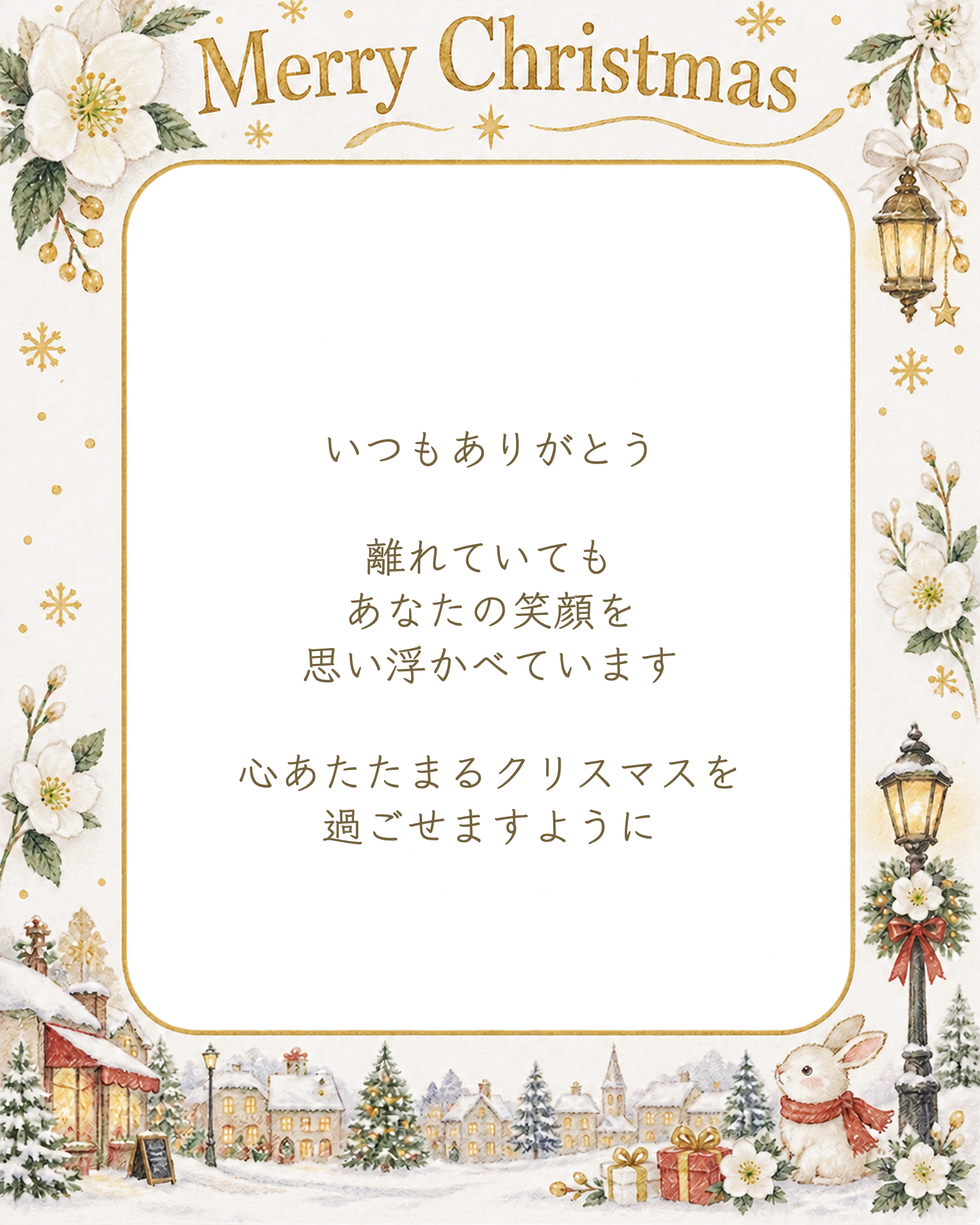
白い花と小さなランタン、雪の街並みを添えた縦長のフレームです。元のMerry Christmasを見出しにし、中央へ手書き風のメッセージを入れました。飾りは外側にあるため、短い文章でも余白を楽しむように仕上がります。
読みやすいカードにする3つのコツ
相手の顔を思い浮かべて一文目を
「いつもありがとう」「また会える日が楽しみ」など、その相手に向けた言葉から始めると、決まった挨拶だけより温かみが増します。
文章は意味のまとまりで改行する
短く切りすぎると読みにくくなるため、ひとつの気持ちを一段落に。作例のように空行を挟むと、余白の中に言葉を置く感覚で整えられます。
大人っぽく仕上げるなら色を絞る
枠の金色に近い落ち着いた茶色を文字に使うと、白い花となじみます。鮮やかな色をいくつも加えず、フレームの色をひとつ拾ってみましょう。
素材Goodで作る手順
1.文字入れを開く
素材ページの「文字を入れる(無料)」を選びます。この作例では写真を入れず、文字だけで仕上げます。
2.フリーメッセージを入力する
本文を入力し、意味の切れ目で改行します。
作例は、実際に選べる「やさしい手書き風」を使いました。
3.元の見出しを生かす
素材に描かれた見出しはそのまま使います。画像の一部なので、文字だけを消したり別の言葉へ変更したりすることはできません。
4.位置と行間を整える
中央の広い場所へ文字をまとめ、上の英語と下の街並みの間に余白を残します。文章を増やす前に文字の大きさを決めると、無理に詰め込まずに済みます。
「行の間隔」や文字の大きさを調整し、最後の行まで見直しましょう。
5.小さな画面でも読めるか確認する
文字が絵柄へ重なっていないか、見出しと本文が近すぎないかを確かめます。長文で小さくなる場合は、内容を短くするか、続きの文章を別に添えてください。
6.完成画像を保存する
「完成画像をPNGで保存」から確認画面へ進み、画面の案内に沿って端末へ保存します。
実際の編集画面で確かめながら
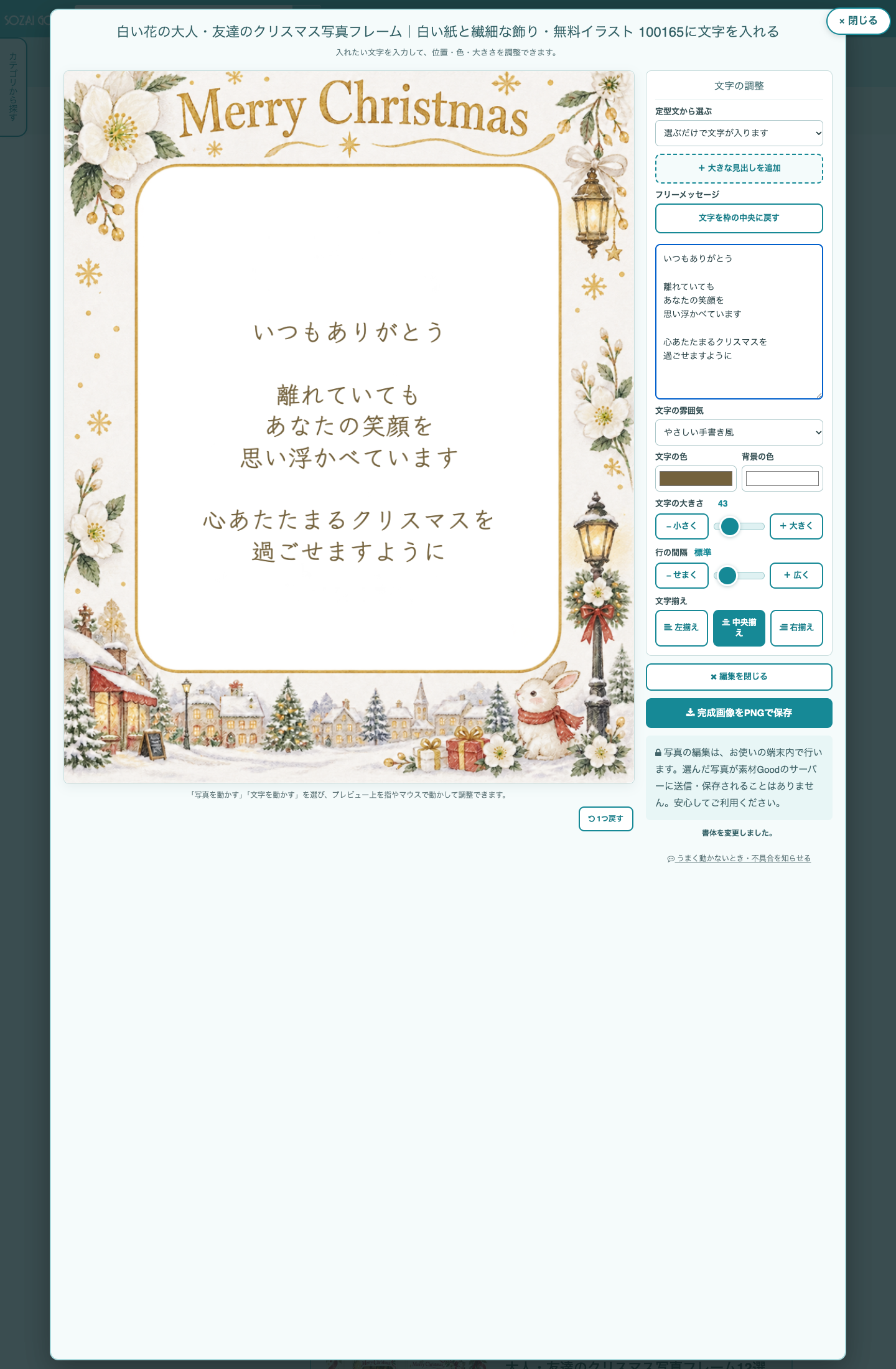
画面に表示される完成イメージを見ながら、文字の位置と余白を調整できます。文字が花や枝へ重なったときは、色を変えるだけで済ませず、改行や配置も見直しましょう。
相手に合わせて選べる文例
以下はフリーメッセージや、画像を送るときの文章として使う文例です。編集画面の「定型文」に登録済みの文章ではありません。お相手や実際の日程に合わせて書き換えてください。
MESSAGE 01|大切な人へ
Merry Christmas!
いつもそばで支えてくれてありがとう。
何気ない毎日を一緒に過ごせることが、私のいちばんの贈り物です。
これからも、穏やかな時間を重ねていけますように。
MESSAGE 02|離れて暮らす友人へ
メリークリスマス。
なかなか会えないけれど、元気にしているかな。
あなたと話した楽しい時間を思い出しています。
またゆっくり会える日を楽しみに、すてきな冬を願っています。
MESSAGE 03|お世話になった方へ
いつも温かいお心遣いをありがとうございます。
心安らぐクリスマスをお過ごしになれますように。
これからもどうぞよろしくお願いいたします。
長めの文例をそのまま小さな画像へ入れると、読みにくくなることがあります。カードには特に伝えたい一言を残し、続きはトークの文章や別のお便りに添えてもすてきです。
できあがった一枚を届けるときに
少し長めの文例を全部載せたいときは、文字を極端に小さくする前に一文を短くしてみましょう。プレゼントへ添えるカードなら、贈り物そのものの説明より、相手への気持ちを中心にするとすっきりまとまります。
印刷する場合は縦横比を保ち、周囲の飾りが切れないか印刷プレビューで確認しましょう。はがき専用の宛名面や住所欄が付いたデータではありません。使う用紙や送る方法に合わせて、必要な情報を補ってください。
作る前に気になること
日本語の文章も入れられる?
入れられます。作例は「やさしい手書き風」を使った日本語のメッセージです。英字の見出しに合わせ、本文を日本語にする組み合わせも楽しめます。
写真窓に文字を入れてよい?
この作例では写真を入れず、中央へ文字だけを配置しています。完成画像を確認し、文字が花やランタンへ重なっていないか見直してください。
素材を使う方に、貴社のサービスを紹介しませんか。