
クリスマスのお店POPを無料で手作り|営業時間・メニュー・予約案内の文例3選
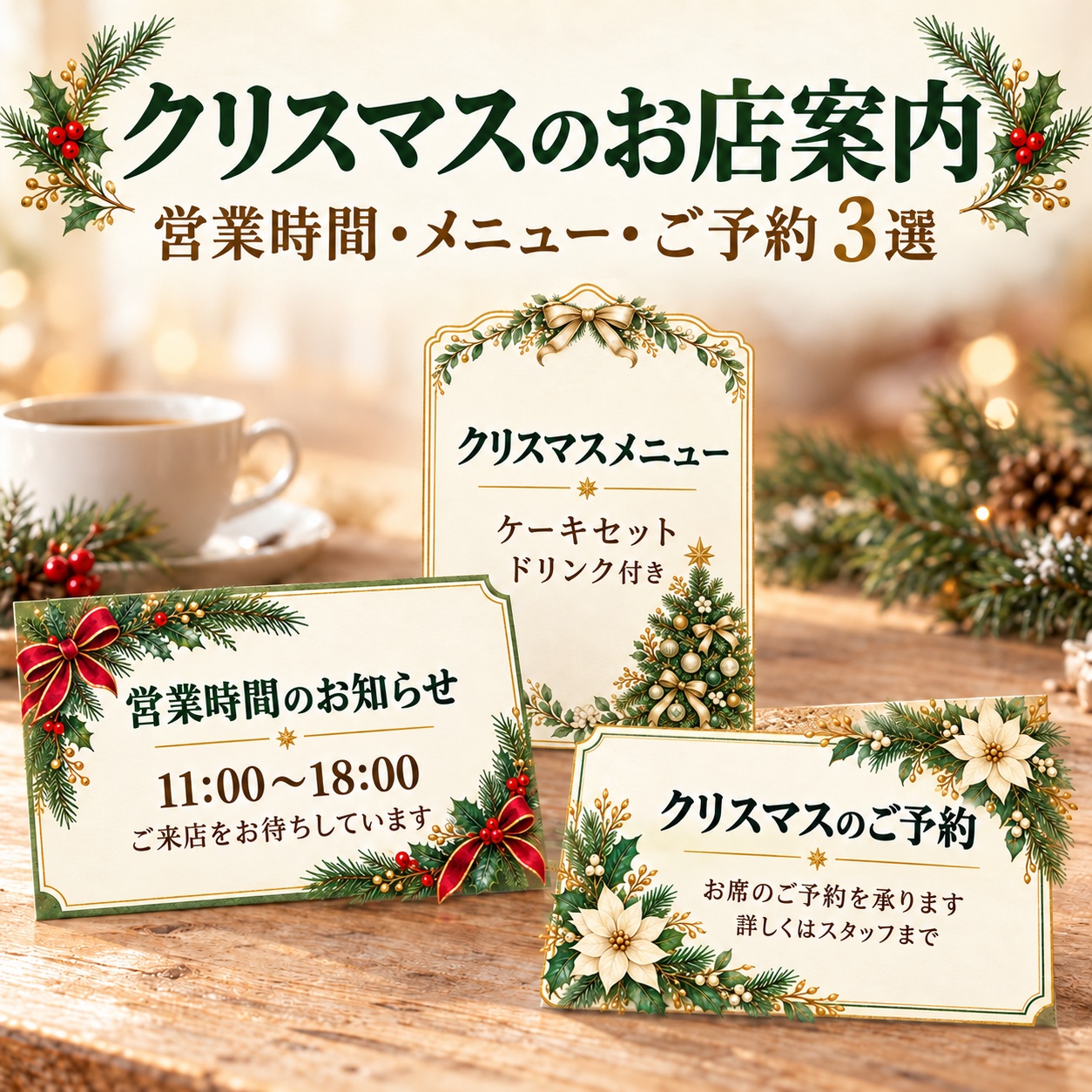
クリスマスの季節、お店のカウンターや入口にも、少しだけ季節感を添えてみませんか。営業時間のお知らせ、いつものメニュー、ご予約の案内。普段の情報も、リボンやツリーのフレームに入れると、手に取りたくなる一枚になります。
今回は、新しく公開したクリスマスの無料フレームから3点を選び、営業時間・メニュー・予約案内の作例を用意しました。素材Goodの文字入れ機能で作成した見本も掲載しています。まずは見出しと短い二行から、伝えたい内容を入れてみましょう。
「11:00〜18:00」「ケーキセット」などは、配置を紹介するための例です。実際に掲示するときは、ご自身のお店の営業時間・商品・予約方法へ書き替えてください。配布素材は文字なしのフレームです。
1.赤いリボンで、目に留まる営業時間のお知らせ
左上と右下の赤いリボンが、明るい紙面を引き締める横長のフレームです。営業時間は、一度に見て分かることが大切。見出し・時間・ひと言の三つへ絞り、数字を主役にすると、入口やレジ横でも伝わりやすい案内になります。
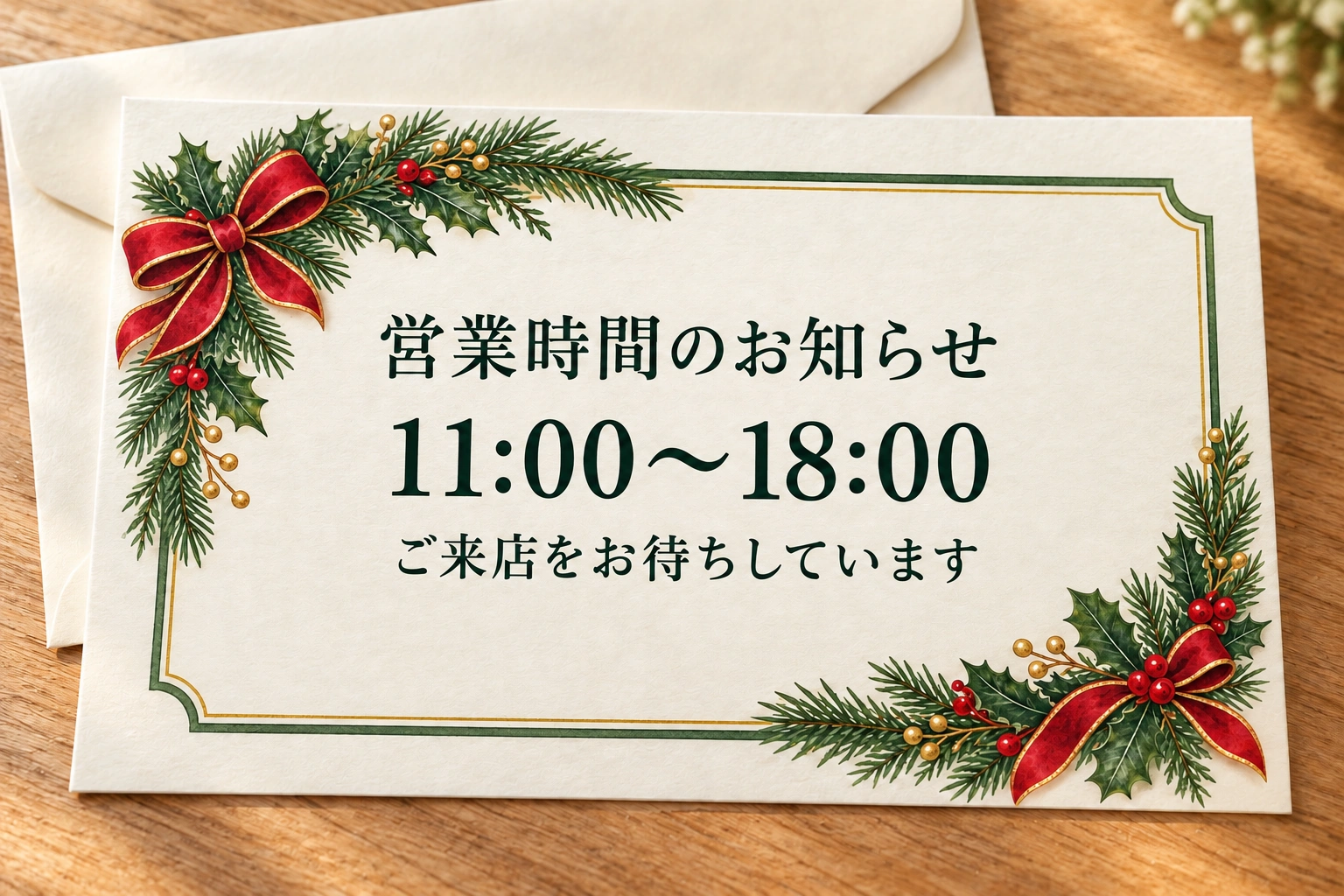
文字入れ機能で作った見本を見る
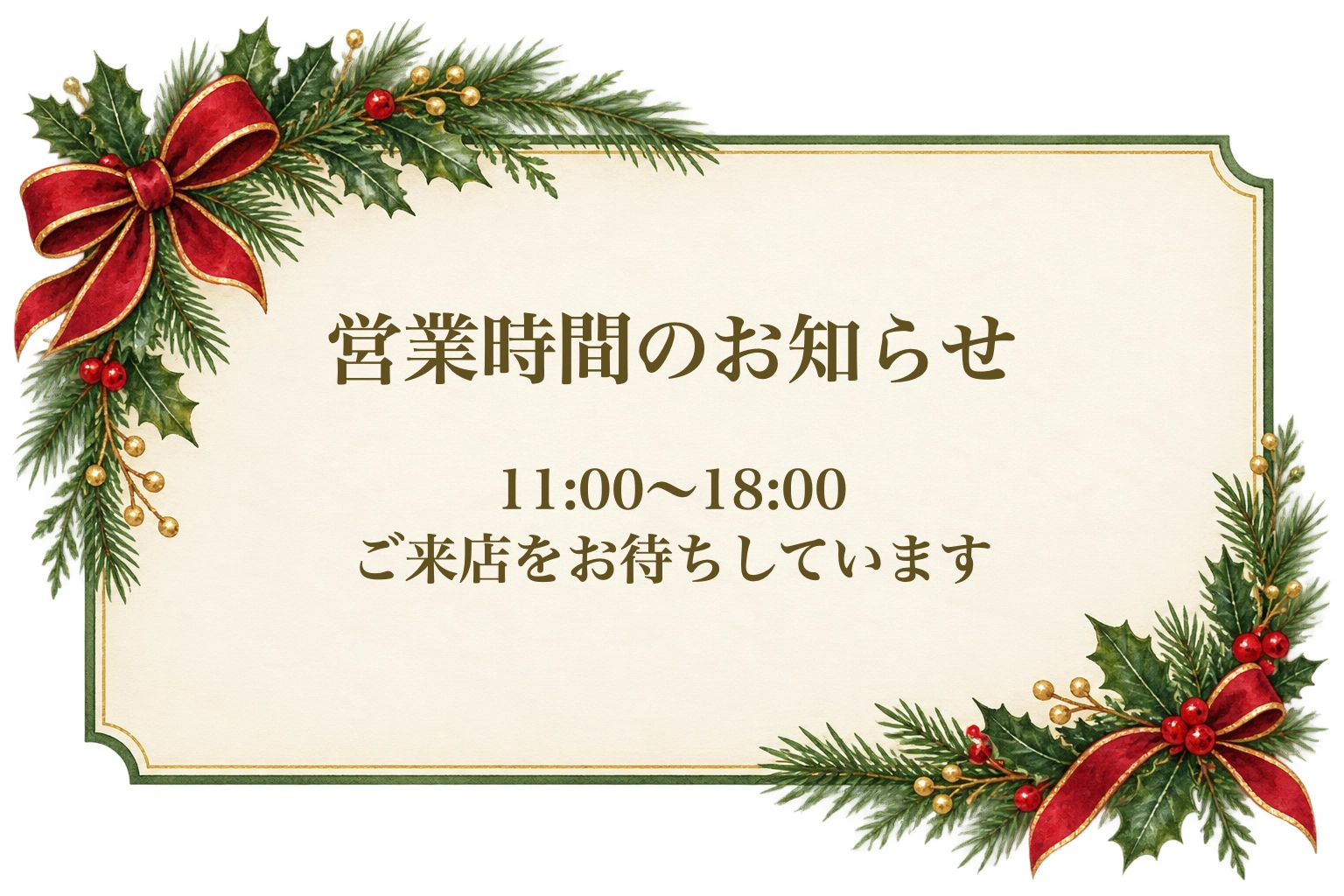
営業時間のお知らせ
11:00〜18:00
ご来店をお待ちしています
自分のお店の内容へ替えるなら
期間中だけ営業時間が変わる場合は、見出しを「営業時間変更のお知らせ」へ。日にちも必要なら、時間の上へ一行加えます。「ご来店をお待ちしています」は「どうぞお気軽にお立ち寄りください」などへ替えられます。長い説明は別紙や店頭でのご案内へ分け、カードには必要な情報を残しましょう。
文字を整えるコツ
各行の中心を同じ縦の軸へそろえ、文字のまとまりを左右中央へ置きます。端のリボンに文字がかからないよう、本文を詰め込みすぎずに。営業時間の数字は、小さな挨拶よりもはっきり見える大きさを意識すると、案内の目的が伝わります。
置く場所のアイデア
カウンターに平らに添えたり、小さなスタンドで入口へ置いたり。営業時間を確かめたい方の目に入りやすい場所へ、商品や飾りで文字を隠さないように設置します。
赤いリボンの営業時間案内フレームを無料で使う2.小さなツリーで、季節のメニューを上品に
右下の小さなツリーと、上部の金色のリボンが華やかな縦長フレームです。余白を広く残したデザインなので、季節のセットメニューやおすすめを一つ紹介したいときに。料理や飲み物の写真を入れなくても、短い言葉を主役にした一枚にまとめられます。
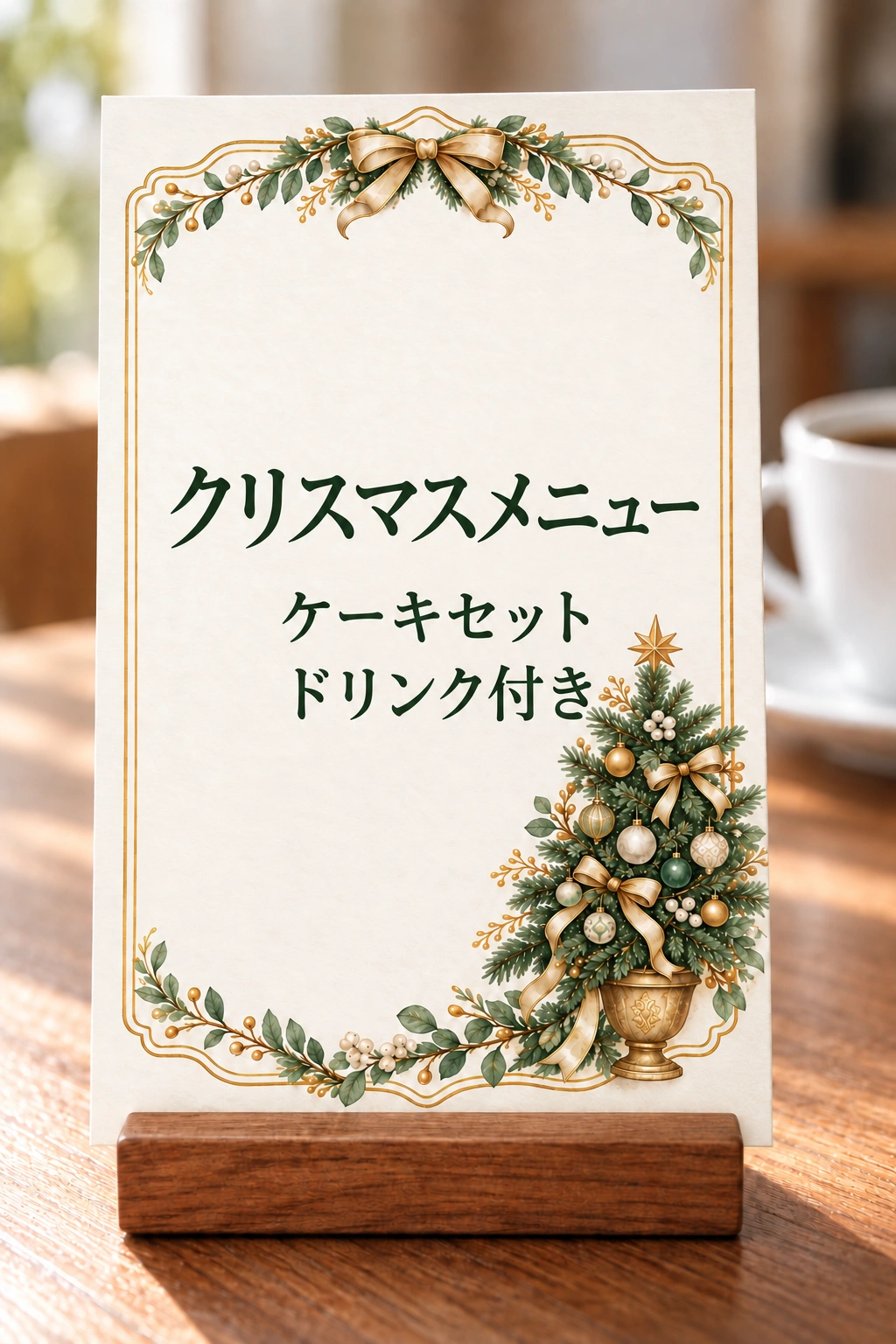
文字入れ機能で作った見本を見る
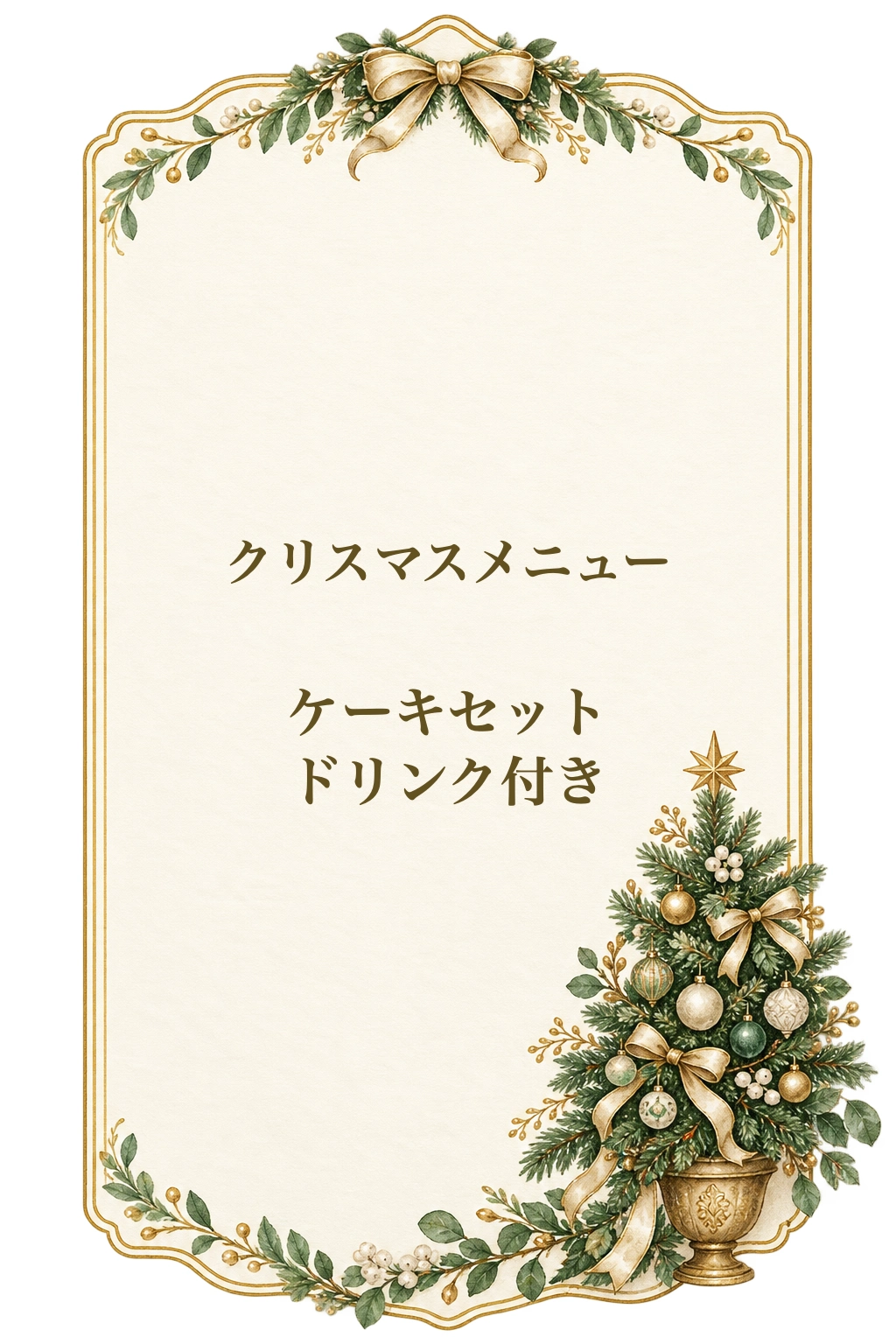
クリスマスメニュー
ケーキセット
ドリンク付き
自分のお店の内容へ替えるなら
「冬のおすすめ」「季節のデザート」「あったかドリンク」など、実際に扱う内容へ替えられます。価格や提供期間を加える場合は、ご自身のお店の正しい情報を確認して入力します。品数をたくさん並べたいときは、一枚のカードへ詰めず、詳しいメニューを別に用意する方法もあります。
文字を整えるコツ
見出しと本文をひとまとまりとして、左右だけでなく上下も中央へ整えます。文字だけが上に寄って下の余白が広くなりすぎないよう、紙面全体を見て位置を調整しましょう。右下のツリーに文字が重なる場合は、言葉を短くするか、文字全体を少し小さくして余白を作ります。
置く場所のアイデア
テーブルの端や注文カウンターへ、カードスタンドで立てる使い方です。お客様が座った位置からも、見出しと主な内容が読み取れるかを見てから仕上げましょう。
小さなツリーのメニューフレームを無料で使う3.白い花で、やさしいクリスマスの予約案内に
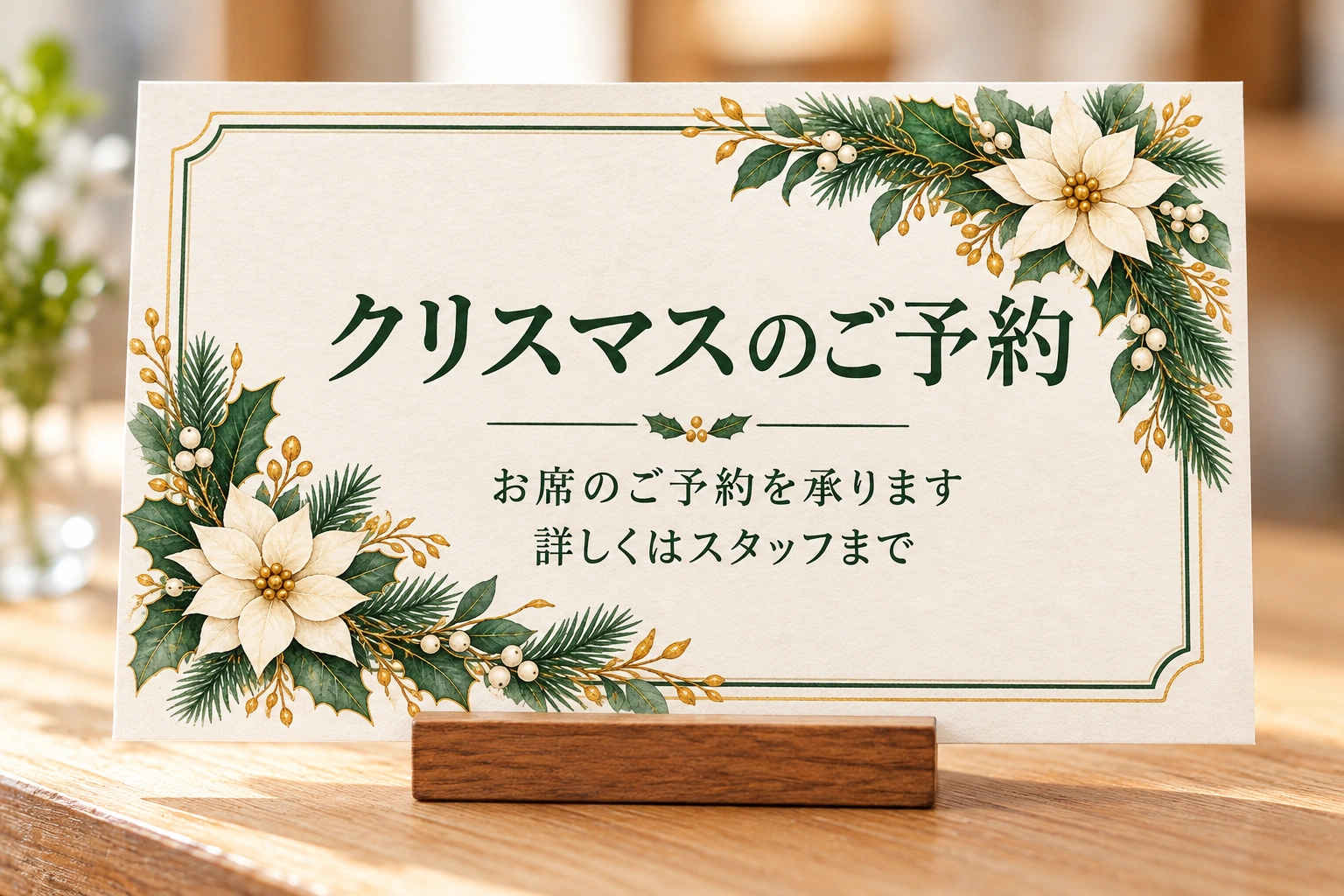
白いポインセチアと緑の枝を対角にあしらった横長フレームです。落ち着いた色合いで、レストランやカフェのご予約、店内での小さなお知らせなどに合わせやすい雰囲気。聞きたいことがあれば声をかけてもらえる、やわらかな言葉を添えてみましょう。
文字入れ機能で作った見本を見る
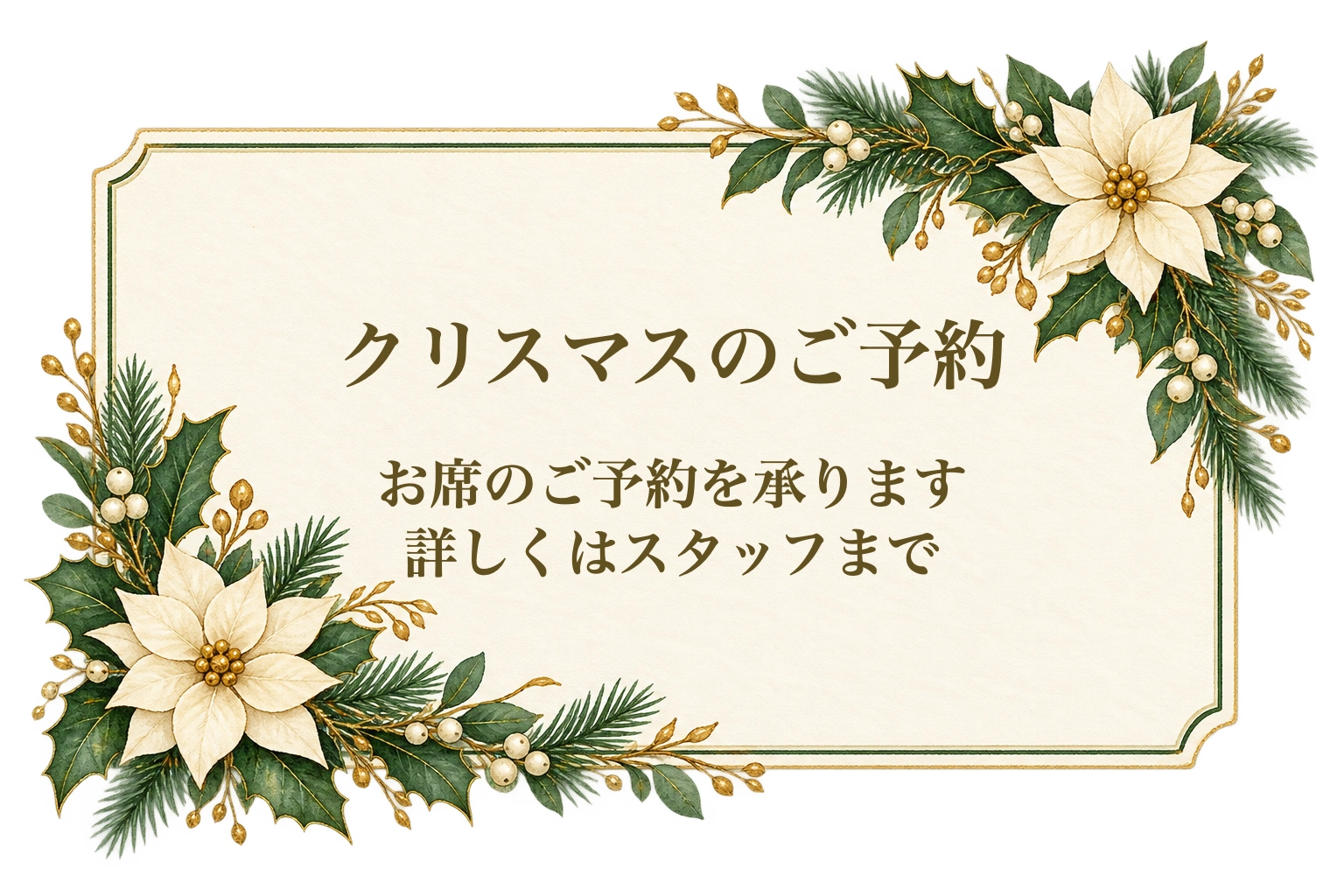
クリスマスのご予約
お席のご予約を承ります
詳しくはスタッフまで
自分のお店の内容へ替えるなら
ケーキなど商品の予約には「クリスマスケーキのご予約」「ご予約を承ります」へ。来店以外の方法で受け付ける場合は、店頭・電話・予約フォームなど、実際に使える窓口へ案内文を替えます。締切がある場合は、日付が分かる一行を追加し、見落とされない位置に置きましょう。
文字を整えるコツ
白い花と文字が重ならないよう、中央の明るい余白を使います。「何の予約か」を見出しに、「どうすればよいか」を本文へ分けると、読む方が迷いにくくなります。文字は濃い色を選び、花の白さと紙面の明るさを生かして整えましょう。
置く場所のアイデア
レジ横や店頭の棚など、声をかけやすい場所へ。予約を受け付けていない期間には掲示を外すなど、案内の内容が現在の対応と合っているかも確認します。
白い花の予約案内フレームを無料で使う素材Goodの文字入れ機能で作る手順
- 好きなフレームの素材ページを開く。上のボタンから、紹介した文字なしのフレームへ移動できます。「文字を入れる(無料)」から編集を始めます。
- 見出しと本文を入力する。見出しには案内の内容、本文には時間やメニューなど、必要な情報を入れます。この記事の文例を参考に、ご自身の内容へ書き替えてください。
- 文字の位置と大きさを確認する。各行は中央にそろえ、見出しと本文のまとまりがフレームの中央へ収まるように整えます。花・葉・枠線へ重ならないかも見ておきましょう。
- 仕上がりを確認して保存する。スマホでは「次へ」へ進み、完成した画像を確認します。文字の表記をもう一度見直してから保存し、画像を開いて読みやすさを確かめます。
上の「文字入れ機能で作った見本」は、公開中の編集機能で入力・保存して作成した画像です。端末や文章の長さによって見え方は変わるため、ご自身の画面でも全体を確認してください。
今回使った無料のクリスマスフレーム3点
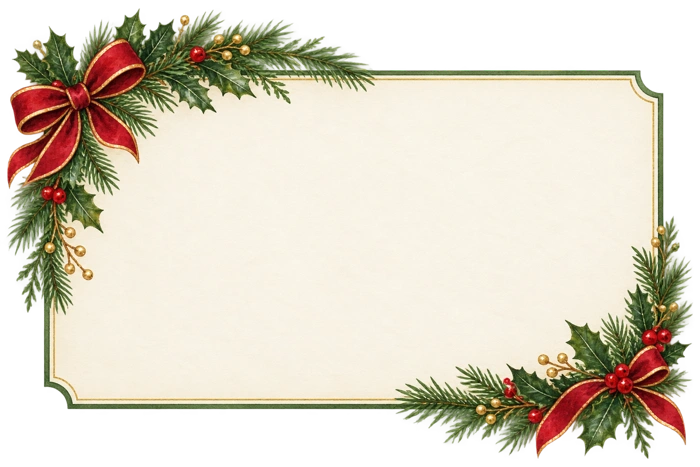
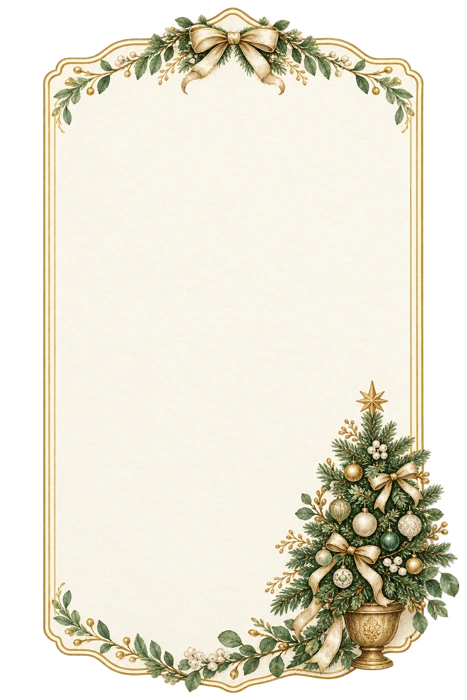
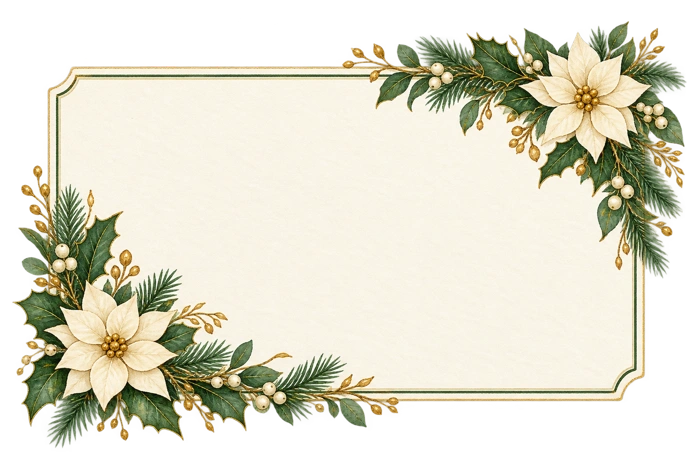
3点とも、案内文が最初から入っている素材ではありません。中央の余白へお好きな文章を添えて使えます。紙やスタンド、小物まで含む完成場面は、配布内容に含まれません。
小さなお知らせを読みやすくするコツ
一枚で伝えることは、ひとつに絞る
営業時間も、予約も、商品紹介もと一枚へ入れると、どこから読めばよいか分かりにくくなることがあります。「時間を知ってもらう一枚」「おすすめを選んでもらう一枚」のように、主役の情報を決めてから作りましょう。
左右中央と、上下中央を別々に確かめる
各行が中央揃えでも、文字のまとまり全体が上へ寄っていると、下の余白ばかり広く見えることがあります。見出しと本文を一つのまとまりとして眺め、上下の余白が釣り合う位置へ整えます。飾りがある部分を避けつつ、紙面全体のバランスを確認しましょう。
最初に一枚、試し刷りしてみる
実際に置く大きさで一枚印刷すると、時間の数字や小さな文章の見え方を確かめられます。用紙に合わせて画像を無理に引き伸ばさず、縦横比を保って収めてください。スタンドへ立てる場合は、下の枠や文字が隠れないかも確認します。
よくある疑問
値段や予約の締切も入れられますか?
文字を追加して使えます。入れる情報が増えるほど文字が小さくなりやすいので、必要な内容から順に短くまとめます。金額・期間・受付方法は、掲示する前にお店の内容と合っているかを確認しましょう。
スマホでも作れますか?
紹介した素材には文字入れの操作があります。文章を入力し、次の画面で仕上がりを確認して保存できます。小さな画面では、文字だけを見るより、フレーム全体を表示してバランスを確かめるのがおすすめです。
印刷しないで、画像として使ってもよいですか?
保存した文字入り画像は、画像のお知らせとして使う方法もあります。送信先や掲載先で縮小されると細かい文字が読みにくくなることがあるため、表示する大きさでも見え方を確認してください。店名や連絡先など、必要な情報を文章側へ添えることもできます。
いつものお知らせに、クリスマスらしい一枚を
豪華な飾りを増やさなくても、使いやすいフレームに短い言葉を入れるだけで、季節感のある案内になります。赤いリボン、小さなツリー、白い花。お店の雰囲気に合う一枚を選んで、まずは見出しと短い本文から作ってみてください。