
写真入りクリスマスカードの作り方3選|送る・贈る・飾るを無料背景で
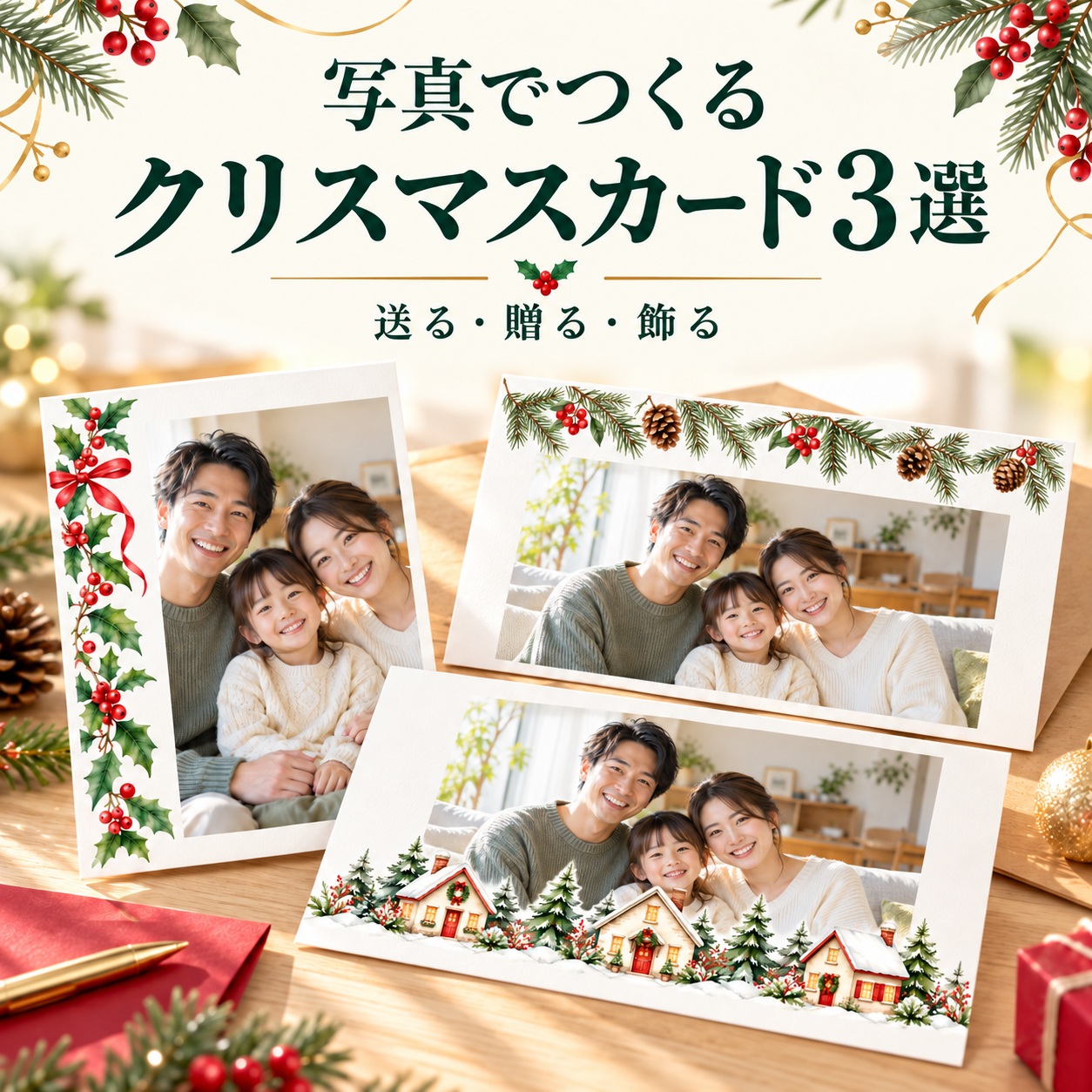
お気に入りの写真を、クリスマスらしい一枚にしてみませんか。家族の笑顔や、今年の思い出の写真に季節の飾りが添わると、そのまま送る写真とは少し違う楽しさが生まれます。
今回は、片側だけに飾りを寄せた無料のクリスマス背景を使い、送る・贈る・飾るための写真入りカードをご紹介します。上端のモミ、左端のヒイラギ、下端の小さな家。写真を置く場所がそれぞれ違う3点で、使い方を見比べてみましょう。
今回の背景は、素材Goodの写真編集機能に対応しています。素材ページの「写真」のボタンから、お手持ちの写真を選んで作れます。本文には、写真を入れて保存した見本も掲載しているので、背景だけの状態と見比べながら選んでみてください。
1.上端のモミの飾りで、画像で送る近況カード
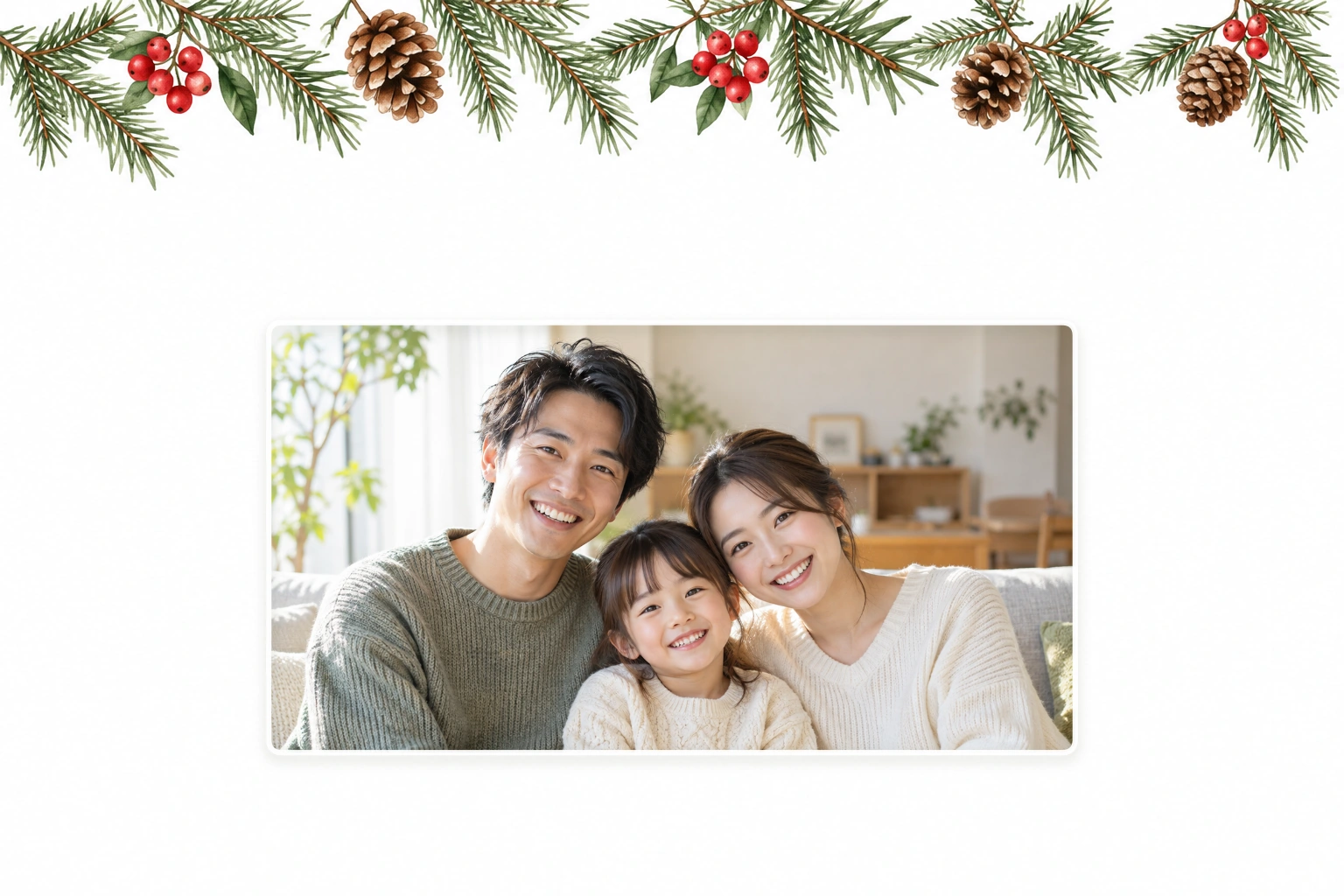
モミの枝と松ぼっくり、赤い実を上端に集めた横長の背景です。下側の白い余白へ写真を置くと、季節の飾りを残しながら、写真をゆったり見せられます。離れて暮らす家族や友人へ、クリスマスの近況を画像で送る一枚におすすめです。
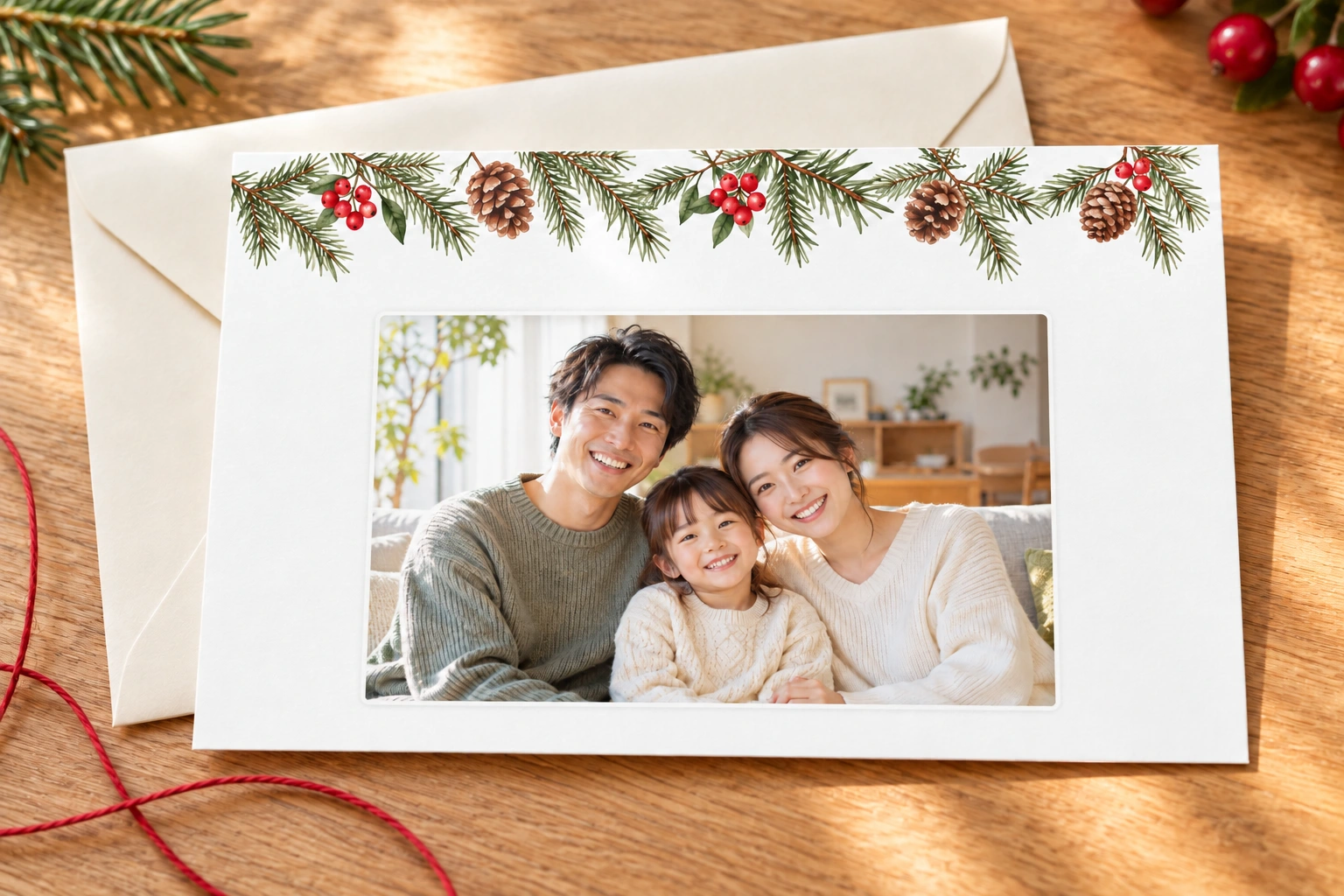
写真編集機能で保存した見本を見る
Merry Christmas
元気に過ごしています
写真を置くコツ
上の枝に顔や大事な部分が重ならないように、写真は白い余白へ置きます。横向きの写真なら、その広がりを生かしやすい形です。作例のように周囲の白い部分を少し残すと、飾りと写真が分かれ、すっきり見えます。
作り方と使い方
素材ページで写真を選び、表示された画像の大きさと位置を調整します。写真の中で見せたい顔や景色が入っているか、カード全体を見て確認しましょう。完成画像を保存したら、保存先から開き、スマホで小さく表示しても主な被写体が分かるかを確かめます。
送るときの言葉は、カードの中へ無理に詰めなくても大丈夫です。送信メッセージに「元気に過ごしています」「また会えるのを楽しみにしています」と添えるだけで、写真が近況のお便りになります。本文の文例も、送る相手との関係に合わせて替えて使ってください。
上端のモミの枝と松ぼっくりのクリスマス背景を使う2.左端のヒイラギで、贈り物に添えるカード
赤いリボンとヒイラギを左端へ寄せた、縦長の背景です。右側に写真を置くと、リボンを結んだような華やかさと、写真の存在感を両方楽しめます。家族への小さな贈り物や、会う機会のある方へ渡すクリスマスのカードにおすすめです。
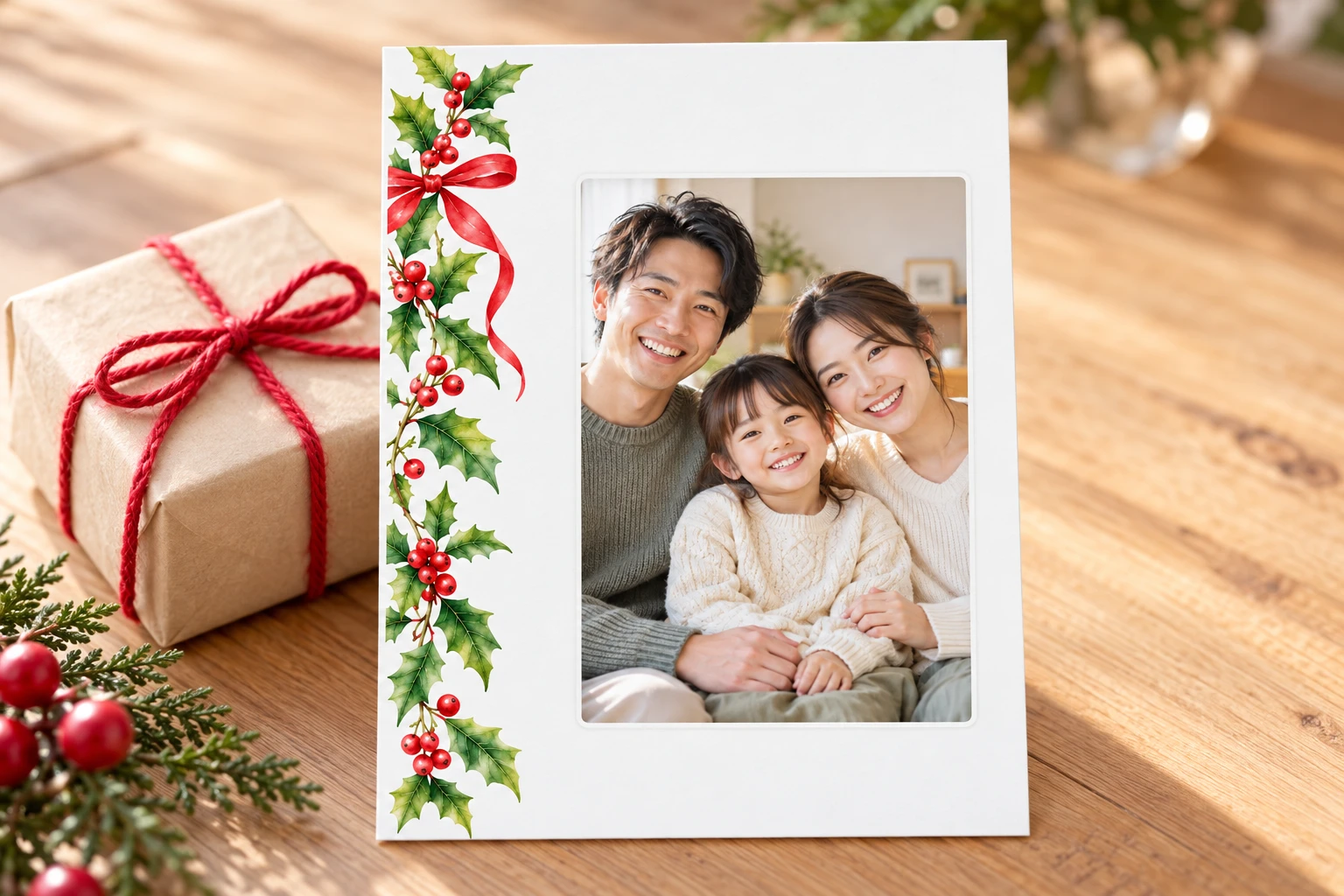
写真編集機能で保存した見本を見る
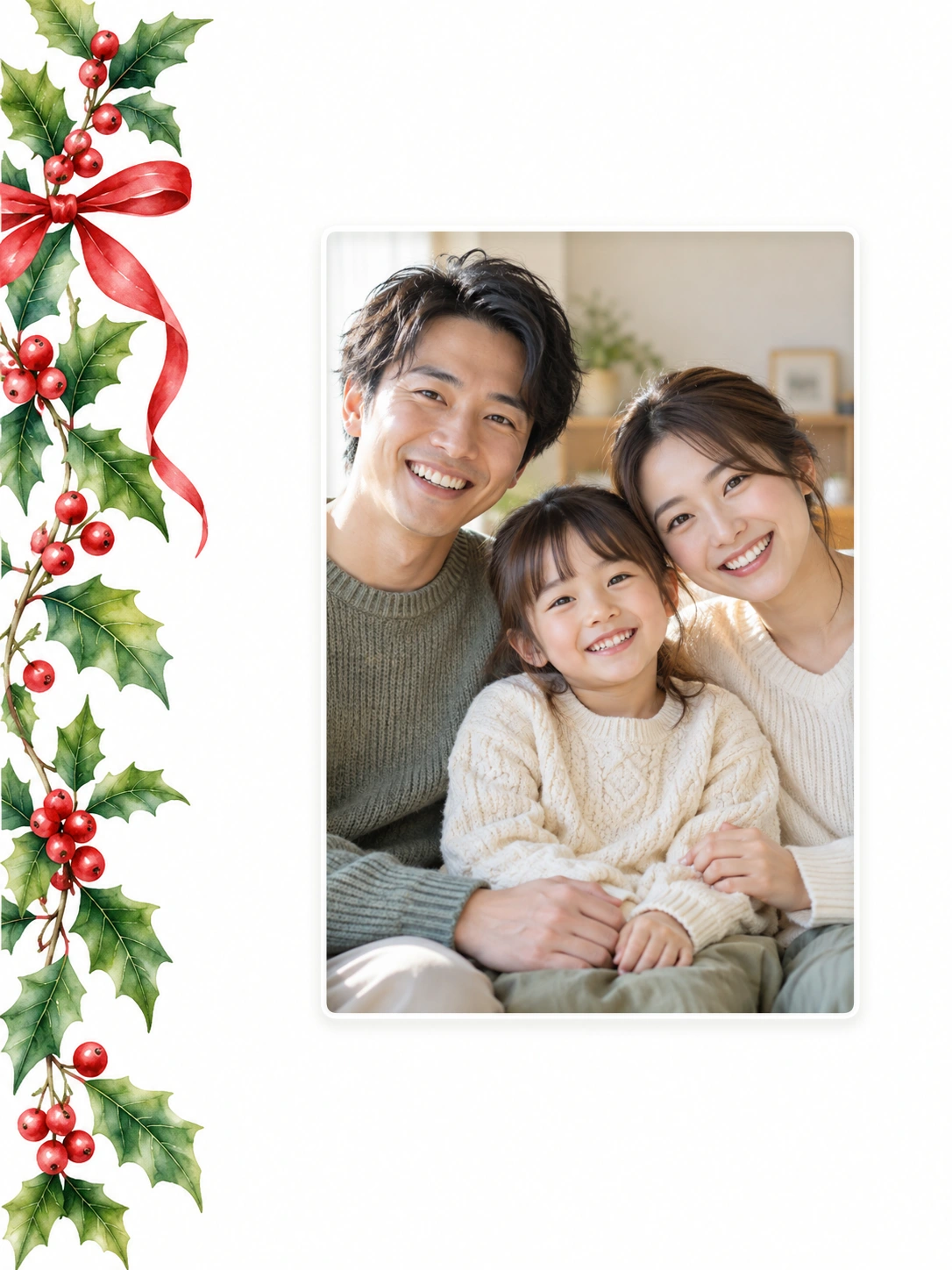
いつもありがとう
すてきなクリスマスを
写真を置くコツ
縦の写真はもちろん、横の写真から見せたい部分を選んで使う方法もあります。ただし人数が多い写真は、縦長の場所に収めると端の人が切れることがあります。写真の位置を動かすだけでなく、少し小さくして全員が見えるかも比べてみましょう。
作り方と使い方
写真のボタンから一枚選び、ヒイラギやリボンを避けた右側へ配置します。顔の上や左右に少し余白を残し、必要な部分が切れていないか確認します。保存した画像を印刷するなら、先に使う封筒や包みと合う大きさを決め、一枚試してみましょう。
カードを包みに添える場合は、紐やリボンで写真が隠れない位置へ。短い言葉を伝えたいときは、別の小さなメッセージカードを添える方法もあります。写真入りカードを主役にして、小物の色は赤や生成りなど少ない色で合わせると、まとまりやすくなります。
左端のヒイラギと赤いリボンのクリスマス背景を使う3.下端の小さな家で、部屋に飾る思い出カード
雪をまとった小さな家とツリーが、下端に並ぶ横長の背景です。写真を上側の白い余白へ置くと、冬の街並みが写真を支えるような、温かな一枚になります。棚や机の上に置いて、クリスマスの間楽しむ思い出のカードにおすすめです。
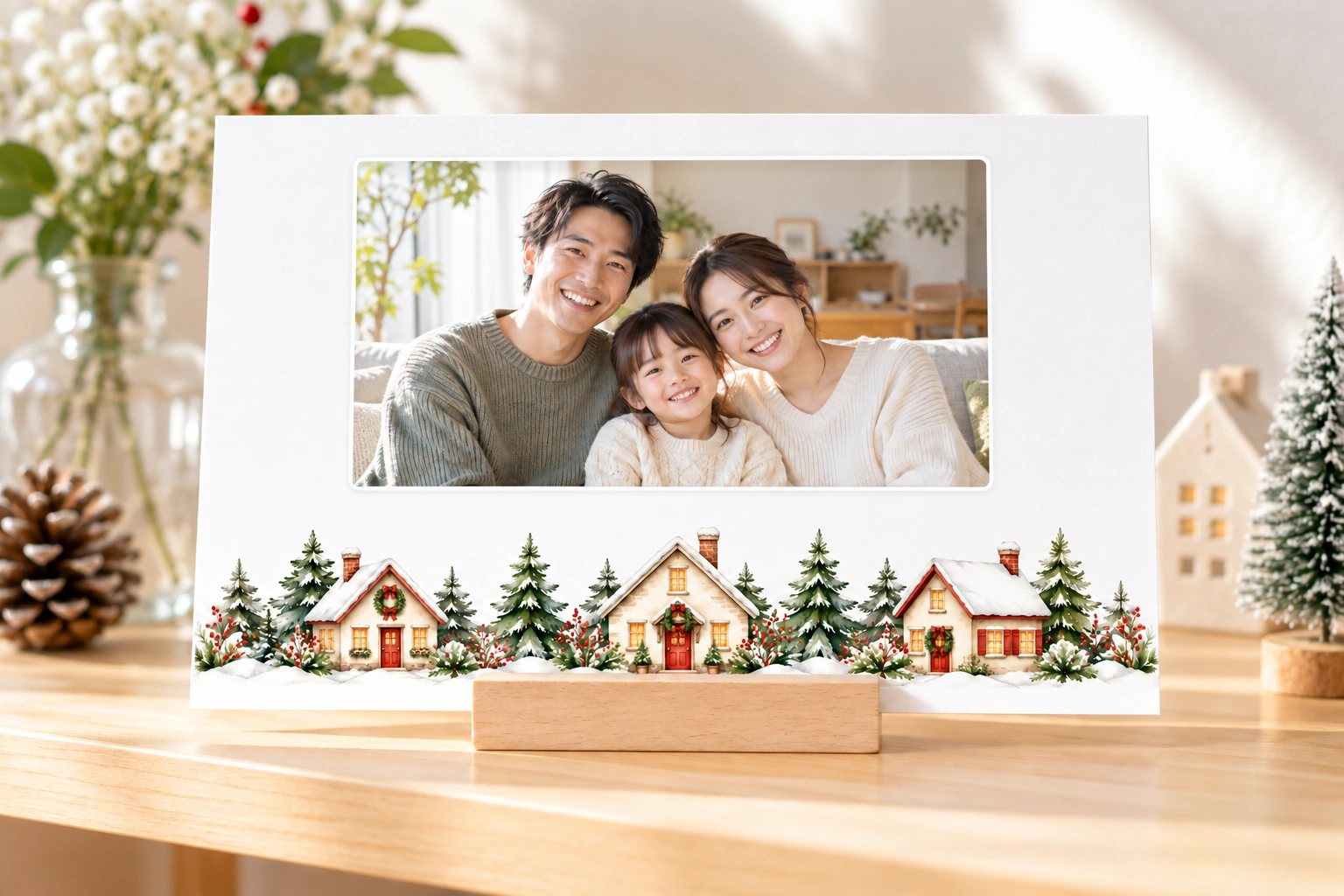
写真編集機能で保存した見本を見る
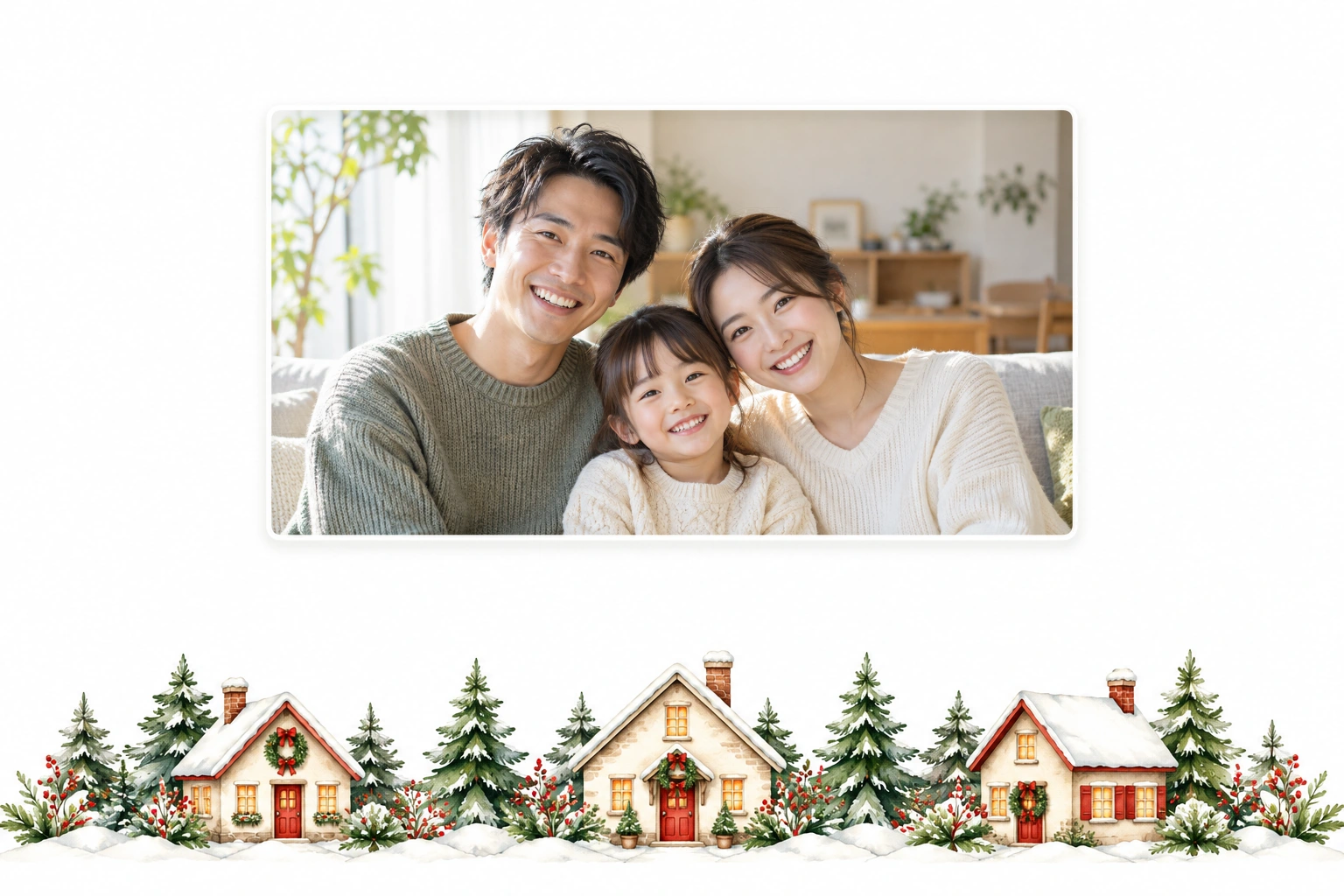
今年の思い出を一枚に
笑顔のクリスマス
写真を置くコツ
家やツリーの飾りを隠さないよう、写真は上側へ置きます。写真と飾りの間に白い余白を残すと、それぞれが見やすくなります。人物の写真だけでなく、お出かけ先の景色や、好きなものを写した一枚でも、背景との組み合わせを楽しめます。
作り方と使い方
素材ページから写真を読み込み、白い場所へ大きさを調整して収めます。全体を確認して保存し、印刷するなら飾る場所に合う大きさを選びます。カードスタンドを使う場合は、差し込む部分で家の屋根や窓が隠れないか、実際に置いて確認しましょう。
毎年同じ場所で撮った写真を使ったり、その年に心に残った一枚を選んだりすると、見返す楽しみもできます。日付や思い出の言葉は、印刷後の裏側や別紙へ添えておく方法も。表側は写真と飾りだけで、すっきりまとめても素敵です。
下端の小さな家とツリーのクリスマス背景を使う写真を選んで保存する、基本の手順
- 使いたい背景の素材ページを開く。各作例のボタンから移動します。写真を入れる場合は、素材ページの「写真」のボタンを選びます。
- お手持ちの写真を一枚選ぶ。端末の写真や保存画像から、カードへ入れたいものを選びます。読み込みが終わったら、背景と写真を合わせた全体を確認します。
- 大きさと位置を調整する。顔や大事な部分が切れていないか、飾りと重なっていないかを見ます。写真の向きに合わせて、少し小さく置く方法も試してみましょう。
- 完成画像を保存する。編集画面の保存へ進み、表示される完成画像を確認します。ダウンロード後は保存先で画像を開き、画面内の見本と同じ仕上がりか確かめてください。
今回使った、写真に対応した無料背景3点
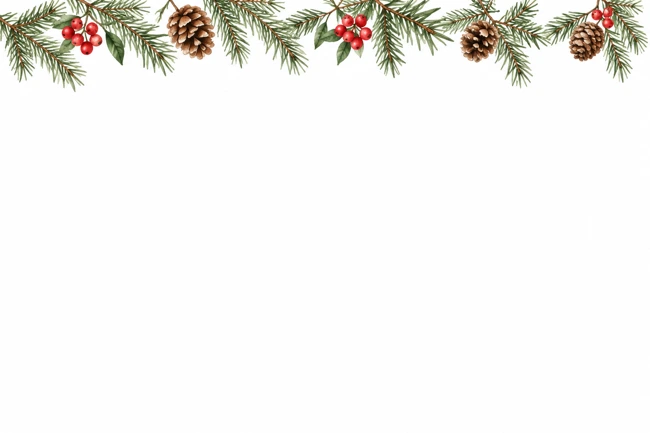
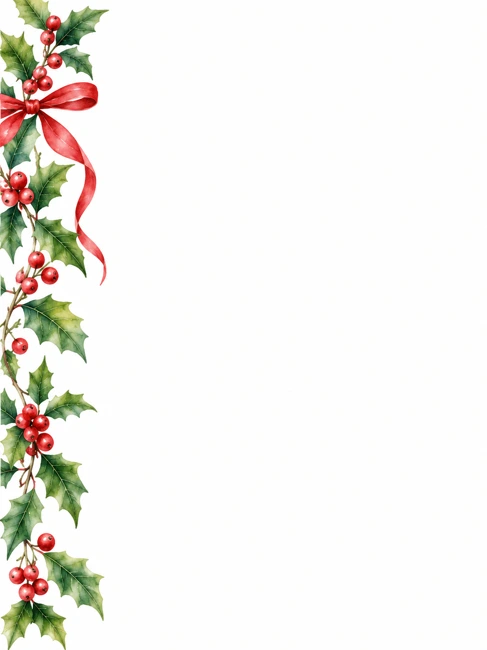
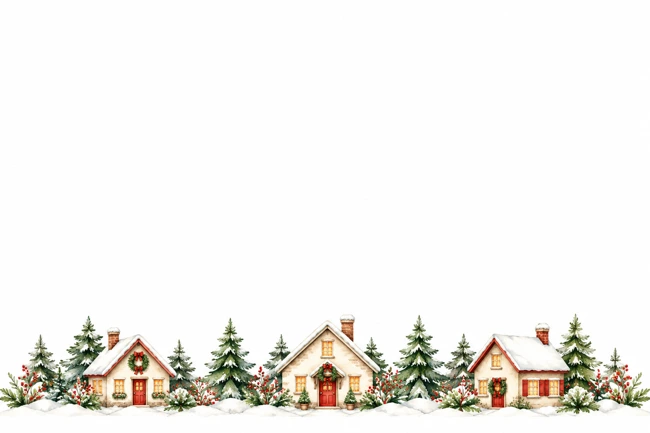
元の配布素材は、写真の入っていない白地の背景です。作例の家族写真、文字、封筒、贈り物、スタンドは含まれません。お手持ちの写真を編集画面で重ねて使う形式で、背景の白い部分そのものが透明な写真窓になっているわけではありません。
どんな写真を選ぶと、合わせやすい?
主役が分かる一枚から選ぶ
顔を見せたいなら、人物が小さすぎない写真から試すと、カードへ入れたあとも表情が分かりやすくなります。景色なら、見せたい建物や場所がどこにあるかを確認しましょう。カードを小さく表示しても主役が見つかるかを見ると、選びやすくなります。
横長と縦長を、写真に合わせて選ぶ
横に並んだ家族や広い景色には、横長のカードが合わせやすい場合があります。縦に写した一人の写真や、上下に広がる構図なら、縦長のカードも候補に。好きな背景へ無理に切り抜いて収める前に、別の向きの背景と見比べてみましょう。
白い余白も、仕上がりの一部にする
写真をできるだけ大きくするだけでなく、周りへ白い部分を残す方法もあります。片側に寄せた飾りと写真の間に空間ができ、すっきり見せやすくなります。広さは写真や用途に合わせて調整し、端へ寄りすぎていないか全体で確認します。
印刷するなら、一枚試してから
完成画像は、カードの縦横比を保って用紙へ配置します。用紙の大きさや余白設定によっては、外側が切れたり白い余白が増えたりします。顔や飾りを端ぎりぎりへ置かず、使いたい大きさで一枚試してから、必要な枚数を作りましょう。
画面と印刷した紙では、写真の明るさや色が違って見えることがあります。暗い写真は、まずお手持ちの端末で見やすい明るさに整えたものを用意する方法もあります。印刷後は、人物の表情、飾りの見え方、封筒やスタンドに合う大きさかを確認します。
よくある質問
写真のない背景だけを保存できますか?
素材ページでは、元の背景だけを保存することもできます。写真入りにしたい場合は写真のボタンを選び、背景だけで使いたい場合は元の画像を保存してお使いください。
作例と同じ家族写真も付いていますか?
配布内容に作例の写真は含まれません。ご自身の端末から、お好きな写真を選んで組み合わせてください。同じ背景でも写真が替わると、違った雰囲気を楽しめます。
写真の端にいる人が切れてしまいます
写真を少し小さくする、位置を動かす、横長の背景へ替えるなどを試します。飾りを避けるために大切な部分を切り取るよりも、写真の周りに余白を残す方法から考えると整えやすくなります。
ひと言のメッセージは、どこへ添えればいいですか?
画像で送るなら送信メッセージへ、贈り物なら別のカードへ、飾るなら裏面へ書き添える方法があります。写真を主役にしたいときは、言葉の場所を分けるとすっきりまとまります。
クリスマスの言葉や、手作りのアイデアも
一枚の写真から、送る楽しみ、贈る楽しみ、部屋に飾る楽しみへ。使いたい場面に合わせて、背景の飾りと写真の向きを選んでみてください。