
花の線画イラストと筆記体の名刺6色|usakuma両面カードの使い方
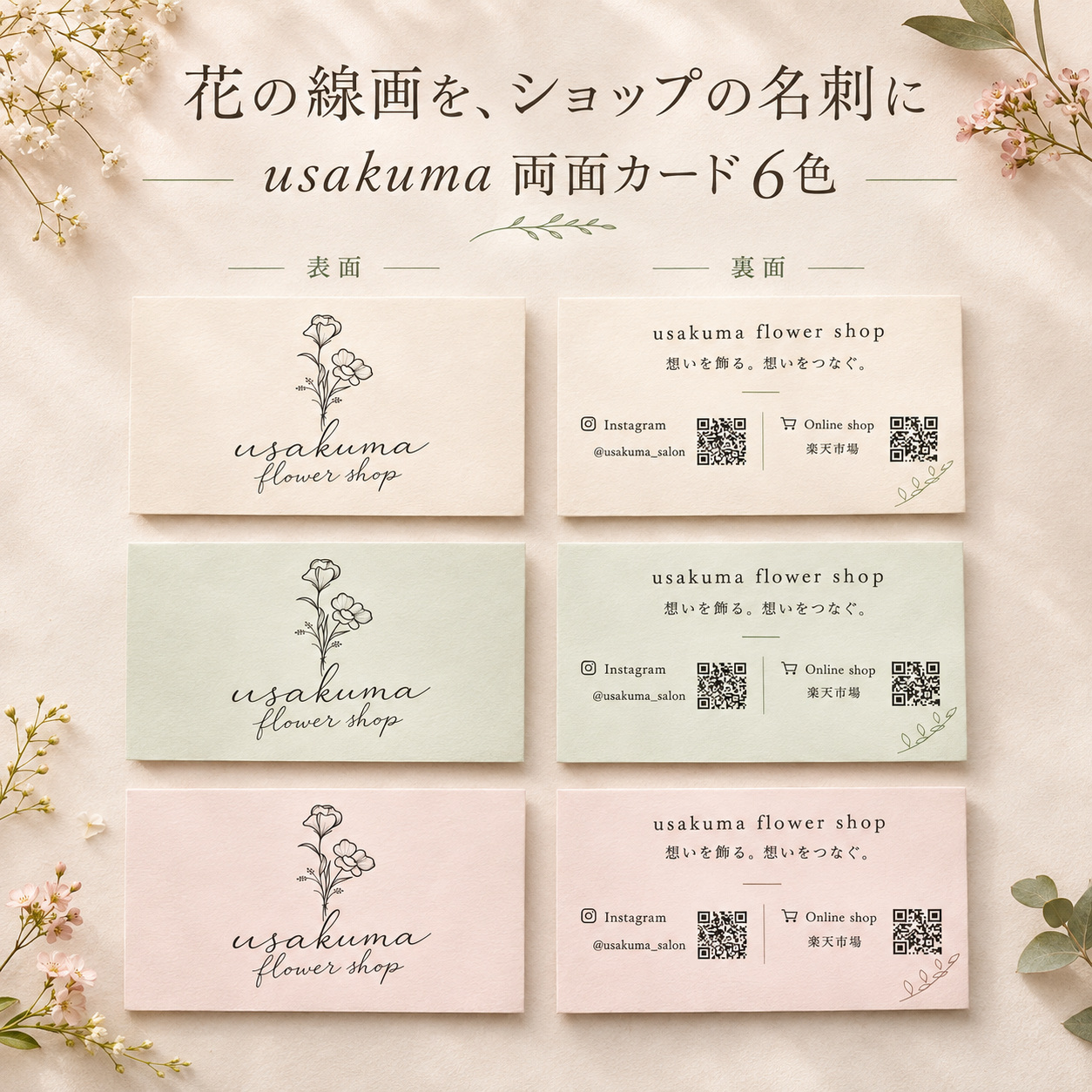
花の繊細な線画と、流れるような筆記体。お店の印象をすっきり伝えながら、裏面にはSNSやオンラインショップへの案内もまとめたい。そんな名刺・ショップカードづくりに使える、usakumaの見本を使った両面カード6色を紹介します。
表は中央の花とロゴを主役に、裏は店名やメッセージ、2つのQRを整理したデザインです。アイボリーからグレージュまで、同じレイアウトで6色を見比べられます。今回は「色を選ぶ」「表裏の情報を整える」「印刷用PDFを保存する」の3つに分けて、使い方をまとめました。
掲載されているusakumaのロゴ・店名・QRは見本です。通常ダウンロードのPNG・ZIPは背景のみで、文字・ロゴ・QRは含まれません。ご自身のお店の内容を入れたいときは、素材ページの「文字を入れる」から編集します。
見本QRはInstagramのusakuma_salonと楽天市場トップへつながります。特定の楽天ショップへのリンクではありません。印刷前に、ご自身のアカウントやショップのURLへ変更してください。
1.同じ花の線画を、お店に合う6色から選ぶ
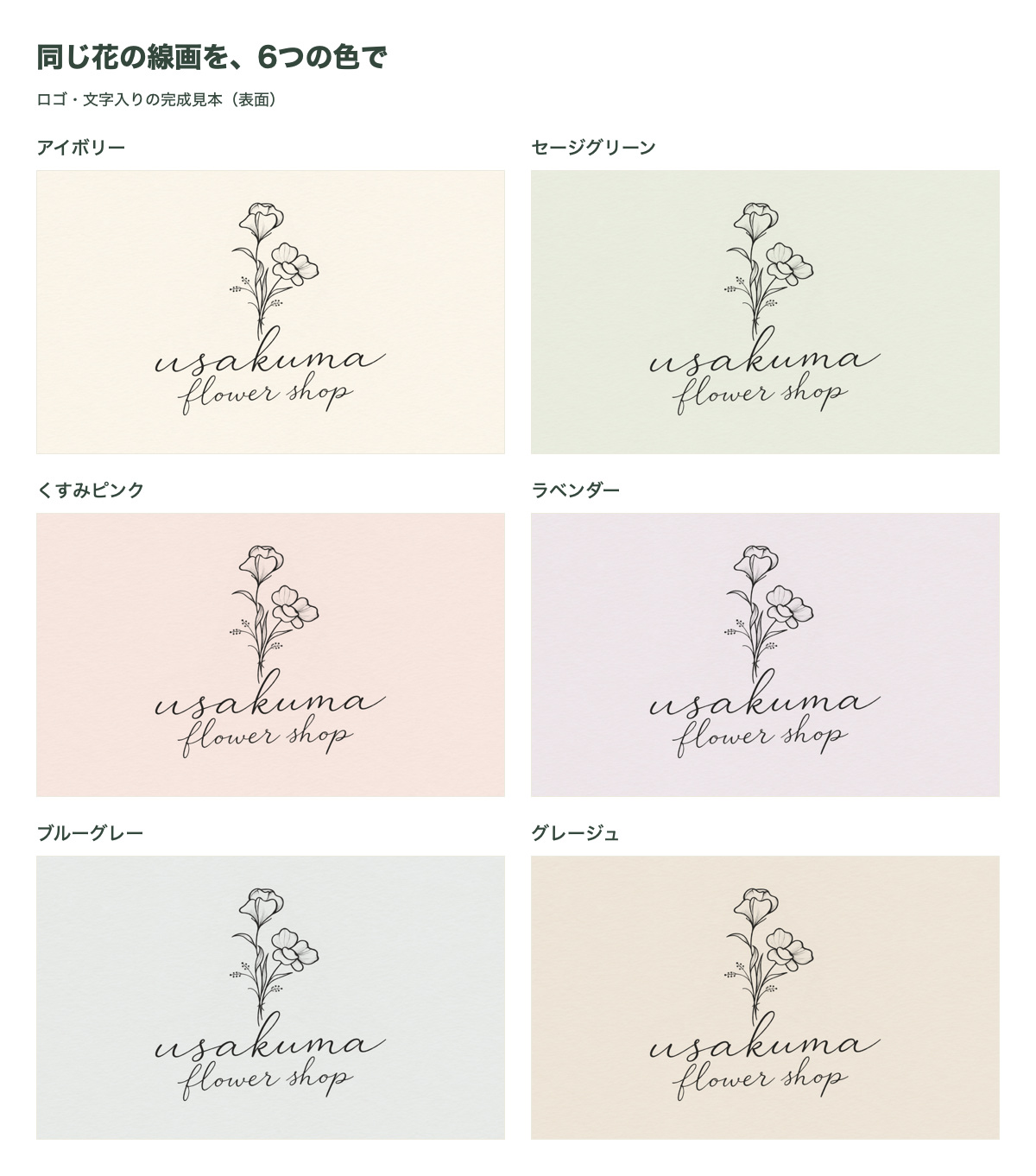
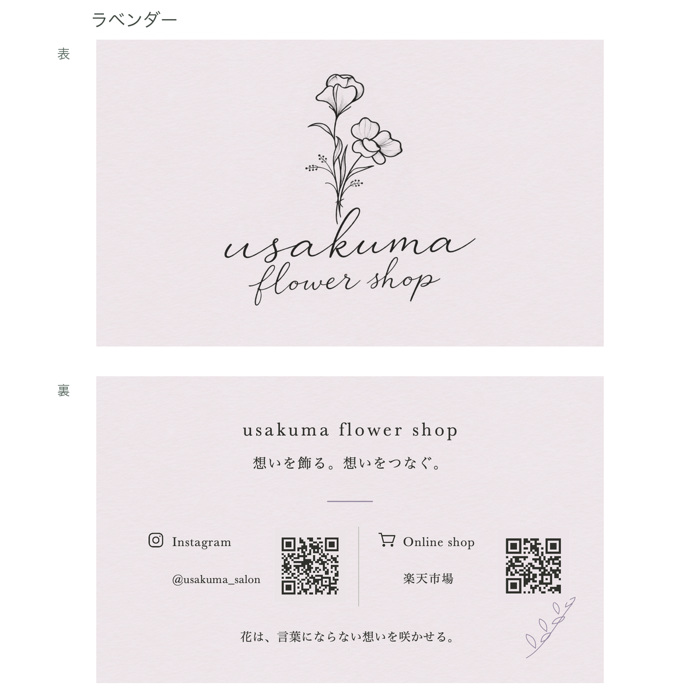
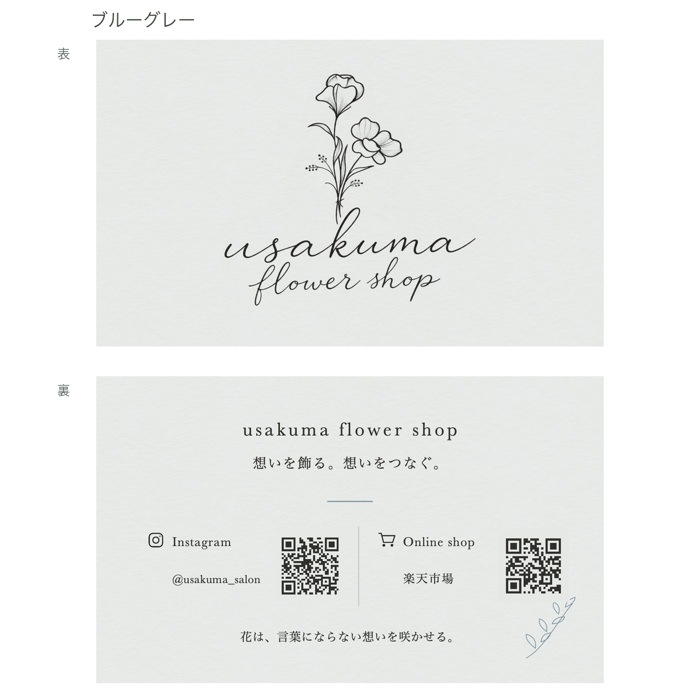
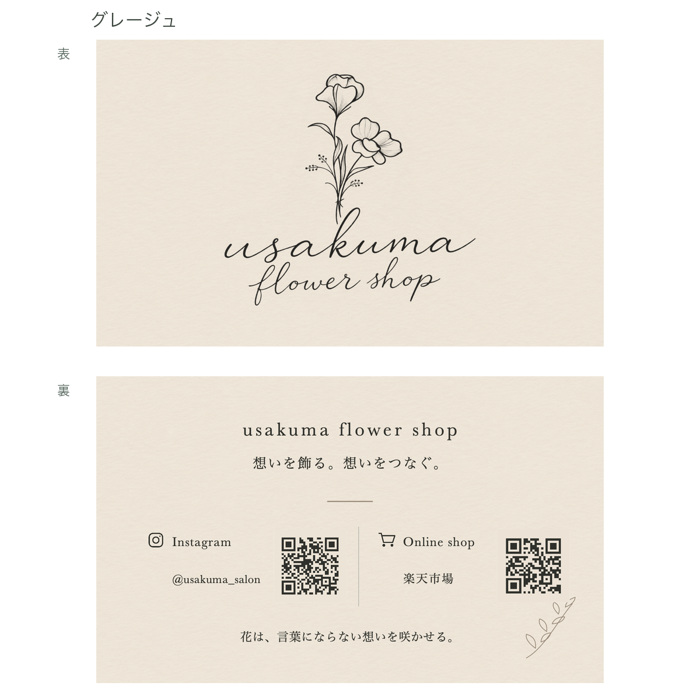
6色とも、表の花と筆記体、裏の情報の並び方は共通です。レイアウトがそろっているので、色そのものの印象を比べやすくなっています。まずは、お店の包装紙や袋、SNSの雰囲気と一緒に思い浮かべてみましょう。
| 色 | 選ぶときのヒント |
|---|---|
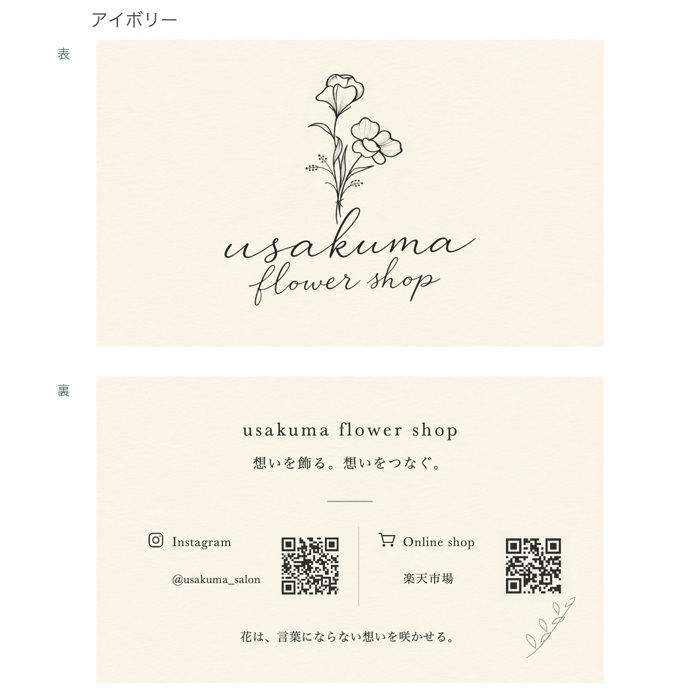
| アイボリー | あたたかな白を基調に、花の線と文字をやさしく見せたいときに。 |
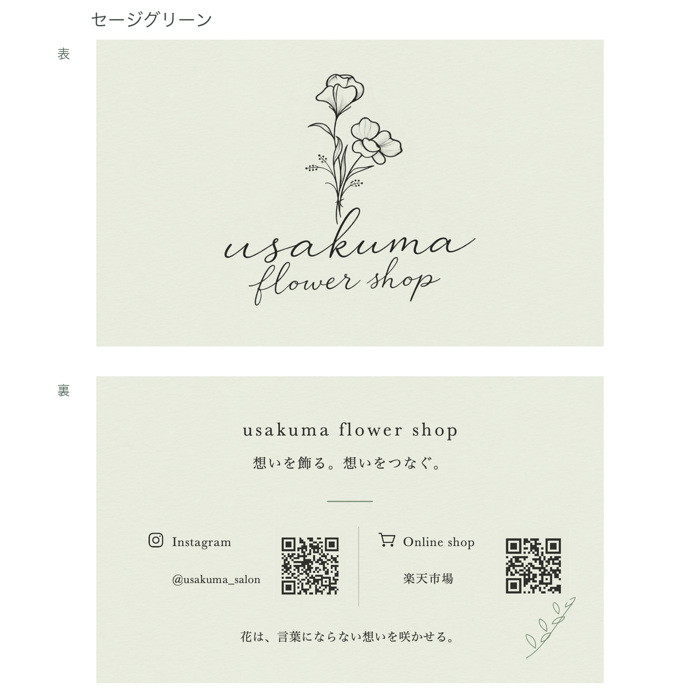
| セージグリーン | 葉や枝の色、ナチュラルな包装に合わせたいときに。 |
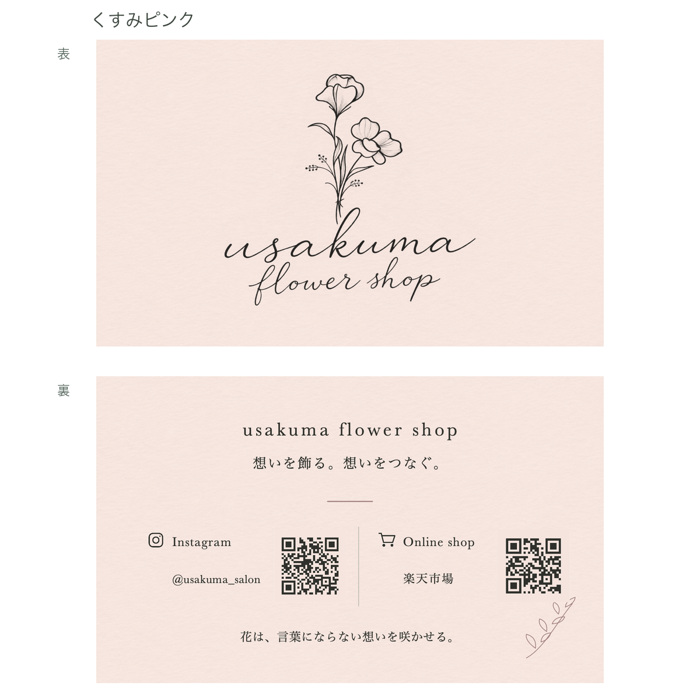
| くすみピンク | やわらかく親しみのある雰囲気を添えたいときに。 |
| ラベンダー | 淡い紫で、落ち着きの中に少し華やかさを加えたいときに。 |
| ブルーグレー | すっきりした涼しげな色でまとめたいときに。 |
| グレージュ | 生成りやクラフト色など、控えめな色合いと合わせたいときに。 |
迷ったら、いつも使うものと並べて考える
花束を包む紙、商品を入れる袋、ショップの写真など、普段お客様に見てもらうものから色を選ぶとまとまりを考えやすくなります。名刺だけで目立たせるより、手渡す場面を思い浮かべながら選ぶ方法です。
画面上の色と紙に印刷した色は見え方が変わることがあります。注文前の確認画面を見て、必要なら少部数や試し刷りで確かめてください。
2.表は花とロゴ、裏は文字とQRを整える
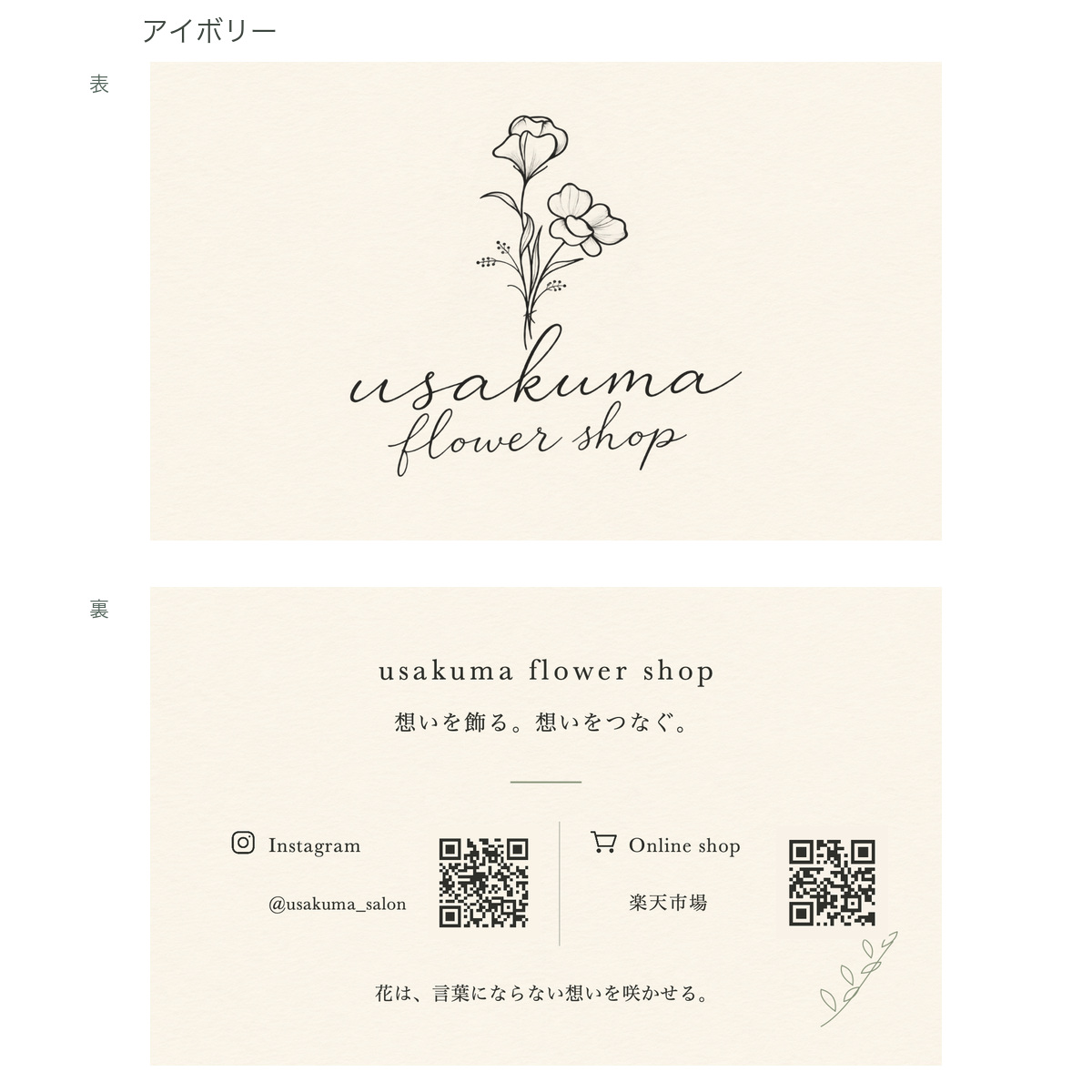
表は、お店の名前を印象づける面。花の線画と筆記体のロゴを中央にまとめ、周りに余白を残しています。裏は、お店の説明やSNS・オンラインショップへ案内する面です。役割を分けると、一枚の中へ情報を詰め込みすぎずにまとめられます。
見本の配置を出発点にする
素材ページで「文字を入れる」を選ぶと、名刺の編集画面へ進めます。usakumaの6色では、ロゴ・文字・QRが入った見本の状態から編集できます。「表を編集」「裏を編集」で面を切り替え、名前や案内文を一つずつ確認していきましょう。
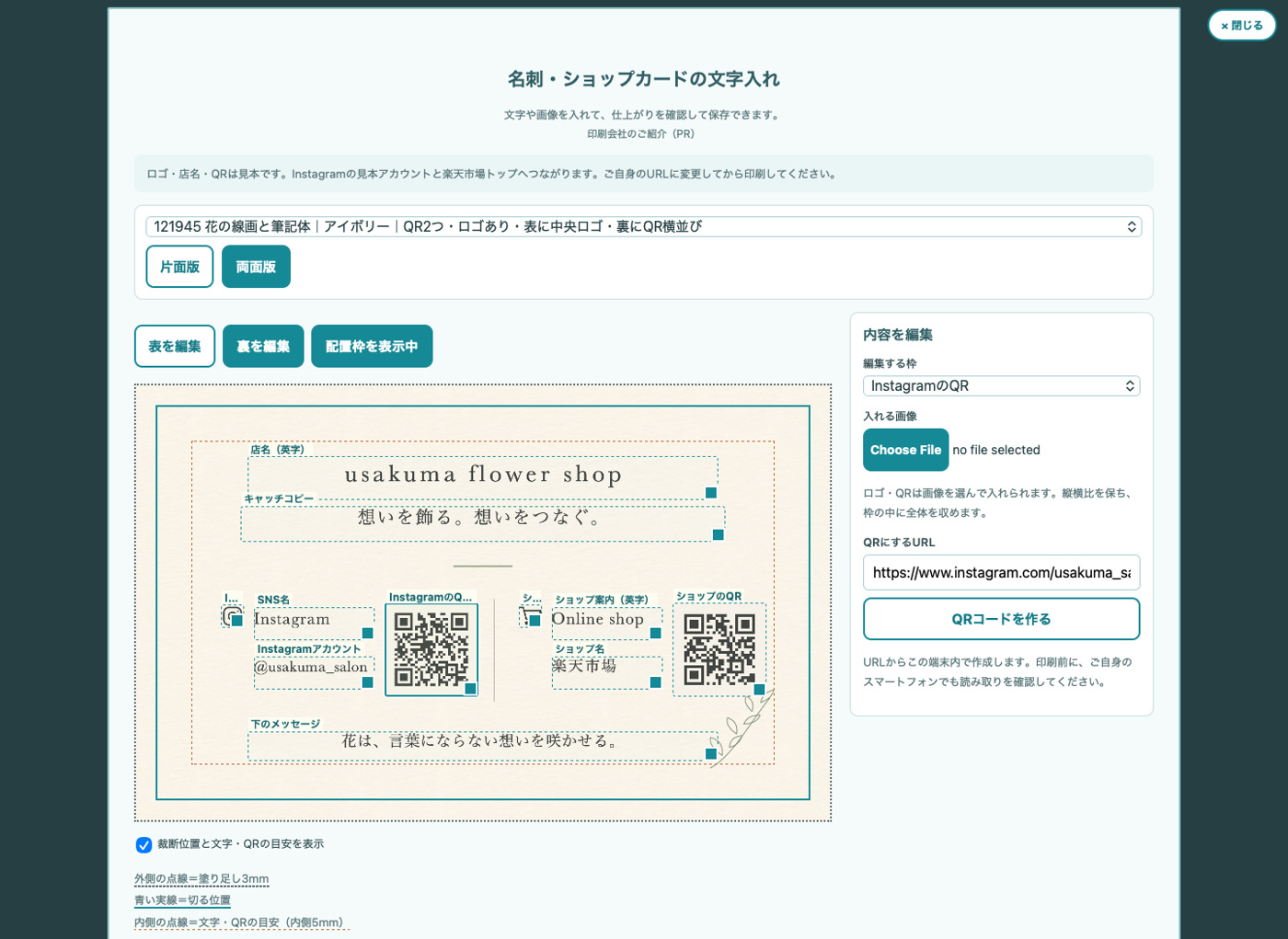
- ロゴ:ご自身のロゴ画像に替えられます。枠の中の大きさは拡大・縮小で調整できます。
- 文字:店名、短い紹介、SNS名やショップ名などを、ご自身の内容へ替えます。
- QR:ご自身のURLを入力して作成し、表示されるリンク先も確認します。
ロゴやQRの枠は、全体の余白も見ながら調整します。文字を長くしすぎると小さくなったり枠からはみ出したりするので、裏面へ載せる内容は「お店を知るために必要なこと」から選んでみてください。細かな説明は、リンク先のページへまとめる方法もあります。
保存前に、表と裏を別々に確認する
表だけを整えて終わりにせず、裏の店名やURLも確認します。特にQRは、スマートフォンで読み取って目的のページへ進めるかをご自身で確かめてください。見本のアカウントや楽天市場トップのままになっていないかも確認しましょう。
途中の状態をあとで編集したいときは、マイデザインへ保存しておけます。完成画像の保存と、編集途中の内容を残す保存は目的が違うので、続きの作業をする場合はマイデザインも利用してください。
3.表裏をまとめて、印刷用PDFに保存する
表と裏を整えたら、編集画面の印刷ボタンから印刷方法を選びます。両面版では、「表・裏をまとめてPDF保存(塗り足し付き)」で、1つのPDFに2ページをまとめて保存できます。1ページ目が表、2ページ目が裏です。
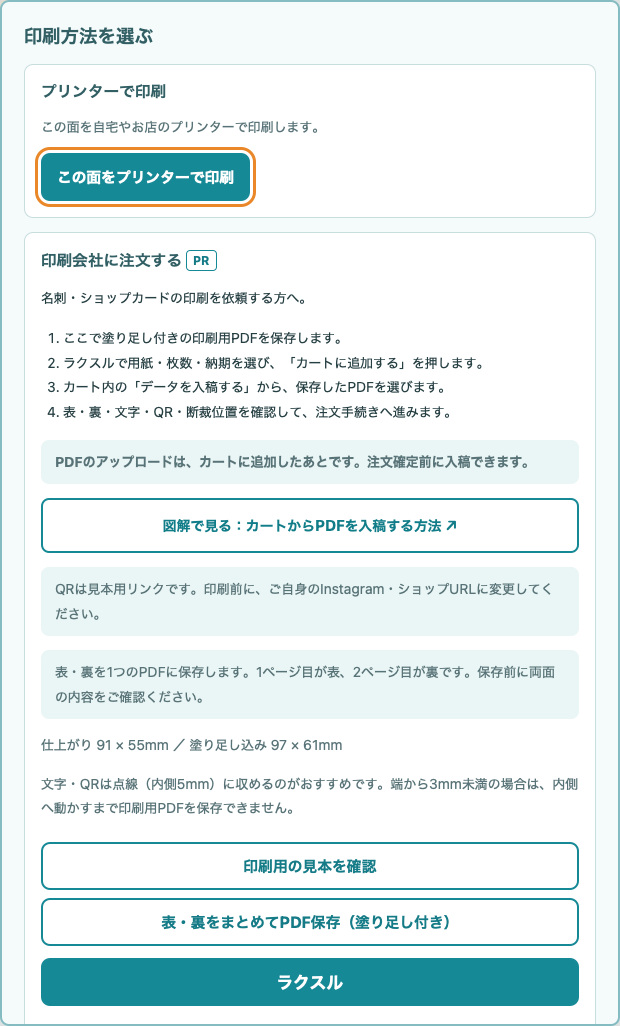
- 両面版で表と裏を編集する。片方だけでなく、両面の文字・ロゴ・QRを確認します。
- 印刷用の見本を確認する。花の位置、文字のはみ出し、QR、切る位置の目安を見ます。
- 表・裏をまとめたPDFを保存する。保存後にPDFを開き、表裏の順序も確認します。
- 印刷会社の案内に従って入稿する。確認用データでサイズ・表裏・裁断位置・色を確認します。
仕上がりサイズと、塗り足し込みのサイズ
このカードの仕上がりは91×55mmです。印刷用PDFは、外側に各3mmの塗り足しを含む97×61mmで保存されます。塗り足しは裁断位置のずれに備える外側の部分なので、切れて困る文字やQRを置く場所にはしません。
編集画面の目安線や確認用の枠は、保存する印刷用PDFには入りません。用紙のサイズだけでなく、仕上がりの線に対して文字・QRが内側に収まっているかを確認してください。画面に注意が出た場合は、対象の文字やQRの位置を調整します。
ラクスルへ入稿するときは、カートに追加したあと
用紙や枚数、納期を選んでカートに追加したら、カート内の「データを入稿する」から保存したPDFを選びます。料金表の画面でアップロード欄が見当たらない場合は、まずカートへ進む流れを確認してください。
注文前には、印刷会社の確認画面で表裏の向きや裁断位置を確かめます。保存したPDFが自動で印刷会社へ送られるわけではないので、ご自身でファイルを選んで入稿してください。
6色の個別ページから選ぶ
同じ配置で色だけを比べたいときは、気になる色のページを開いてみてください。各ページに表裏の見本と、保存・文字入れへの案内があります。
よくある質問
通常ダウンロードのPNGにロゴやQRは入っていますか?
PNG・ZIPは背景のみです。文字やロゴ、QRを入れる場合は「文字を入れる」から編集し、完成画像や印刷用PDFを保存してください。
見本のQRはそのまま自分のお店に使えますか?
見本はInstagramのusakuma_salonと楽天市場トップへのリンクです。ご自身のお店へ案内する場合は、URLと表示名を変更し、読み取り先を確認してください。
表と裏を別々にPDF保存する必要はありますか?
編集画面の両面版では、表裏を1つの2ページPDFにまとめて保存できます。保存後に1ページ目が表、2ページ目が裏になっているか確認してください。個別ページの見本入りPDFは、表・裏が別ファイルのものもあります。
完成見本をそのまま見ることはできますか?
各素材ページで表裏の完成見本を見られます。見本入りPDFへのリンクもありますが、ロゴやQRは見本の内容です。ご自身のお店のカードを作る場合は、編集画面で内容を替えてください。
花の線画を生かしながら、色と短い言葉でお店らしさを添える。6色の中から一つ選び、表と裏の役割を分けて、読みやすいショップカードに整えてみてください。