
花のイラストで彩るボタニカル名刺12柄|名前・住所の入れ方と両面PDF
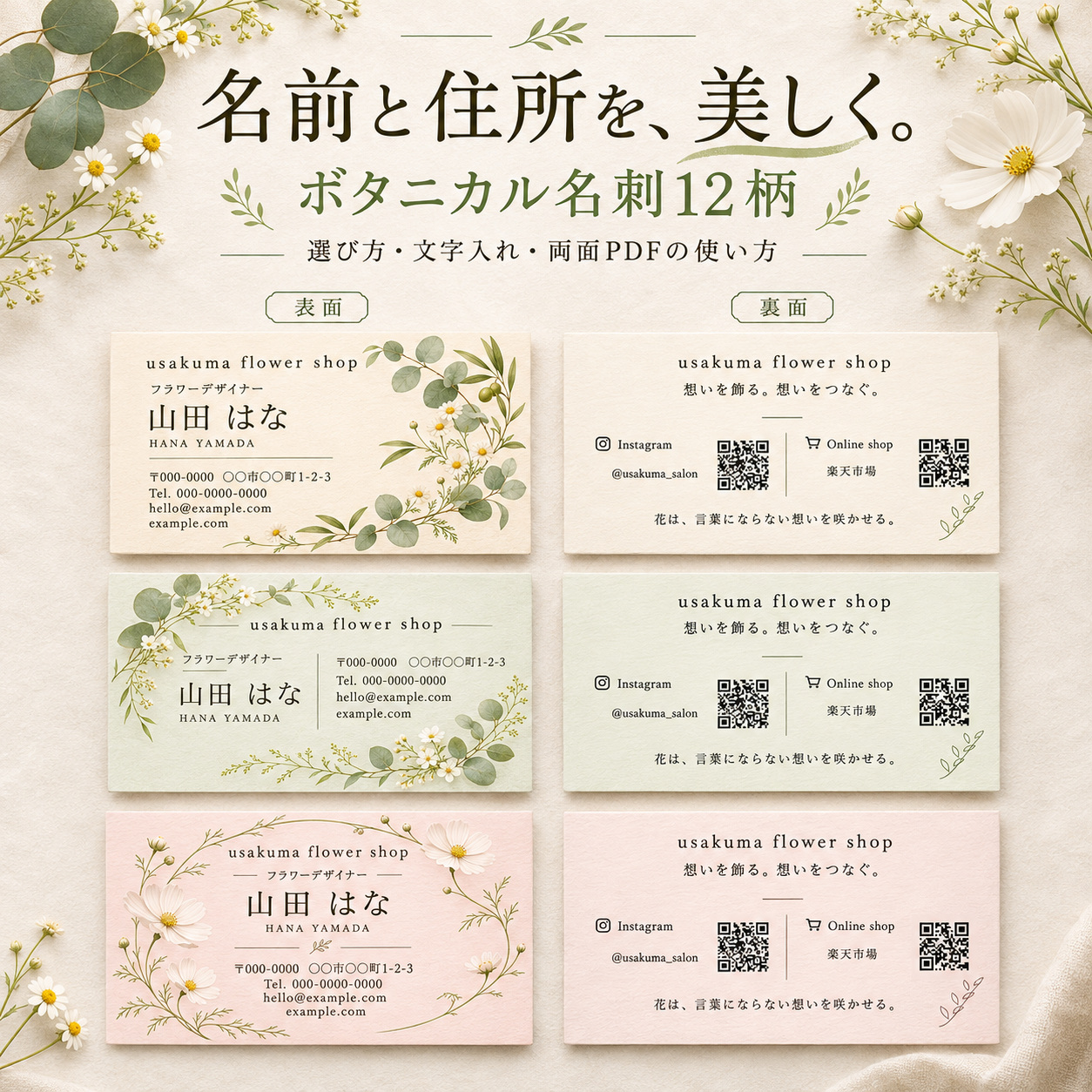
名刺に名前と住所を入れたいけれど、文字だけでは少しさみしい。花や葉を添えて、読みやすく、やわらかな印象にまとめたい。そんなときに選べるボタニカル名刺12柄を紹介します。
ユーカリとカモミール、コスモス、ミモザ、オリーブなど、植物の形に合わせて名前と連絡先を配置したシリーズです。表は名前・肩書き・住所を伝える面、裏はSNSやショップへの案内をまとめる面。今回は「文字配置を選ぶ」「自分の情報に替える」「表裏をPDFで保存する」の3つに分けて使い方を案内します。
掲載の店名・肩書き・名前・住所・電話番号・メールなどは仮の見本です。通常ダウンロードのPNG・ZIPは背景のみで、文字・QR・操作枠は含まれません。名前や住所を入れた名刺を作る場合は、素材ページの「文字を入れる」から編集してください。
1.名前と住所の並び方から、使いやすい一枚を選ぶ
12柄は、色違いだけではありません。植物が片側を囲むもの、上下や周囲に花を添えたもの、名前を中央へそろえたものなど、文字の置き方も変わります。入れたい情報の量を考えながら、完成見本を見比べてみましょう。
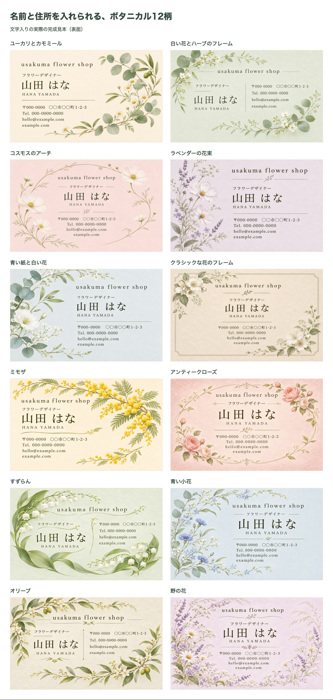
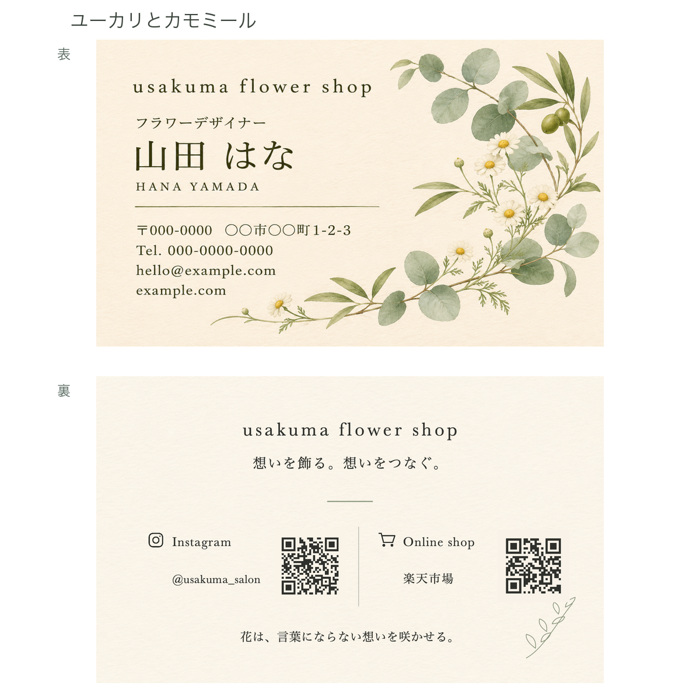
左に情報をまとめる:ユーカリとカモミール
右側から下へ植物が流れるデザインで、名前と住所は左にまとめています。上から店名、肩書き、名前、連絡先と読めるので、情報を一つのまとまりとして見せたいときに選びやすい型です。花の広がりと文字の余白を一緒に見て選べます。
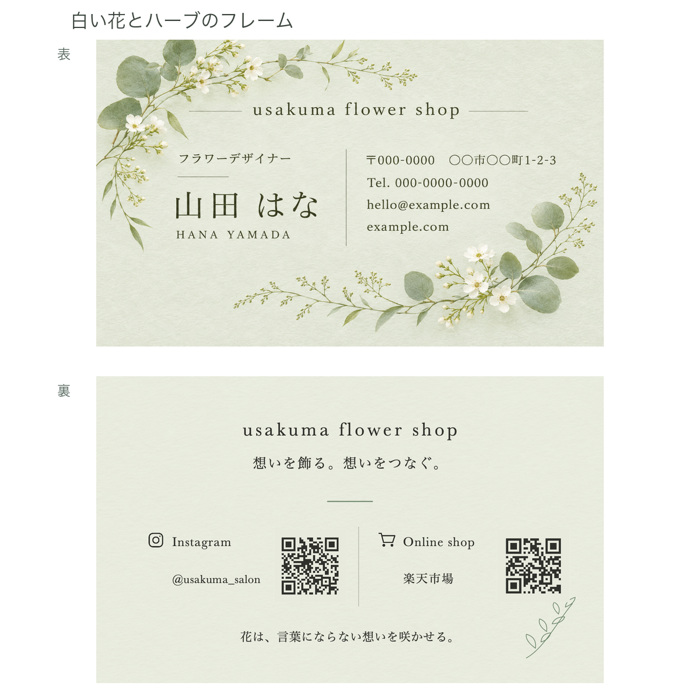
名前と連絡先を左右に分ける:白い花とハーブ
名前は左、住所や電話・メールは右へ分けた配置です。長い情報を縦に積みすぎたくないときや、名前と連絡先を分けて見せたいときに。中央の細い線と周囲の葉が、二つのまとまりをやさしくつないでいます。
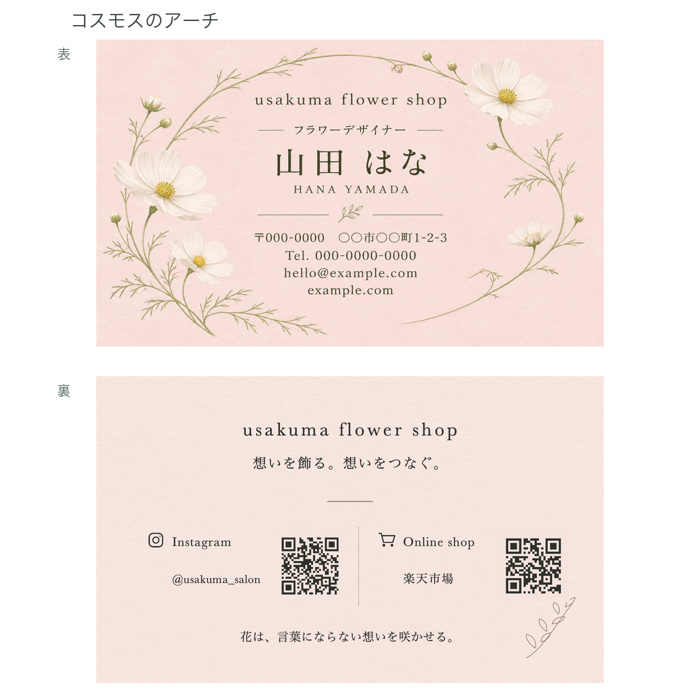
中央にそろえる:コスモスのアーチ
花のアーチに囲まれ、店名・名前・住所を中央へそろえたデザインです。文字の左右の長さを見ながら、全体をすっきり整えたいときに選べます。住所が長くなる場合は、名前との間隔や改行を確認してください。
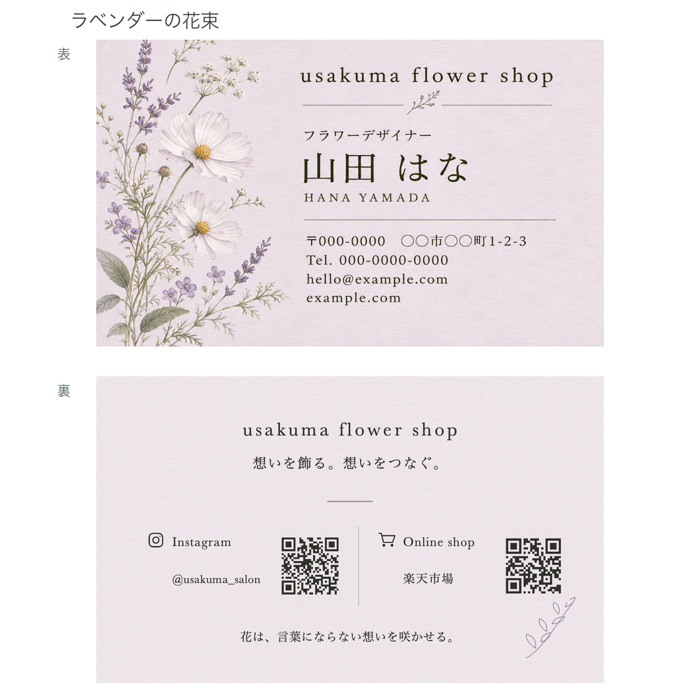
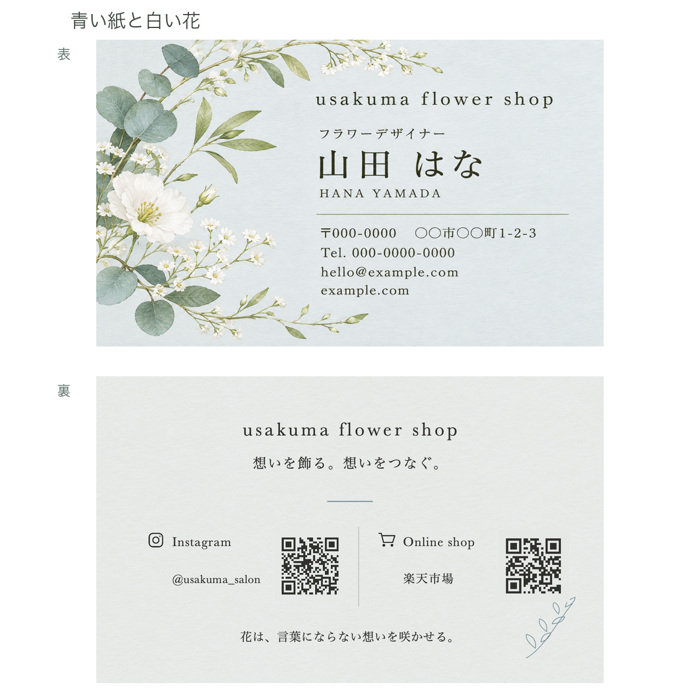
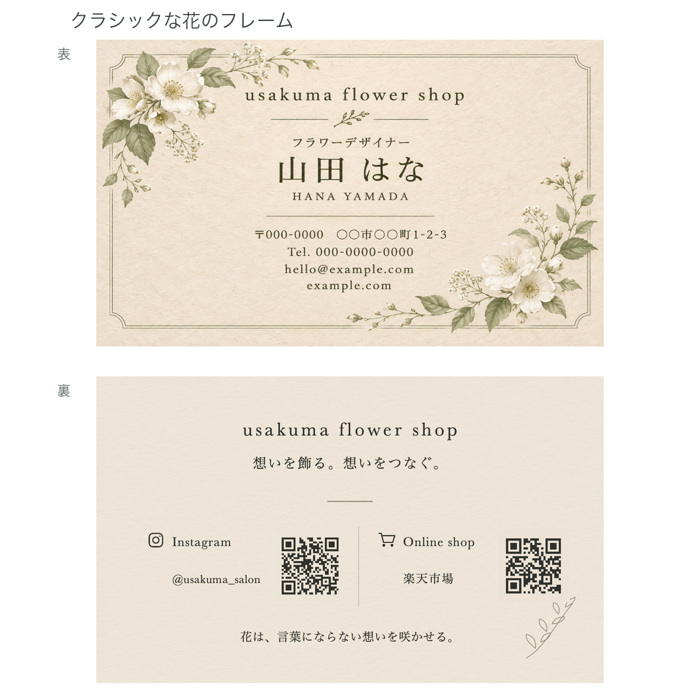
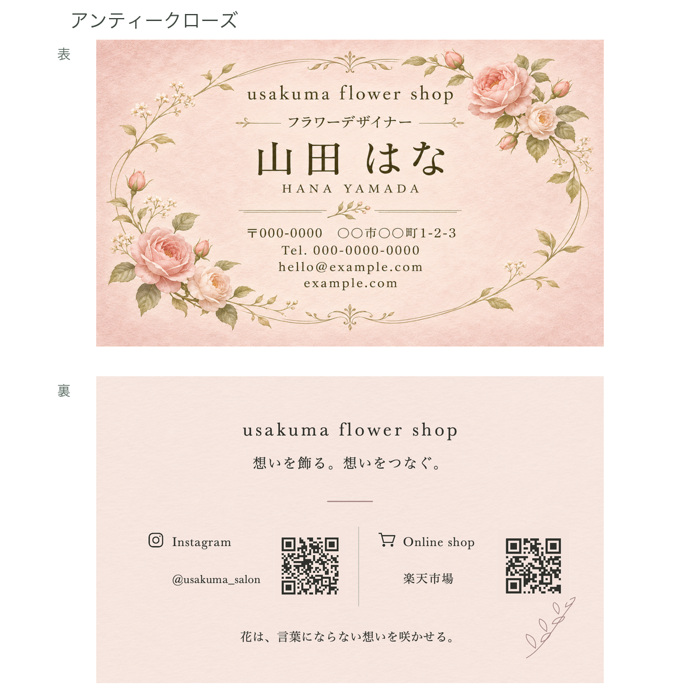
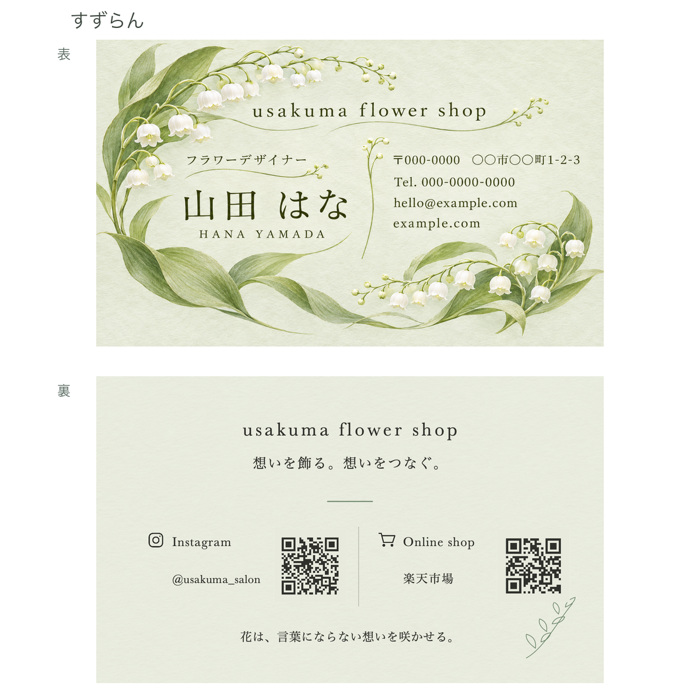
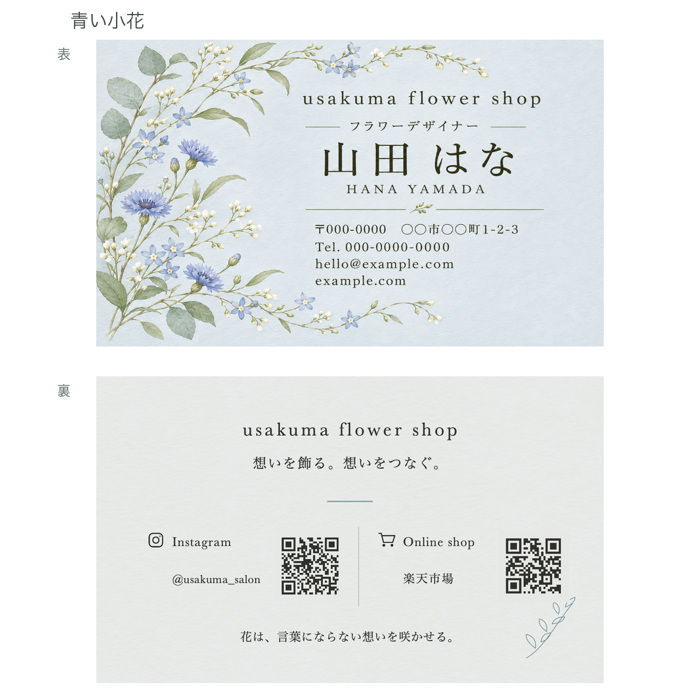
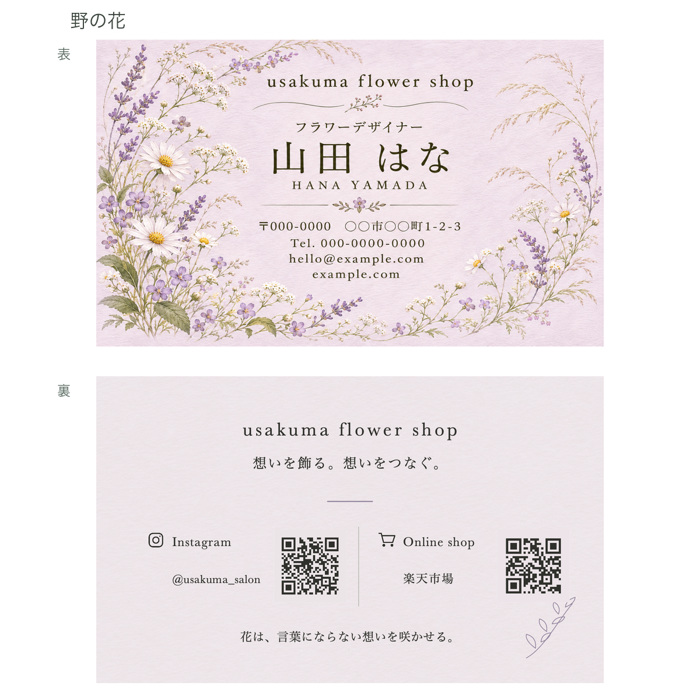
ほかにもラベンダーの花束、青い小花、すずらん、クラシックな花のフレームなどがあります。花の好みだけでなく、自分の名前や住所を入れたときの見え方から選んでみてください。
2.自分の名前・住所を入れて、裏面の案内も整える
素材ページの「文字を入れる」から編集画面へ進むと、完成見本の配置から作業を始められます。ロゴ画像を持っていない場合も、店名やお名前を文字で入力して使えます。見本の情報を一つずつ、自分の内容へ替えていきましょう。
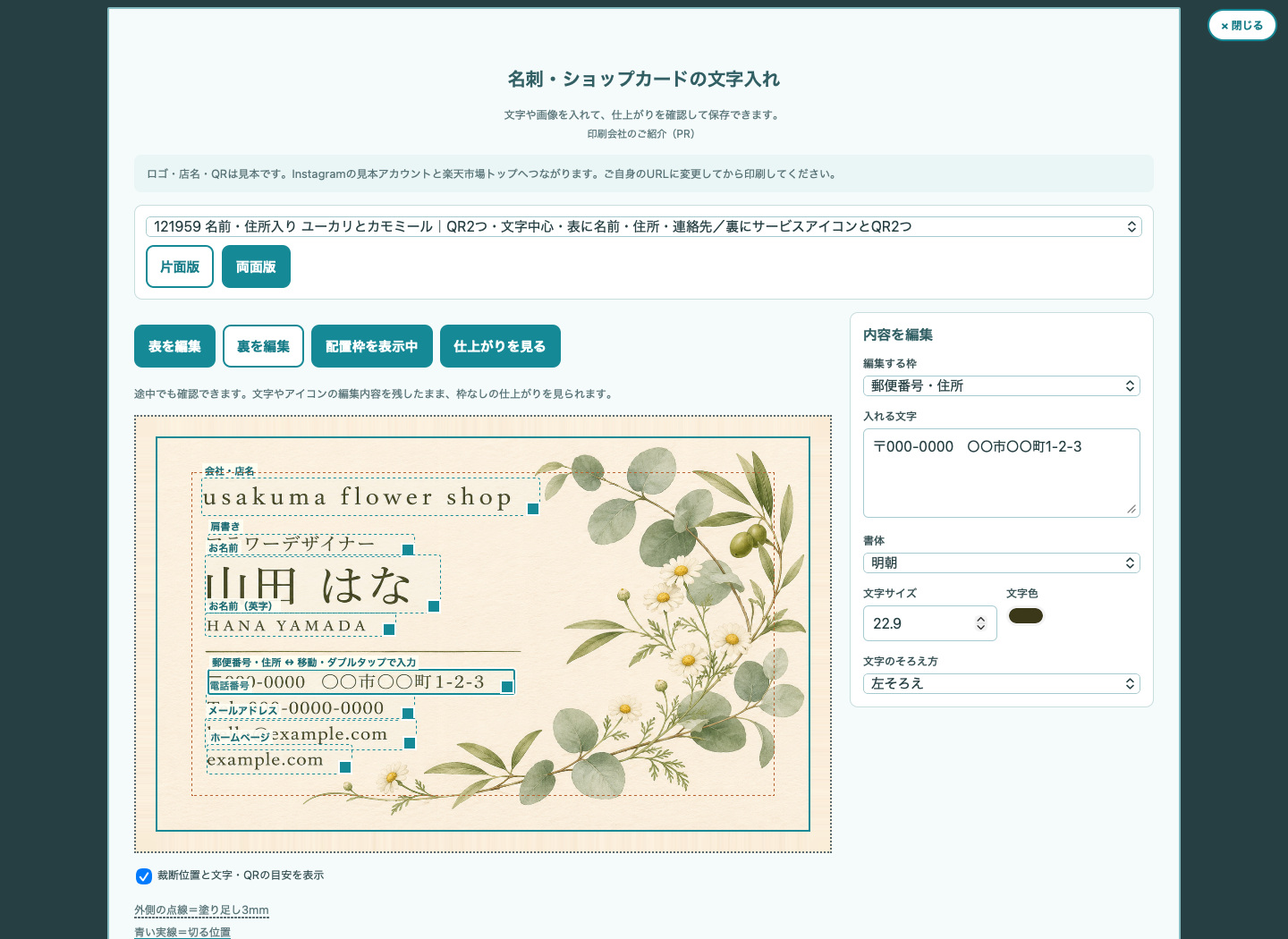
名前を先に、そのあとに連絡先を確認
- 会社・店名、肩書き、お名前を替える。英字名も使用する場合は合わせて変更します。
- 郵便番号・住所を入れる。建物名なども含めて、必要な範囲を入力します。
- 電話・メール・ホームページを替える。使わない項目は内容を消すか、枠を削除します。
- 文字の長さと間隔を確認する。住所が長ければ改行や枠の大きさを調整し、植物やほかの文字と重なっていないかを見ます。
右の入力欄から変更するほか、文字の枠をダブルクリックして直接入力できます。枠をドラッグして位置を調整することもできます。最初から全体を動かすより、まず見本の位置で自分の情報を入れて、必要な箇所だけ調整するとまとまりを確かめやすくなります。
自宅の住所などを載せる場合は、実際に相手へ渡したい情報かを考えて、載せる項目を選びましょう。見本にある項目をすべて埋める必要はありません。
裏は、SNSとショップへの案内に
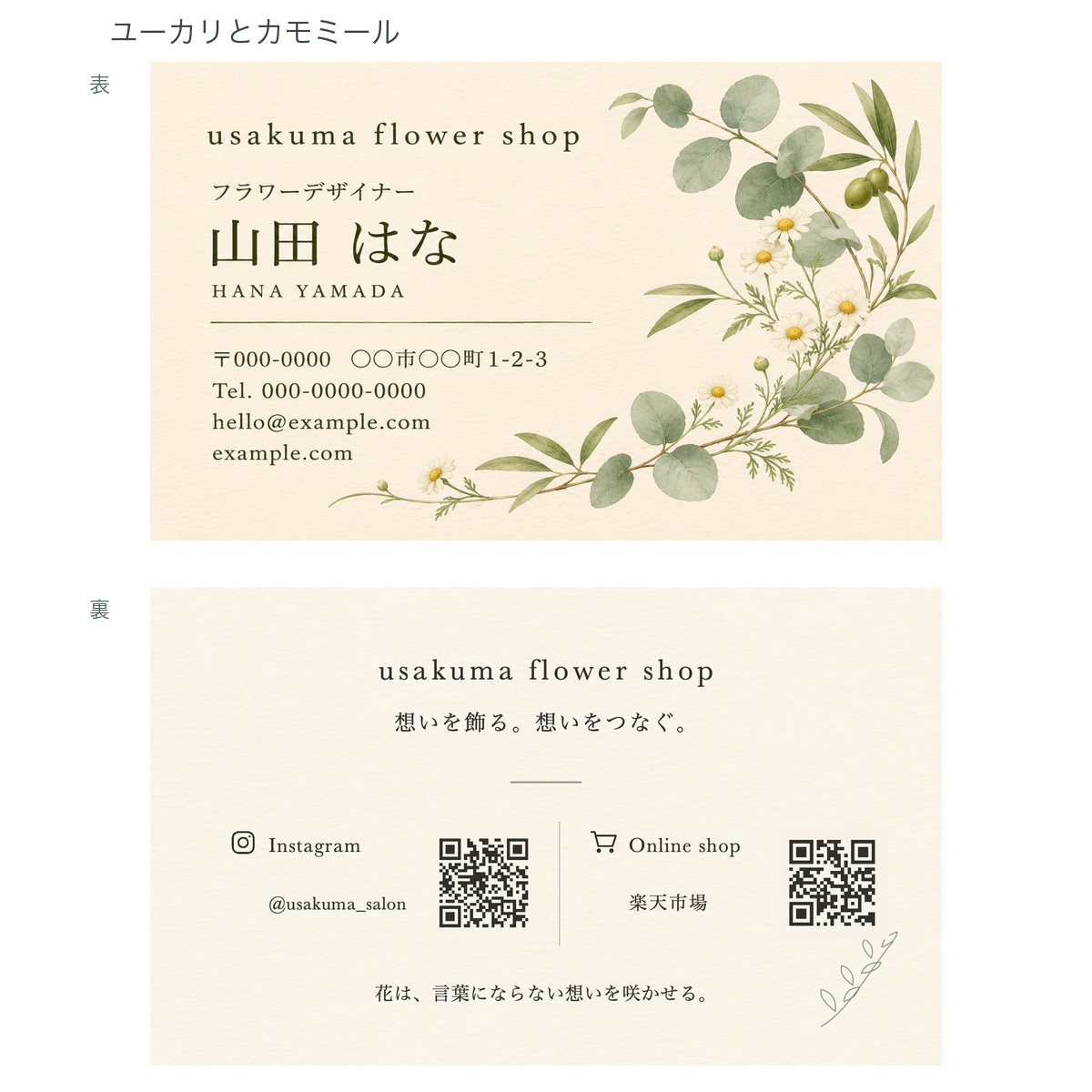
「裏を編集」に切り替えると、店名や短い紹介文、サービス名、アカウント名、QRなどを編集できます。サービスアイコンはホームページやX、LINEなどにも変更できます。アイコンだけを替えて終わりにせず、表示するサービス名とQRのURLも合わせて確認してください。
このシリーズの見本QRはInstagramのusakuma_salonと楽天市場トップです。特定の楽天ショップへのリンクではありません。ご自身のお店へ案内する場合は、自分のURLからQRを作り、スマートフォンで読み取って目的のページへ進めるか確認します。
途中でも「仕上がりを見る」で確認する
文字や住所を入れ替えたら「仕上がりを見る」で、操作枠のない見え方を確認できます。両面の場合は、プレビューで表と裏を切り替えて確認できます。編集途中の内容をあとで続けたいときは、マイデザインへの保存も利用してください。
3.表と裏の仕上がりを確認して、印刷用PDFに保存する
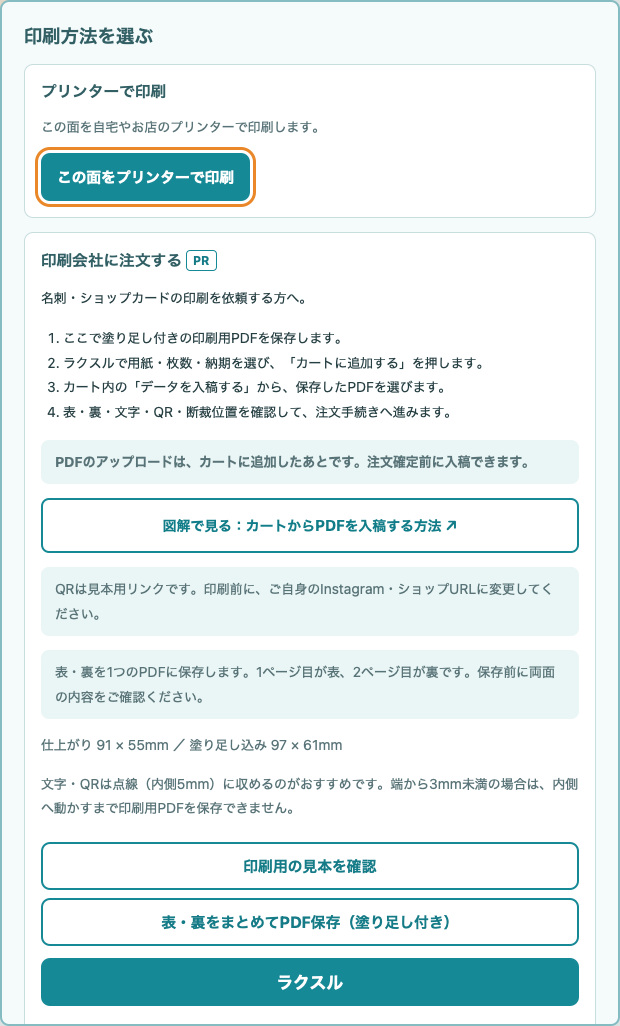
名前、住所、裏のリンク先まで整えたら、印刷方法の画面へ進みます。両面版では「表・裏をまとめてPDF保存(塗り足し付き)」から、表裏を1つの2ページPDFに保存できます。1ページ目が表、2ページ目が裏です。
印刷前に見ておきたいこと
- 名前の漢字、英字名、郵便番号・住所が正しいか。
- 電話番号やメールアドレスに入力漏れがないか。
- 文字が植物やほかの文字と重なっていないか。
- QRが希望するページへつながるか。
- 表と裏の順序、向き、文字とQRの位置が合っているか。
仕上がりは91×55mm、外側各3mmの塗り足しを含む印刷用PDFは97×61mmです。切れて困る文字やQRは内側へ収め、編集画面の目安や注意表示を確認してください。操作枠や目安線は保存するPDFには入りません。
通常の完成画像を保存する場合と、印刷会社へ入稿するPDFを保存する場合では、選ぶボタンが異なります。印刷用には塗り足し付きのPDFを選び、保存後にファイルを開いて表裏を確認しましょう。
印刷会社への入稿は、自分でPDFを選んで行う
ラクスルへ入稿する場合は、用紙・枚数・納期を選んでカートへ追加し、カート内の「データを入稿する」から保存したPDFを選びます。編集画面でPDFを保存しても、自動で印刷会社へ送られるわけではありません。
注文前の確認画面では、サイズ、表裏の向き、裁断位置、色や画質も確認します。画面と印刷した紙では色の見え方が変わることがあるので、必要に応じて少部数や試し刷りから確かめてください。
12柄の素材ページから選ぶ
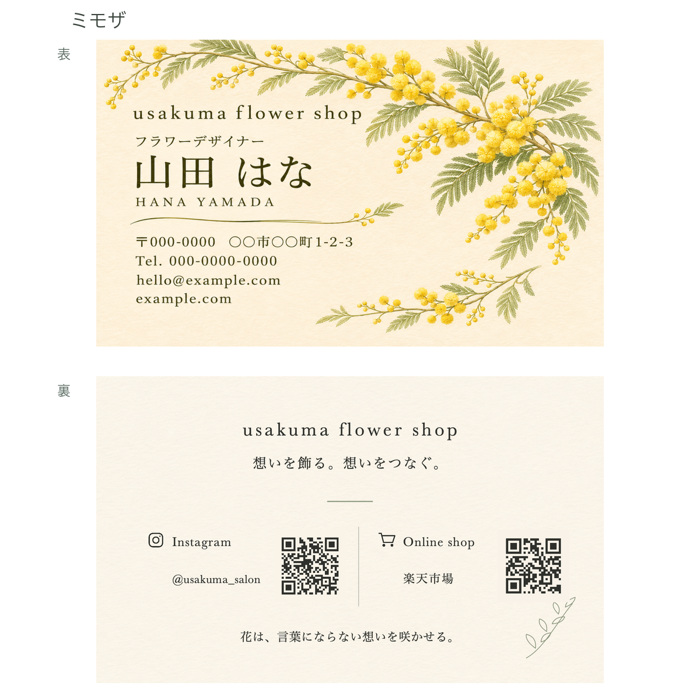
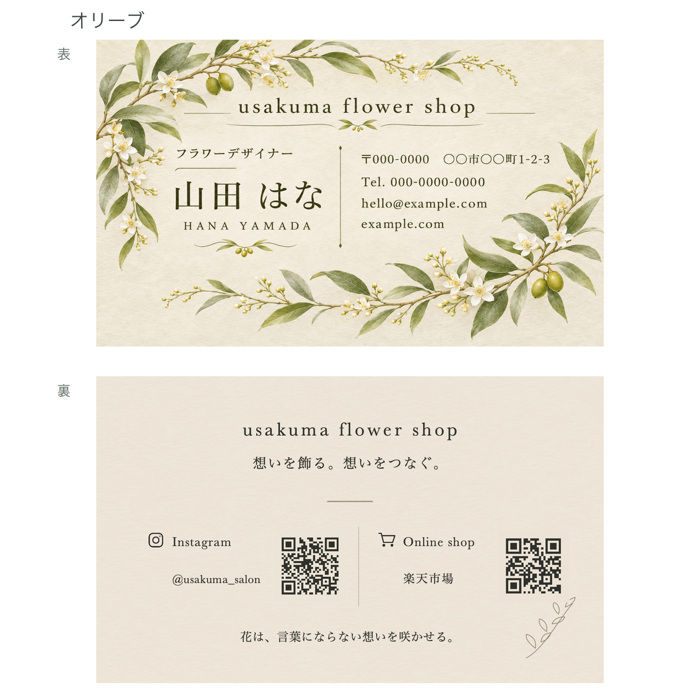
各ページに表裏の完成見本と、保存・文字入れへの案内があります。名前・住所の見本はご自身の内容へ替えてお使いください。
よくある質問
ロゴ画像がなくても使えますか?
会社・店名や名前を文字で入れられるので、ロゴ画像を用意しなくても使えます。
住所が長い場合はどうしたらよいですか?
改行、文字の大きさ、枠の位置や幅を調整し、仕上がりプレビューで確認してください。文字を小さくしすぎず、必要な情報を整理する方法もあります。
電話番号を載せない名刺にもできますか?
使わない項目は内容を消すか、枠を削除できます。空いた位置とほかの文字の間隔も確認してください。
ダウンロードしたPNGに名前や住所が入っていません。
通常のPNG・ZIPは背景のみです。名前・住所入りの名刺を作る場合は「文字を入れる」から編集し、完成画像や印刷用PDFを保存します。
編集途中で表と裏を見比べられますか?
「仕上がりを見る」から、両面のプレビューを切り替えて確認できます。作業を続ける場合は編集画面へ戻れます。
花の好みと、名前・住所の読みやすさ。その両方を見ながら一枚を選び、自分に必要な情報を入れた名刺に整えてみてください。