
写真と言葉で贈るクリスマスのお礼カード3選|無料イラストで今年のありがとうを
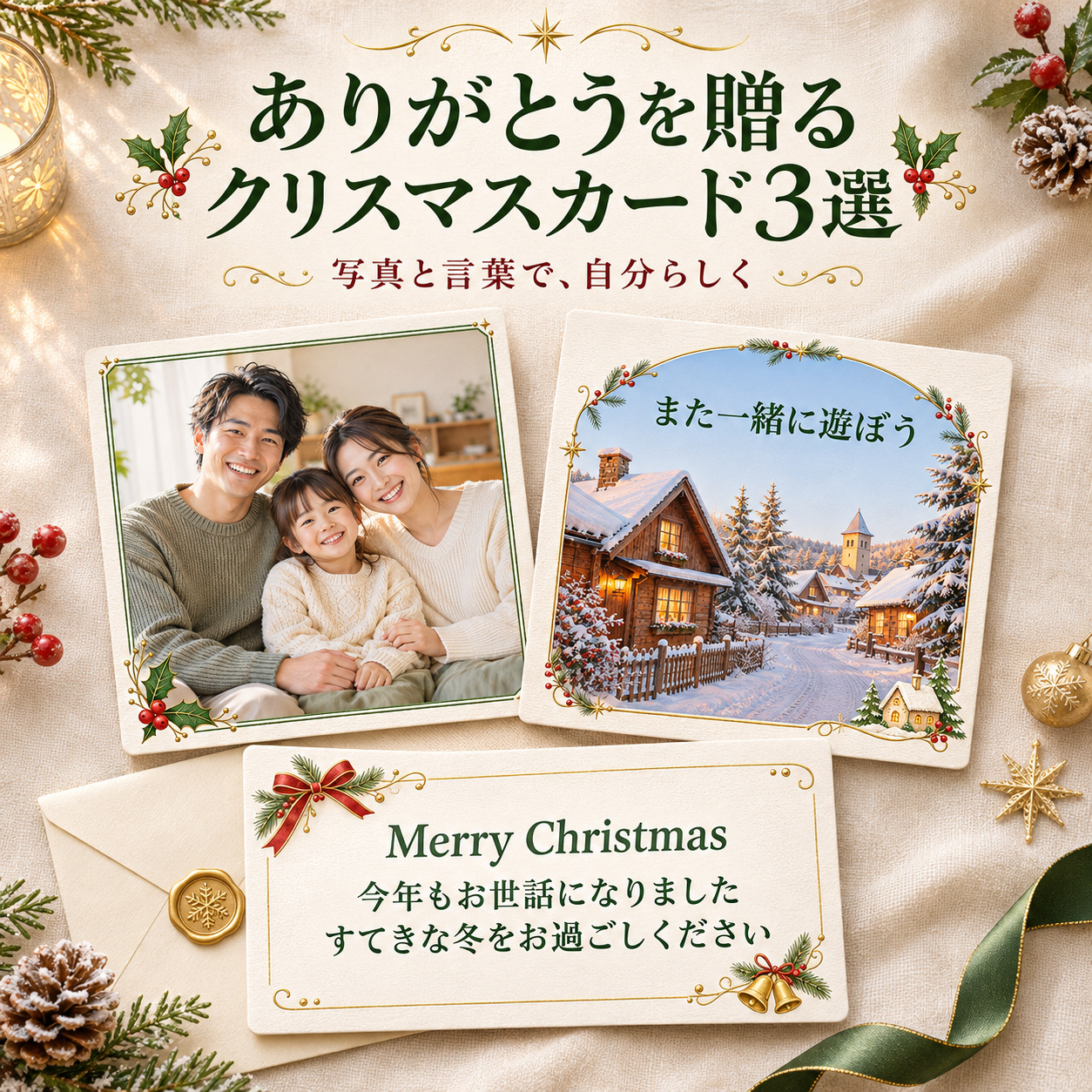
一年の終わりが近づくクリスマス。「いつもありがとう」を、写真や短い言葉にして贈ってみませんか。かしこまった長い文章でなくても、相手との思い出に触れるひと言があれば、自分らしいカードになります。
今回は、家族へのお礼、友だちとの思い出、日頃お世話になった方へのあいさつの3つを紹介します。素材Goodの写真・文字入れ機能で、クリスマスの無料イラストに好きな写真や言葉を組み合わせられます。
下の3つの完成見本は、実際に編集画面で写真や文字を入れて保存した画像です。見本の写真と入力済みの文章は、元の配布素材には含まれません。ご自身の写真と、相手に伝えたい言葉へ替えて作れます。
1.家族へ「いつもありがとう」
最初は、ヒイラギを左下に添えた細い四角枠。写真の周りをすっきり囲み、赤い実がクリスマスらしさを添えてくれます。家族写真や、一緒に過ごした日の写真を入れる使い方に。
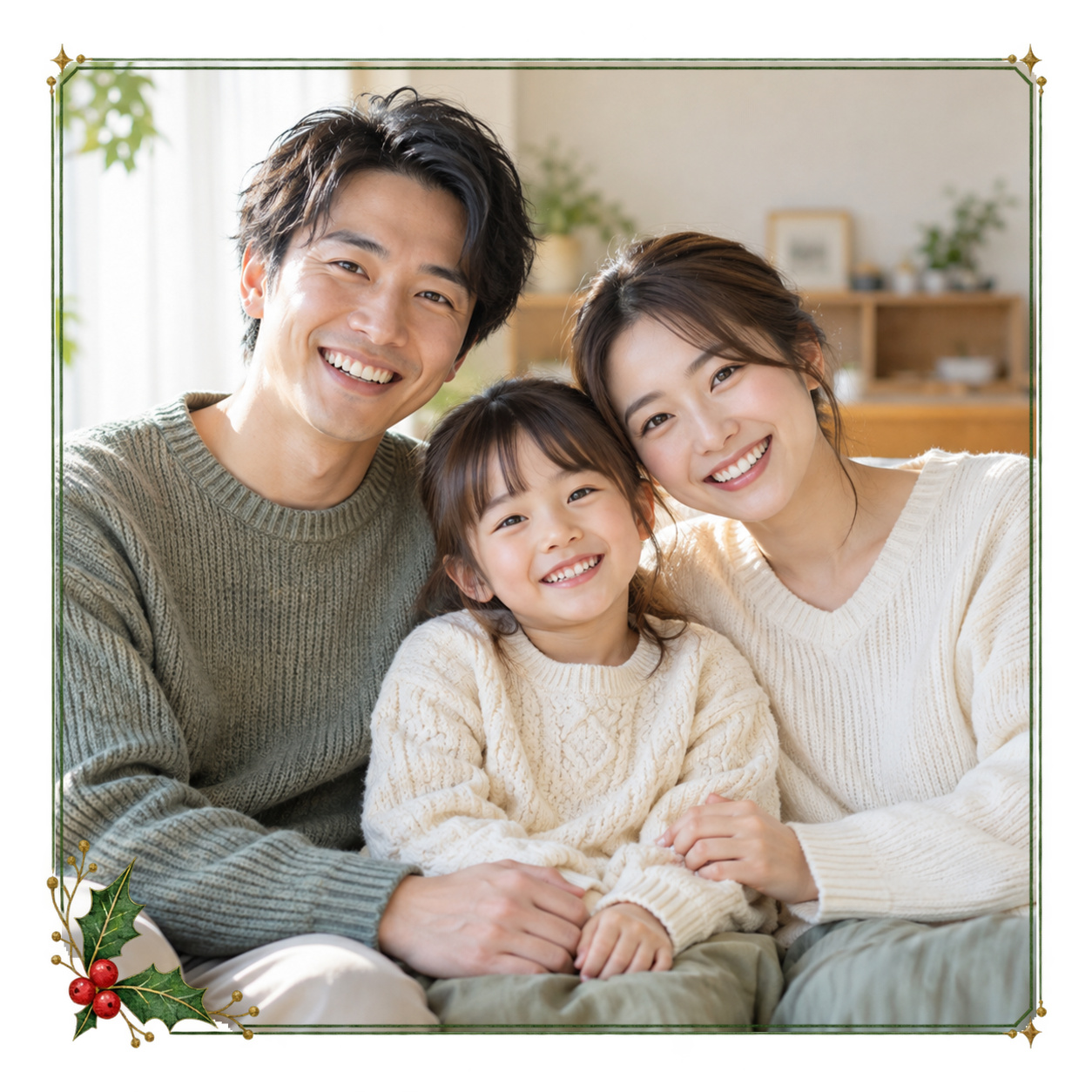
短い言葉に、具体的なお礼を添える
今年もたくさん支えてくれてありがとう。
あたたかなクリスマスを過ごしてね。
画像と一緒に送るメッセージに「いつもありがとう」と書き添えたり、短い言葉を画像に入れたりできます。「送り迎えをありがとう」「また一緒にごはんを食べようね」など、思い浮かぶ出来事を一つ添えると、自分の言葉にしやすくなります。
写真を選んで、文字の場所を整える
- 素材ページで「写真を入れる」を選びます。
- 端末から写真を選び、顔や見せたい部分が収まるように調整します。
- 文字の入力欄へ短いお礼を書き、余白へ配置します。
- 写真・文字・ヒイラギが重なっていないか確認して保存します。
見本は写真を大きく見せ、お礼の言葉を別のメッセージに添える形です。写真の構図によっては、下や横の余白が合う場合も。小さく表示したときに、写真と言葉の両方が見える配置を選んでみましょう。
2.友だちへ、思い出の写真とひと言
二つ目は、小さな家とツリーを右下に添えたアーチ形の細枠です。あたたかな窓のある家が、冬らしい雰囲気を添えます。友だちと出かけた日や、楽しかった時間を思い出す写真に合わせてみましょう。
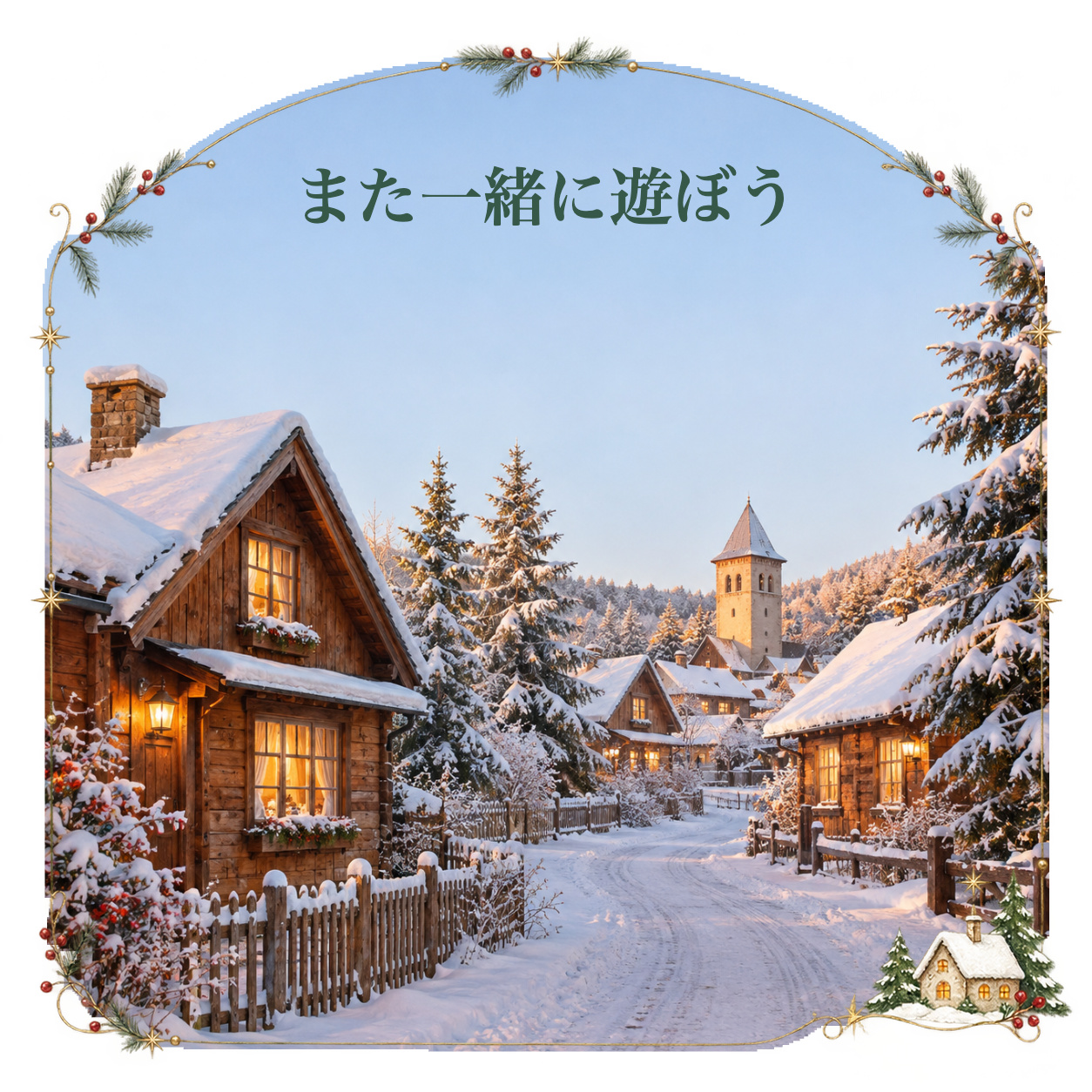
「ありがとう」のあとに、次の楽しみを
今年も楽しい時間をありがとう!
来年もまた、いろいろなところへ行こうね。
Merry Christmas!
一緒に見た景色や、お出かけ先で撮った写真も候補です。画像へ入れる言葉は短くして、詳しい思い出は送るときに添えると、写真を大きく見せられます。
写真を入れたあと、見せたい場所が枠の内側に収まるかを確認してください。人物が端に並んでいる写真なら、無理に大きくせず、写真の周りに余白を残す方法も試してみましょう。
アーチと小さな家を隠さない配置に
文字や写真を大きくしすぎると、右下の家が隠れてしまうことがあります。写真の位置や大きさ、文字の位置を見比べながら、飾りも一緒に楽しめる一枚へ。文字の色は、白い部分なら深い緑などの濃い色が読みやすくなります。
3.お世話になった方へ、文字で伝えるお礼
写真を使わず、言葉を主役にするカードも作れます。上の赤いリボンと下の金色の鈴を添えた横長フレームなら、短いあいさつを中央にまとめられます。
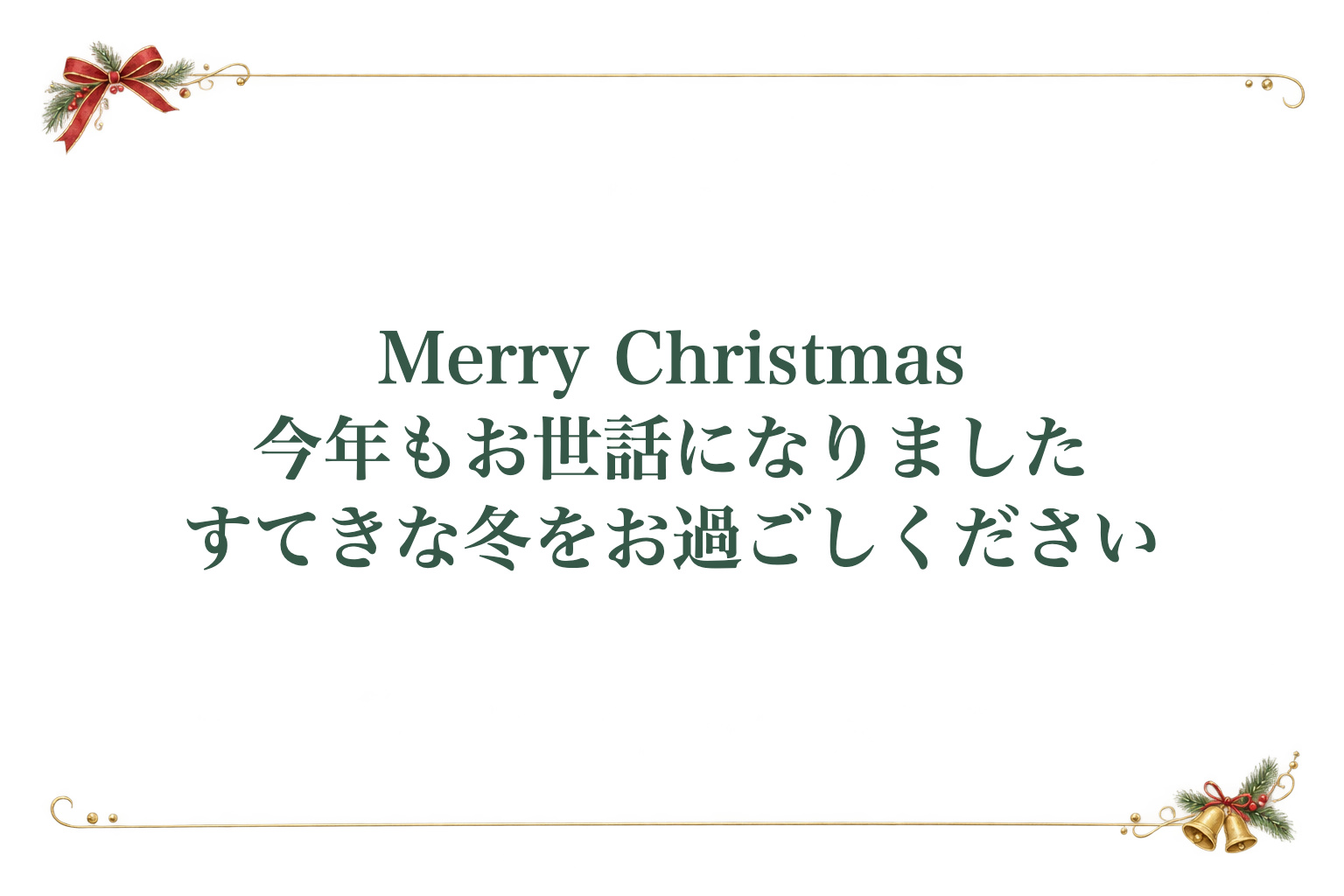
感謝と季節のあいさつを、数行で
今年もお世話になりました
すてきな冬をお過ごしください
日頃お世話になっている方には、「いつもお気遣いをありがとうございます」「今年もたくさん助けていただきました」など、相手との関係に合わせた言葉を選んでみてください。
仕事の相手など、クリスマスのあいさつが合うか迷う場合は、「今年もお世話になりました」を中心にする方法もあります。季節の言葉より、まず伝えたいお礼を大切にすると書きやすくなります。
改行と文字の大きさで、読みやすく
- 素材ページの「文字を入れる」を選びます。
- 入力欄へあいさつを入れ、読みやすいところで改行します。
- 文字の色や大きさ、位置を調整します。
- 飾りや枠からはみ出していないか確認して保存します。
長い文章を小さく詰め込むより、数行にまとめたほうが小さな画面でも読みやすくなります。名前を添える場合は、本文との間に余白を残して、全体のバランスを見てください。
今回使った、無料のクリスマスフレーム3点
こちらは写真や文字を入れる前のイラストです。3点とも写真入れ・文字入れに対応しているので、作りたい一枚に合わせて始められます。
写真・文字入れを、使いたい一枚に合わせて選ぶ
写真を使うときは「写真を入れる」、言葉だけなら「文字を入れる」から始められます。写真の位置や大きさ、文字の色・大きさ・改行を調整し、保存前に完成画像を確認します。編集画面の案内に沿って進めてください。
元のイラストだけがほしいときは「このまま保存」を使えます。使える編集機能は素材によって異なるので、別の素材を選ぶときも、ページに表示されているボタンを確認しましょう。
送る前に、仕上がりを確認
- 顔や見せたいものが切れていないか。
- 文字が顔・家・ヒイラギなどに重なっていないか。
- 相手の名前やメッセージに誤字がないか。
- スマホで小さく表示しても、言葉を読めるか。
保存後は端末の保存先で画像を開き、プレビューと同じ仕上がりか確認しておきましょう。印刷する場合は用紙に全体が収まる設定で一枚試し、写真や文字が切れないことを確かめてから使います。
ほかのデザインも選びたいときは
よくある質問
写真なしでも作れますか?
文字入れ機能で、文章だけのカードも作れます。今回の3点はすべて写真と文字の両方に対応しています。
本文の文章を、そのまま使ってもよいですか?
お礼の文例として使えます。相手や出来事に合わせて、一部を自分の言葉へ替えてみてください。
見本と同じ写真もダウンロードできますか?
元の配布素材に見本の写真は含まれません。端末から使いたい写真を選んで組み合わせます。
写真と文字が重なってしまいます
写真の位置や大きさ、文字の位置を調整します。余白が足りない場合は文章を短くする、別の縦横比のフレームを選ぶといった方法もあります。
一枚の写真と、短いお礼の言葉から。贈る相手を思い浮かべながら、今年の「ありがとう」を形にしてみてください。