
クリスマスの写真・文字入れ3つの使い方|無料イラストで自分だけの一枚に
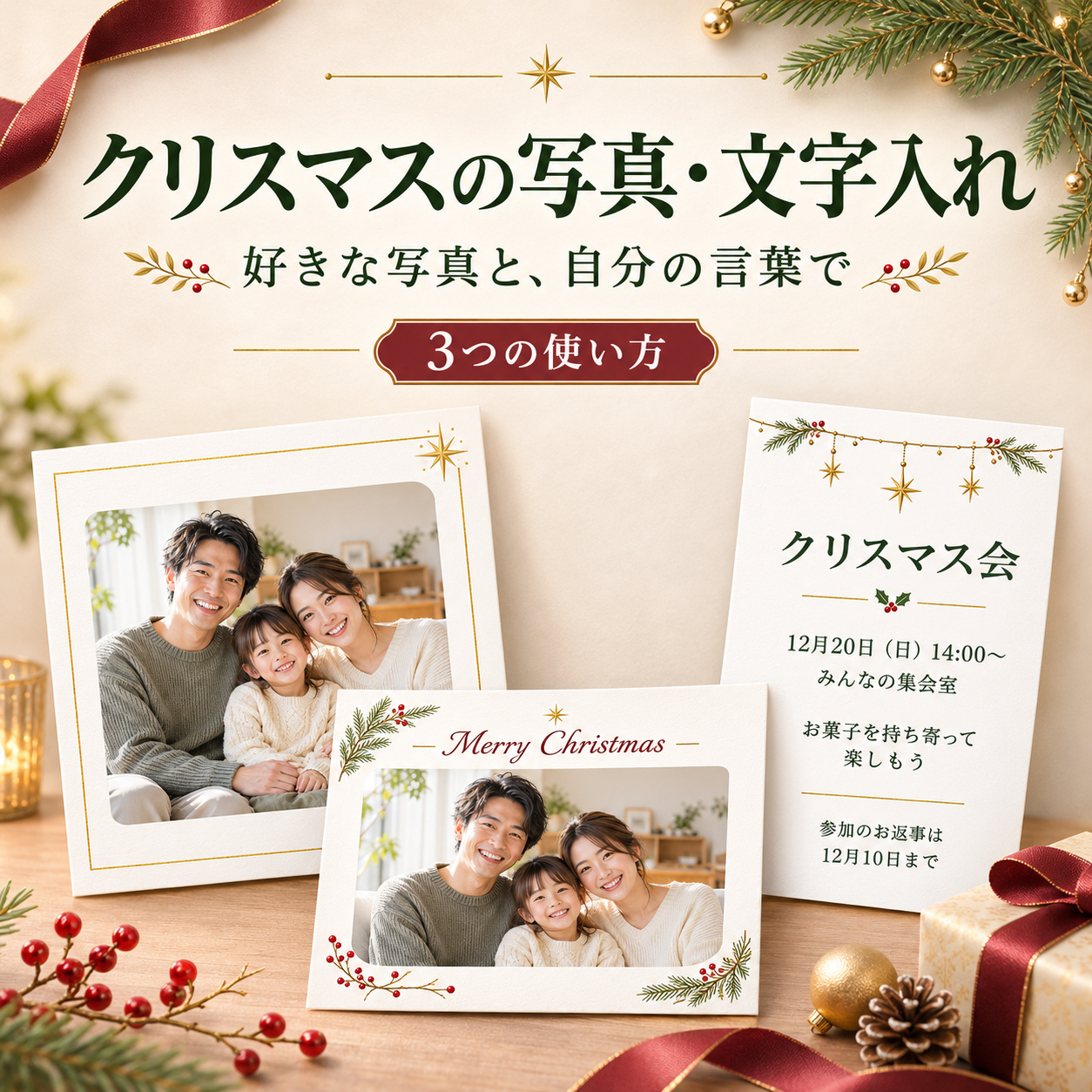
お気に入りの写真にクリスマスの飾りを添えたい。家族へのひと言や、クリスマス会の日時を入れたい。そんなときは、素材Goodの写真を入れる機能と、文字を入れる機能を使ってみませんか。
対応している素材なら、素材ページから編集を始め、その場で写真や言葉を組み合わせて完成画像を保存できます。今回は、写真を主役にしたカード、写真とメッセージの組み合わせ、文字で伝えるお知らせの3例を紹介します。
下の3つの完成見本は、実際に素材Goodの編集画面で写真や文字を入れ、保存した画像です。見本の家族写真や入力済みの文章は、元の配布素材には含まれません。ご自身の写真や言葉に替えて作ってください。
「写真」と「文字」、何ができる?
- 写真を入れる:端末の写真を選び、位置や大きさを調整して、飾りと組み合わせます。
- 文字を入れる:見出し、メッセージ、名前や日付を入力し、文字の大きさや色を調整できます。
- 完成画像を保存する:写真や文字を合わせた一枚の画像として保存できます。
使える機能は素材ごとに異なります。今回の星の四角枠とモミ枝のフレームは写真・文字の両方に対応し、三つの吊り星のフレームは文字入れに対応しています。素材ページに表示されるボタンを確認してから選びましょう。
1.好きな写真を入れて、クリスマスの一枚に
一つ目は、金色の細い四角枠と小さな星のフレーム。飾りが控えめなので、家族の笑顔や思い出の写真を主役にできます。
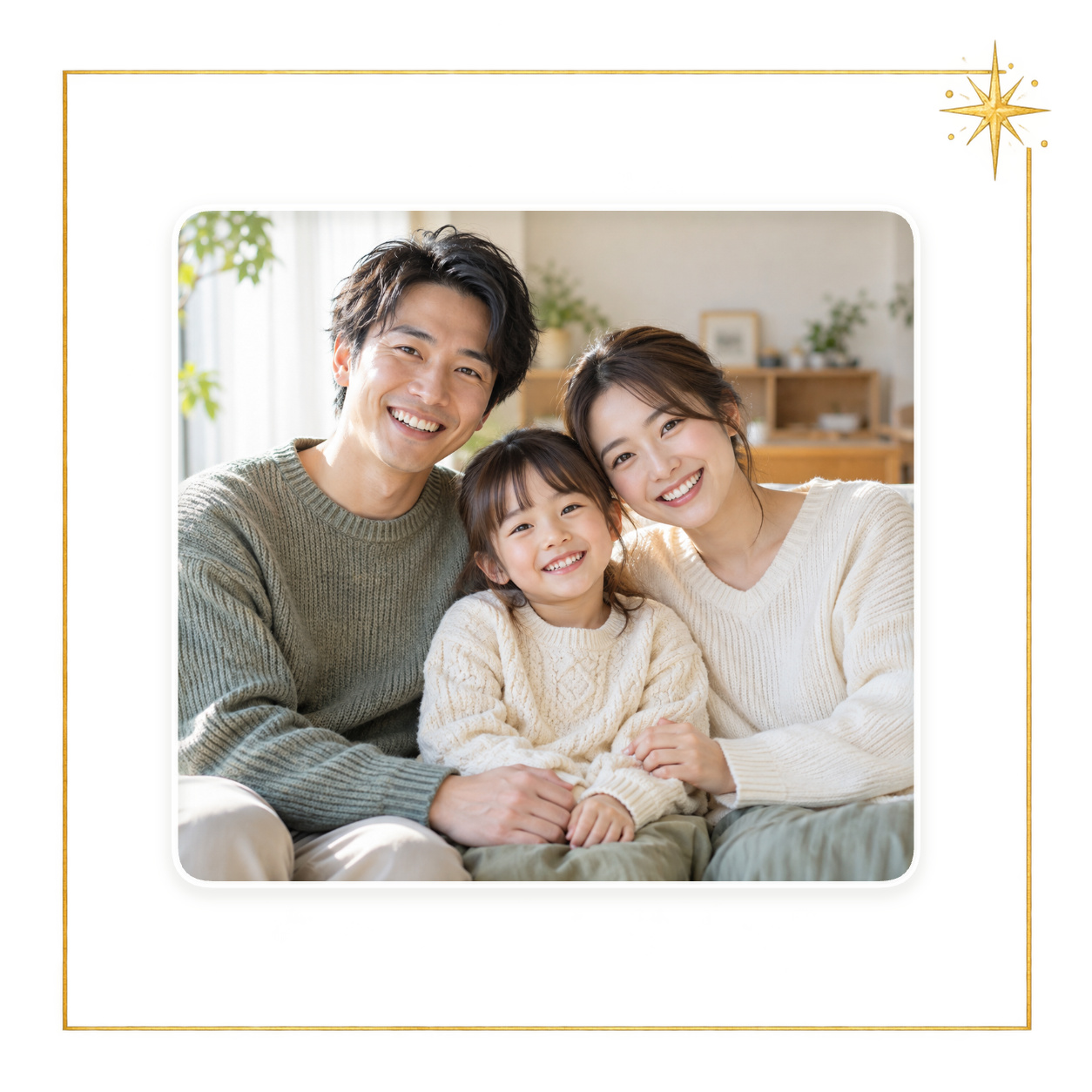
写真を選ぶところから始められます
- 素材ページの「写真を入れる」を選びます。
- 端末にある、使いたい写真を選びます。
- プレビューを見て、写真の位置や大きさを調整します。
- 完成画像を確認して、保存します。
顔や見せたいものが端で切れていないか、小さな星に隠れていないかを確認します。写真を少し小さくして周りに余白を残すと、飾りも写真も見やすくなります。
文字を入れず、写真だけの一枚として仕上げる使い方もできます。保存した画像をあいさつに添えたり、家族で見返す一枚にしたり。言葉は、送るときのメッセージに添えてもよいですね。
2.写真に、自分の言葉を添える
二つ目は、上のモミ枝と下の赤い実のフレームです。写真だけでなく、クリスマスのひと言も一枚にまとめてみましょう。
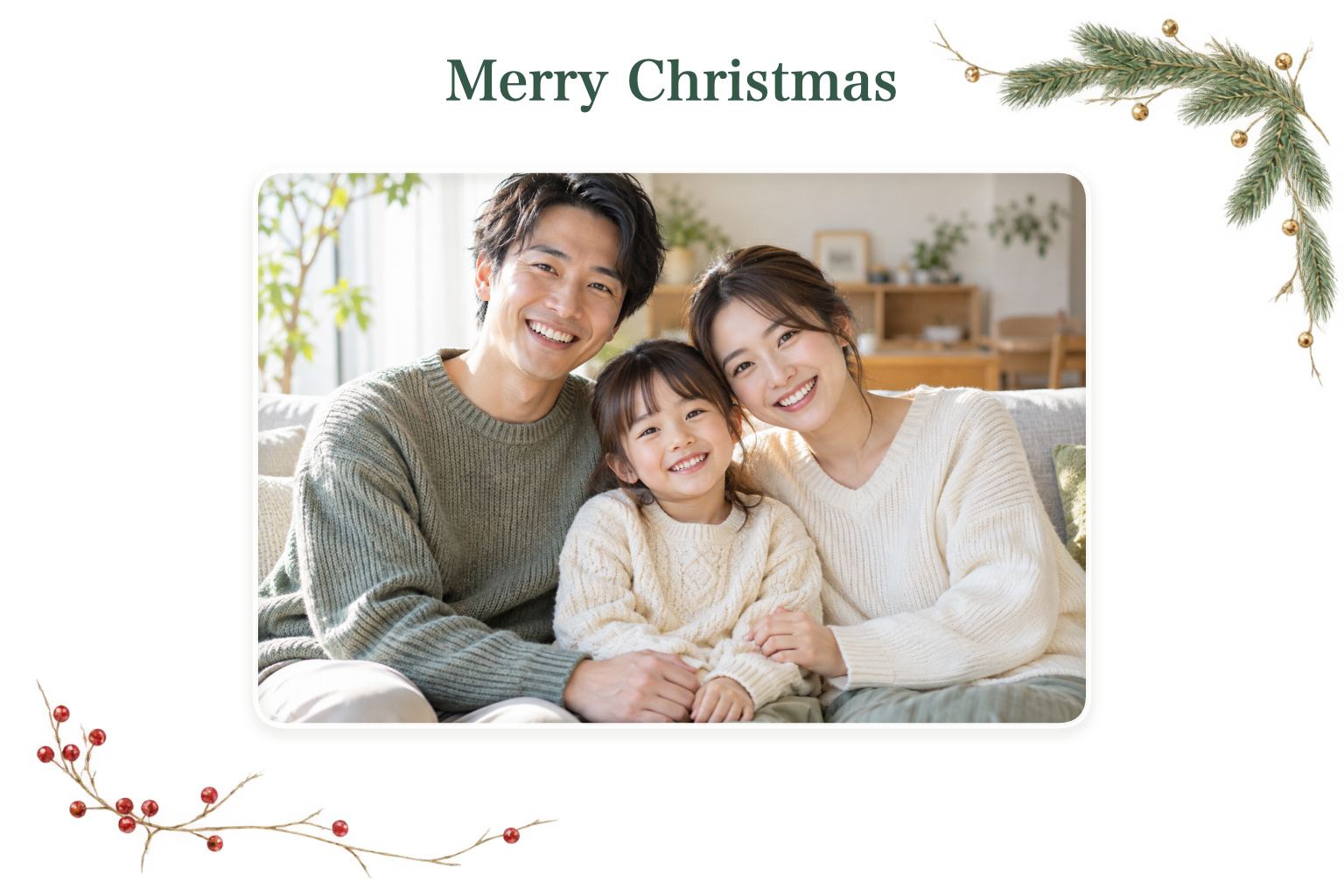
写真と文字の間に、余白を作る
写真を選んだあと、写真を入れる枠の高さや上下位置を調整できます。写真の形に合わせて枠を調整し、上下の余白へ言葉を置くこともできます。プレビューで写真や文字を動かし、顔に文字が重ならない配置を探してみてください。
文字を入力する欄では、見出しや本文を書き替えられます。長い文章を詰め込むより、短いひと言から始めると、小さく表示したときにも読みやすくなります。
「今年もありがとう」「すてきなクリスマスを」など、相手に合わせて言葉を選べます。背景が明るい部分には濃い文字、暗い部分には明るい文字を使うなど、色も見比べてみましょう。
3.日時と場所を入れて、クリスマス会の案内に
写真がなくても、文字入れ機能だけでクリスマスらしいお知らせを作れます。三つの金色の星が上から下がる縦長フレームなら、広い白い余白を使って、会の名前や日時をまとめられます。
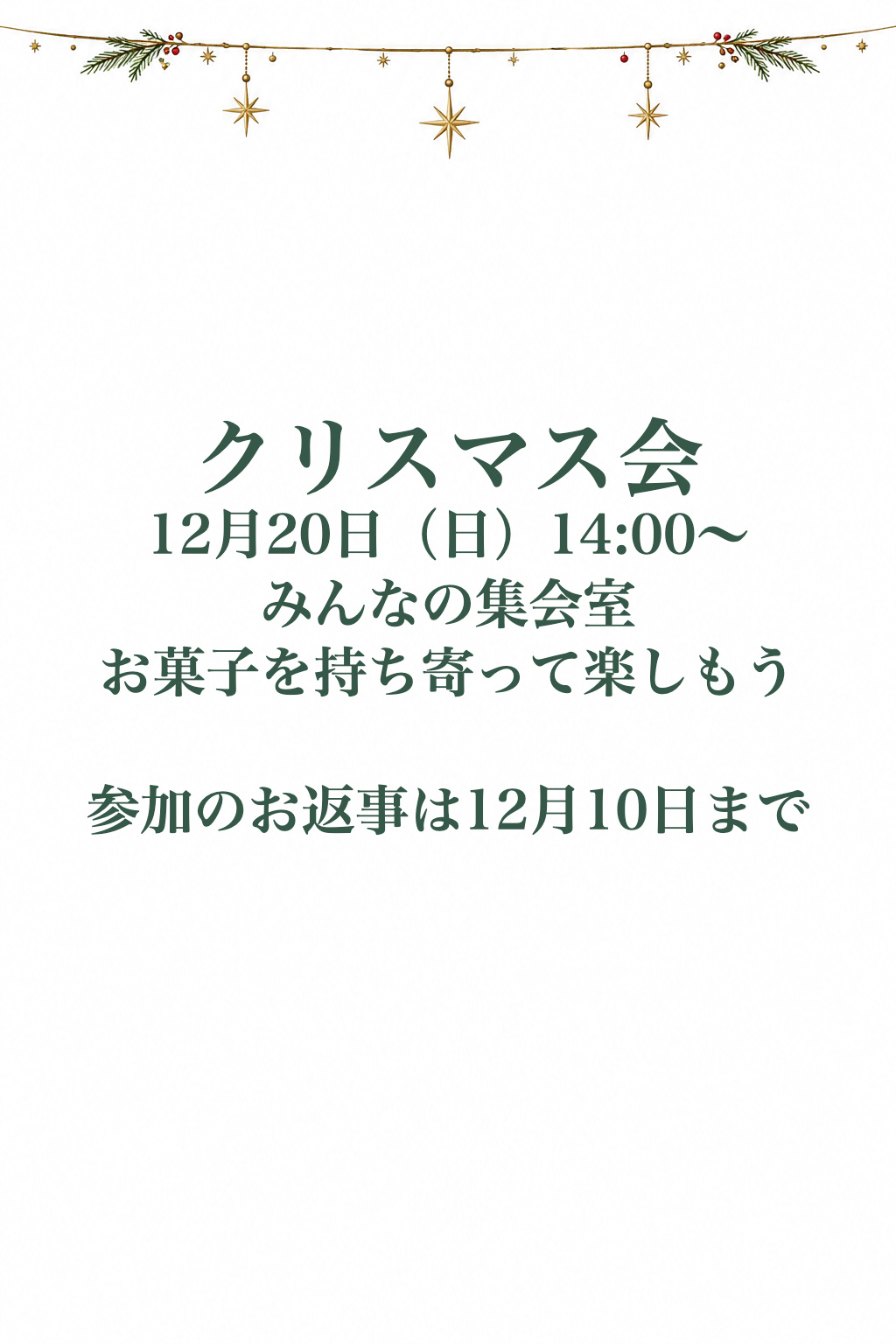
伝えたい内容を、短い行に分ける
- 素材ページで「文字を入れる」を選びます。
- 見出しに会の名前、本文に日時や場所を入力します。
- 必要に応じて、名前・日付の欄も使います。
- 文字の大きさや改行を整え、保存前の画像を確認します。
12月20日(日)14:00〜
みんなの集会室
お菓子を持ち寄って楽しもう
参加のお返事は12月10日まで
これは架空の案内文の例です。実際に使うときは、日時、曜日、会場、連絡方法を自分の予定に替えてください。見出しを大きく、詳しい案内を少し小さくすると、必要な情報を見つけやすくなります。
スマホでは案内に沿って入力・調整・保存へ進めます。画面で読めても、完成画像を小さくすると読みにくい場合があるので、保存後の画像でも確認しましょう。
今回使った無料イラスト3点
こちらは写真や文字を入れる前の素材です。ボタンから各素材ページを開き、対応する編集機能を使えます。

保存する前に、ここを確認
- 写真の顔や大切な部分が切れていないか。
- 文字が顔や飾りに重なっていないか。
- 長い行が枠からはみ出していないか。
- 名前・日時・曜日・場所に間違いがないか。
保存へ進むと完成画像を確認できます。ダウンロードしたあとも保存先で画像を開き、プレビューと同じ仕上がりかを見ておきましょう。印刷する場合は、用紙に全体が収まる設定で一枚試し、文字の読みやすさを確かめてから必要な枚数を用意します。
ほかのデザインも選べます
同じシリーズには、細い線の枠、上下の小さな飾り、上だけの吊り飾りなどのフレームがあります。写真を主役にしたいか、文章を大きく見せたいかに合わせて選んでみてください。
よくある質問
すべてのクリスマス素材に写真を入れられますか?
写真対応は素材によって異なります。素材ページに「写真を入れる」が表示されるものを選んでください。今回の吊り星のフレームは文字入れ用です。
写真を入れず、文字だけでも使えますか?
文字入れ対応素材では、文字だけの一枚も作れます。写真を使わない場合は「文字を入れる」から始めてください。
文章は自分で書き替えられますか?
入力欄から、自分のメッセージや会の情報に替えられます。改行や文字の大きさ、色を調整し、完成画像で読みやすさを確認してください。
写真の入っていない元のイラストも保存できますか?
素材ページの「このまま保存」から、元のイラストを保存することもできます。
好きな写真を選ぶところから、伝えたい言葉を入力するところまで。クリスマスの飾りに自分らしさを添えて、一枚を作ってみてください。