
見出しを残して本文を編集|年末のお礼・年賀状・年賀状じまいの作例3選
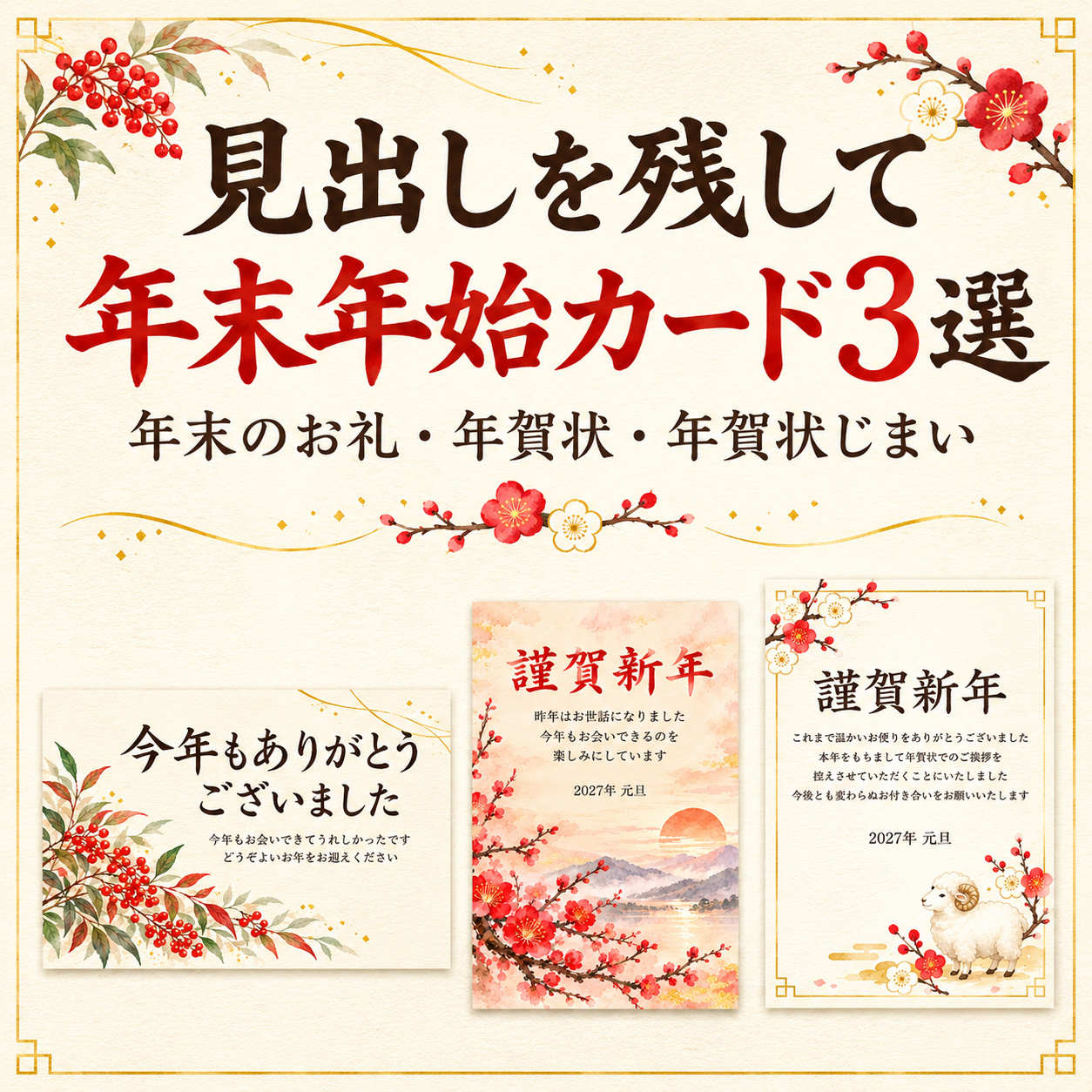
見本の「謹賀新年」の文字が気に入ったけれど、その下には自分の言葉を添えたい。そんなときは、対応する素材ページの「見出しを残して本文を編集」を使えます。飾りと見出しが入った見本から始めて、贈る相手に合わせて本文を書き替えられます。
今回は、年末のお礼・年賀状・年賀状じまいの3点を使いました。本文中の完成見本は、それぞれの素材ページから編集を開き、文例を入力して保存した画像です。
見本を開いて、本文を入れ替える
- 使いたい素材のページで「見出しを残して本文を編集」を選びます。
- 編集する項目から挨拶の文章を選び、見本の本文を自分の言葉へ書き替えます。
- 改行や文字の位置を調整して、見出しの下に読みやすく収まるか確かめます。
- 日付の入力欄がある素材では日付も確認し、完成した画像を保存します。
見本の書体や飾りを生かしたいときは見出し付きの入口が便利です。見出しから書きたいときは、同じ素材ページの「白紙から文字を入れる」を選べます。
1.年末のお礼に、今年の思い出を添える
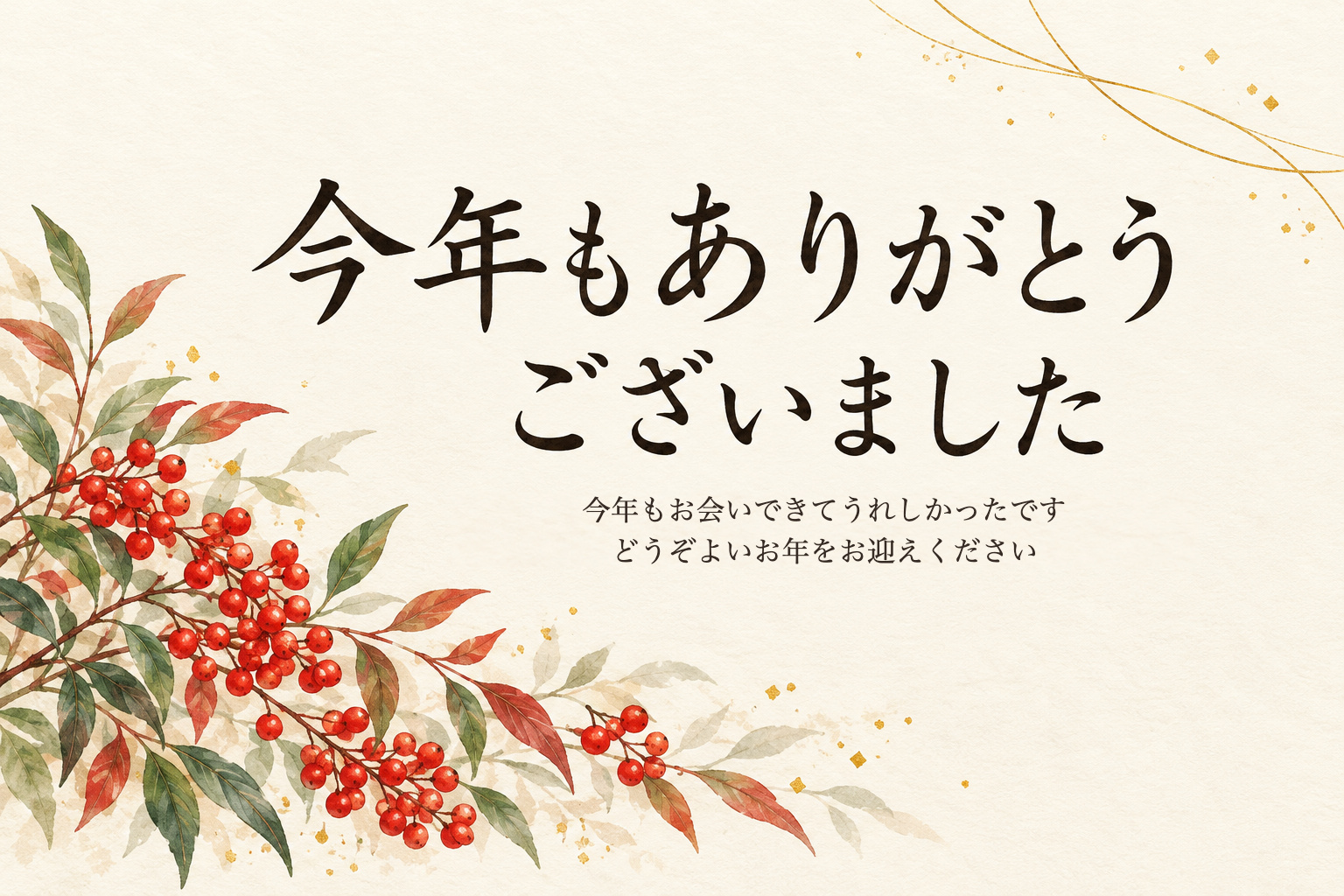
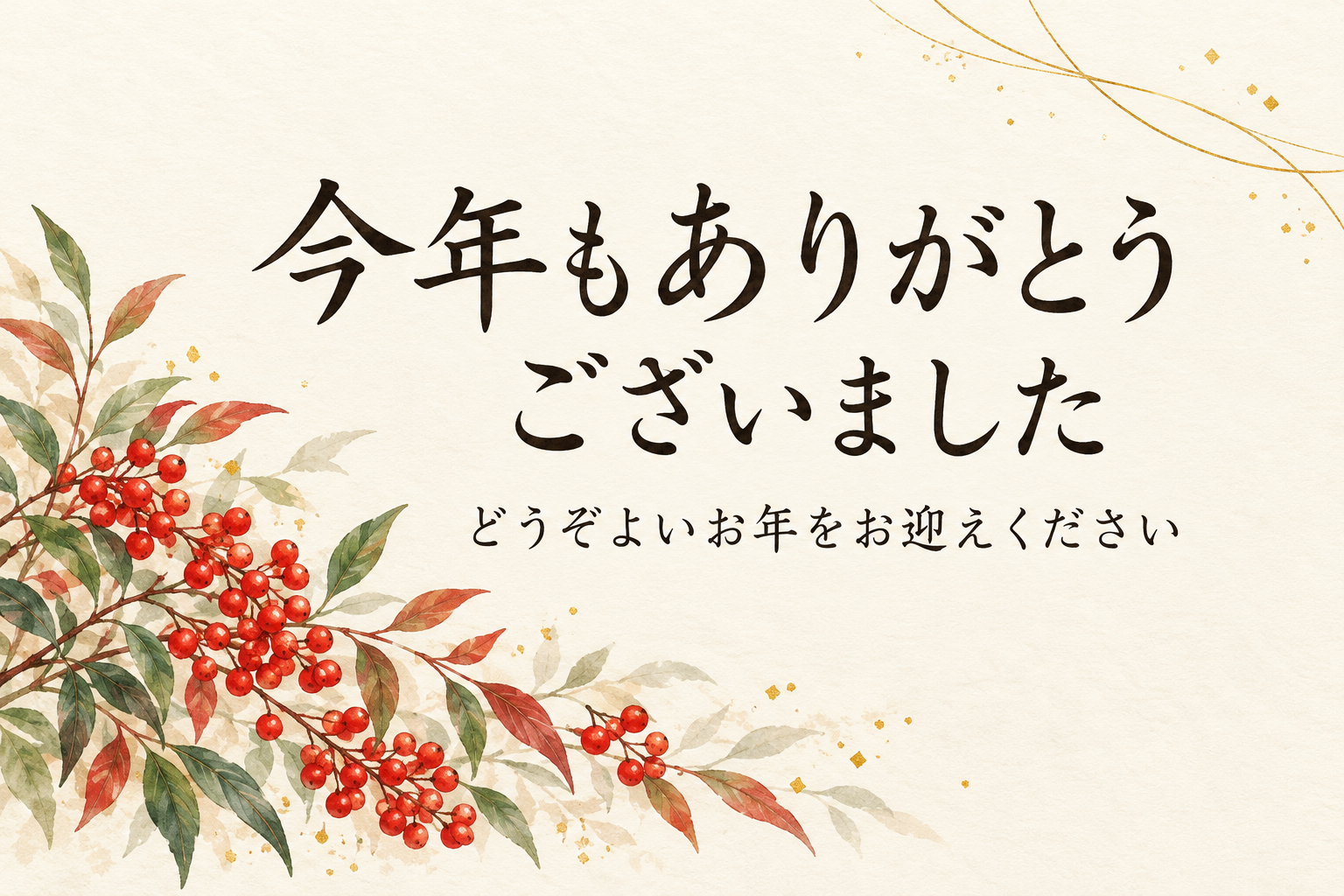
南天と細い金の線を添えた横長のカードです。「今年もありがとうございました」の見出しに、会えたことへのお礼と年末の挨拶を続けました。
お礼を伝えたい出来事を、ひとつ思い浮かべる
どうぞよいお年をお迎えください
一緒に食事をしたことや、久しぶりに話せたことなど、相手との思い出を短く書くと、自分らしい年末の挨拶になります。見出しで感謝を伝えているので、本文にはその理由や思い出を添えると自然につながります。
年内に送る一枚なら、結びを「どうぞよいお年をお迎えください」に。新年に送る一枚には、新しい年の挨拶を選びます。送る時期に合わせて結びの一行を見直してみてください。
2.「謹賀新年」に、相手へのひと言を添える
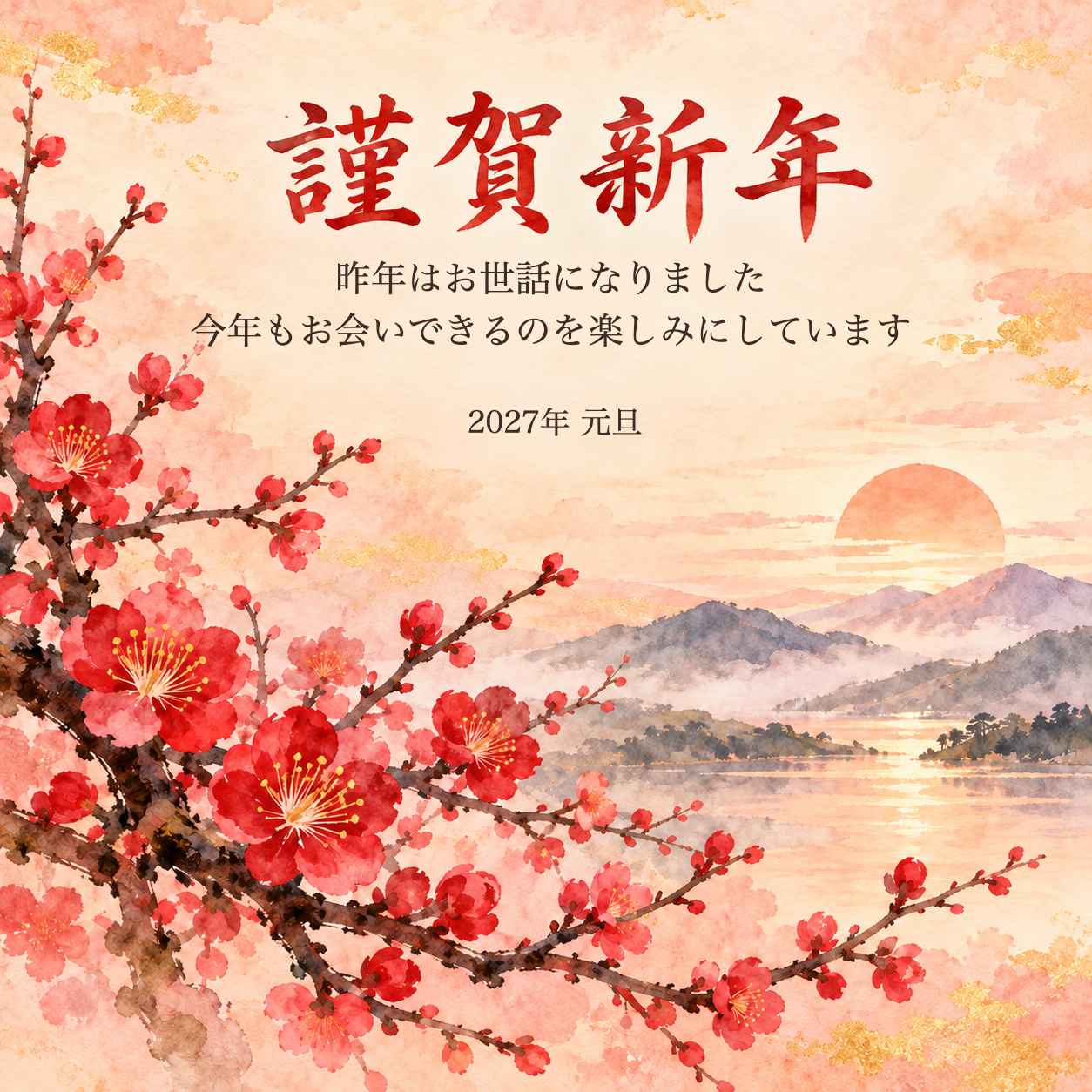
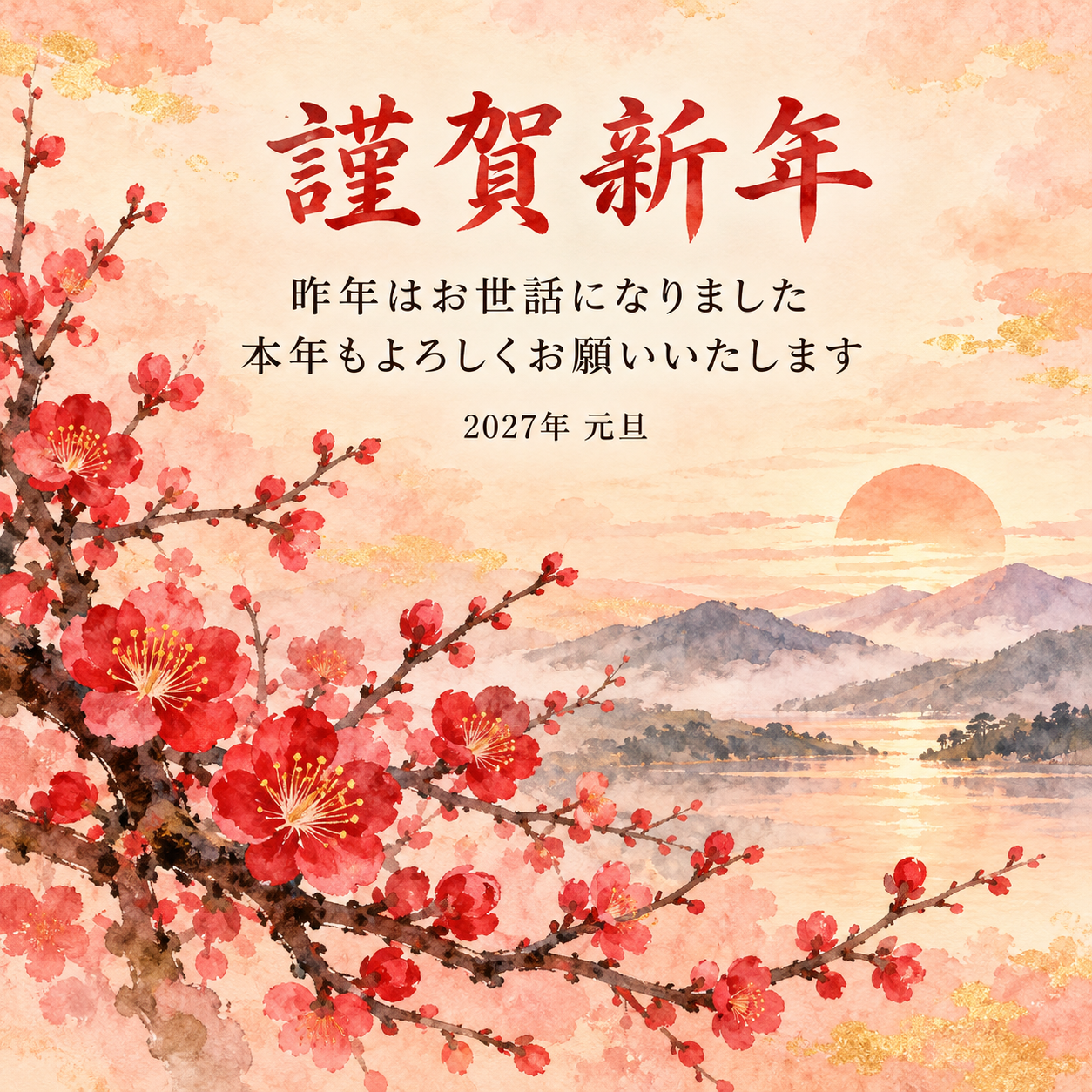
紅梅の枝を描いた年賀状です。見本の「謹賀新年」をそのまま使い、その下に昨年のお礼と、今年また会いたい気持ちを入れました。
相手の顔を思い浮かべながら、二行ほどにまとめる
今年もお会いできるのを楽しみにしています
家族なら「春にまた遊びに行きます」、友人なら「今年はゆっくりお茶しましょう」など、相手と話すときの言葉をひとつ添えます。文章が長くなる場合は、意味の切れ目で改行し、紅梅の枝や見出しとの間に余白が残るように整えます。
この見本は「2027年 元旦」の日付も入っています。日付を変えるときは、本文とは別に日付の欄を選んで確認します。
3.年賀状じまいに、感謝とこれからのご挨拶を
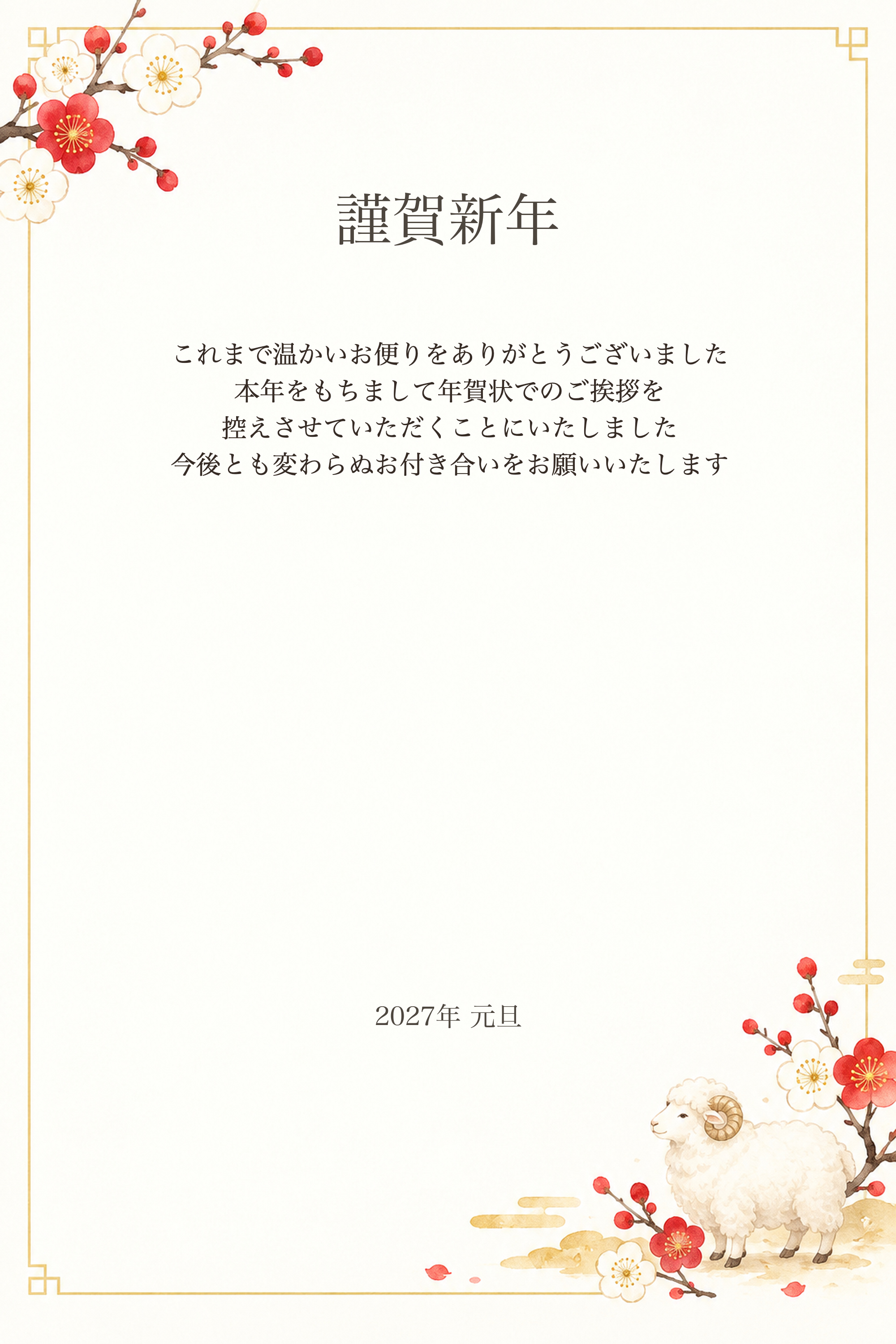
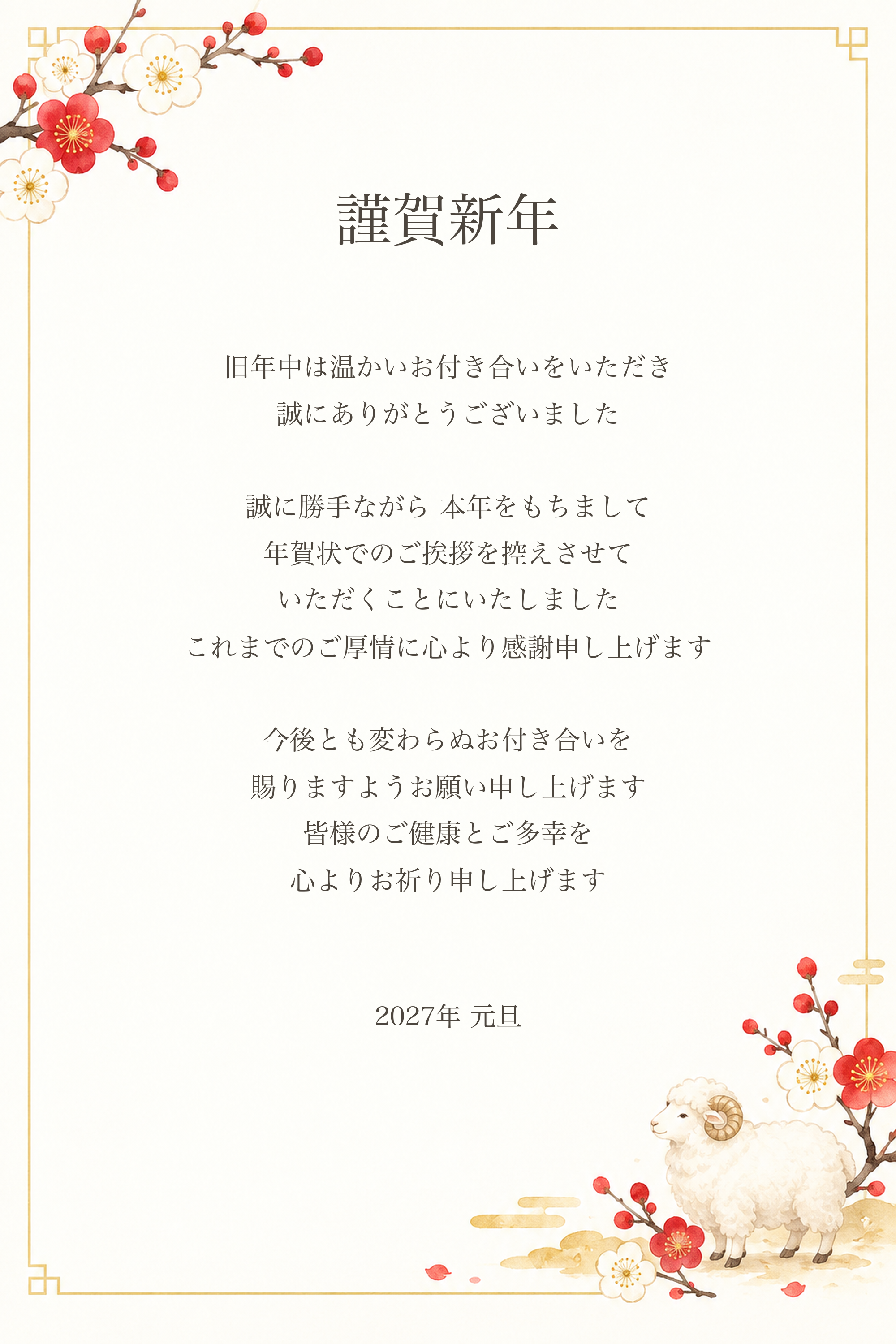
梅と羊を添えた、縦長の年賀状じまいの素材です。見出しの下に、これまでのお便りへのお礼、年賀状での挨拶を控えること、これからのお付き合いへの言葉を入れました。
お礼・お知らせ・結びの順に
本年をもちまして年賀状でのご挨拶を
控えさせていただくことにいたしました
今後とも変わらぬお付き合いをお願いいたします
最初にこれまでのお付き合いへの感謝を書き、次にいつから年賀状での挨拶を控えるかを伝えます。最後に「今後ともよろしくお願いいたします」など、これからの関係へ言葉を添えると、気持ちを伝えやすくなります。
今後の連絡方法を伝えたい相手には、普段使っている連絡先を別に添える方法もあります。何行かに分け、文章と見出し、日付の間隔を見ながら仕上げましょう。
今回使った3つの素材
こちらは本文を編集する前の配布見本です。素材ページを開くと、見出し付きの文例から始める入口と、白紙から始める入口を選べます。
保存前に見ておきたいところ
文章を書き替えたら、文字が見出しや飾りに近づきすぎていないか、最後の行まで読めるかを見ます。長い文は、文字を小さくする前に二つの文へ分けたり、言葉を短くしたりすると読みやすくなります。
保存した画像を端末で開き、日付や名前、送り先に合わせた言葉を確認します。印刷するときは、用紙に全体が収まる設定で一枚試し、文字の大きさや端の余白を見てから必要な枚数を用意してください。
よくある質問
本文を短いひと言にしても使えますか?
使えます。見出しの下に短い文を入れ、上下に余白を残してみてください。相手の名前や日付も入れる場合は、用意されている入力欄を確認します。
見出しも自分で決めたいときは?
素材ページの「白紙から文字を入れる」を開くと、入れたい言葉から始められます。使える編集の入口は、素材ページに表示されるボタンで確認できます。
送る相手ごとに作り分けられますか?
本文を替えて、それぞれ完成画像を保存できます。保存名に相手や用途が分かる言葉を添えておくと、あとから見つけやすくなります。