
ペットのクリスマスカード3選|写真と名前・メッセージを無料フレームに
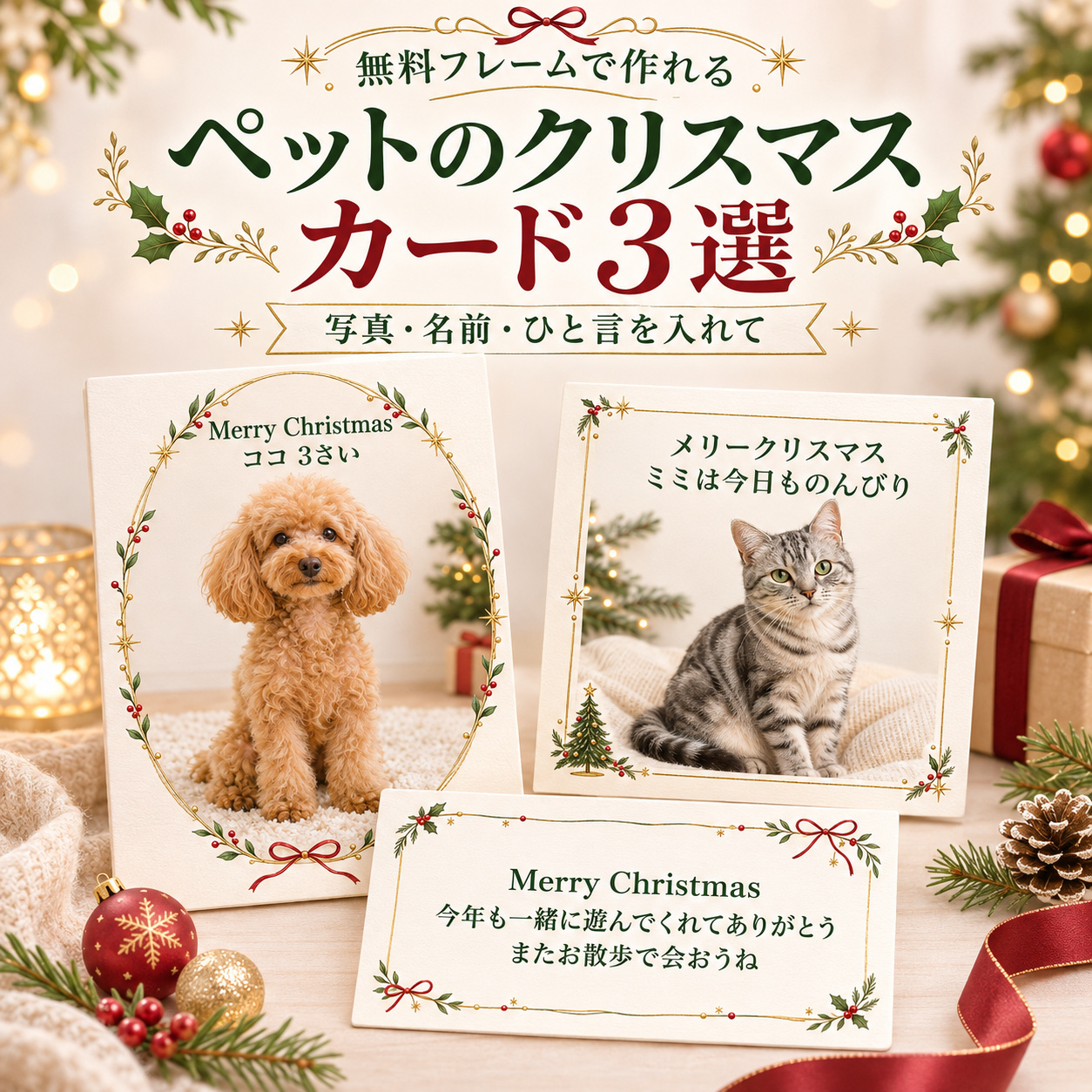
お気に入りの犬や猫の写真を、クリスマスらしい一枚にしてみませんか。いつもの写真に季節の飾りと名前が加わると、家族へ近況を伝えたり、ペット仲間へあいさつを送ったりする楽しみが広がります。
今回は、名前入りの写真カード、猫の近況を添えるカード、ペット仲間へのメッセージカードの3つを紹介します。素材Goodの無料フレームに、写真や文字を入れて保存した完成見本を見ながら、自分のペットの一枚を作ってみてください。
本文の完成見本は、実際に編集画面で写真や文字を入れて保存した画像です。犬と猫の写真、名前、年齢、文章は使い方の見本です。元の配布素材には含まれないので、ご自身で用意した写真や言葉へ替えて使ってください。
写真に合わせて、フレームの形を選ぶ
顔をすっきり見せたいなら楕円形の枠、全身や周りの雰囲気も見せたいなら四角い枠が候補になります。好きな飾りだけでなく、写真の縦横比と、見せたい部分がどこにあるかも見ながら選んでみましょう。
写真を大きくする前に、耳やしっぽまで残したいのか、顔を中心に見せたいのかを決めると調整しやすくなります。名前やメッセージを入れるときは、そのための余白も一緒に考えます。
1.犬の写真に、名前と年齢を添える
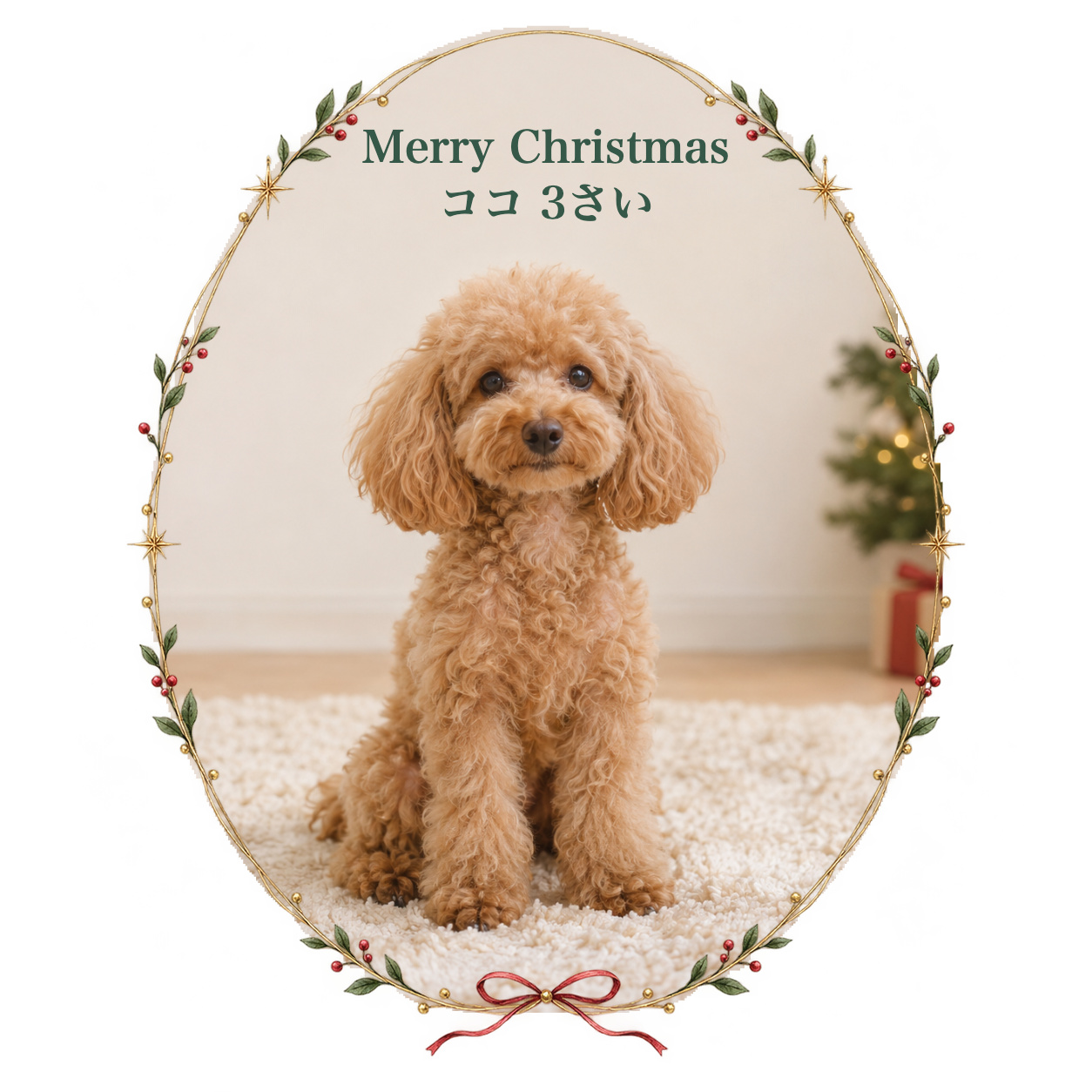
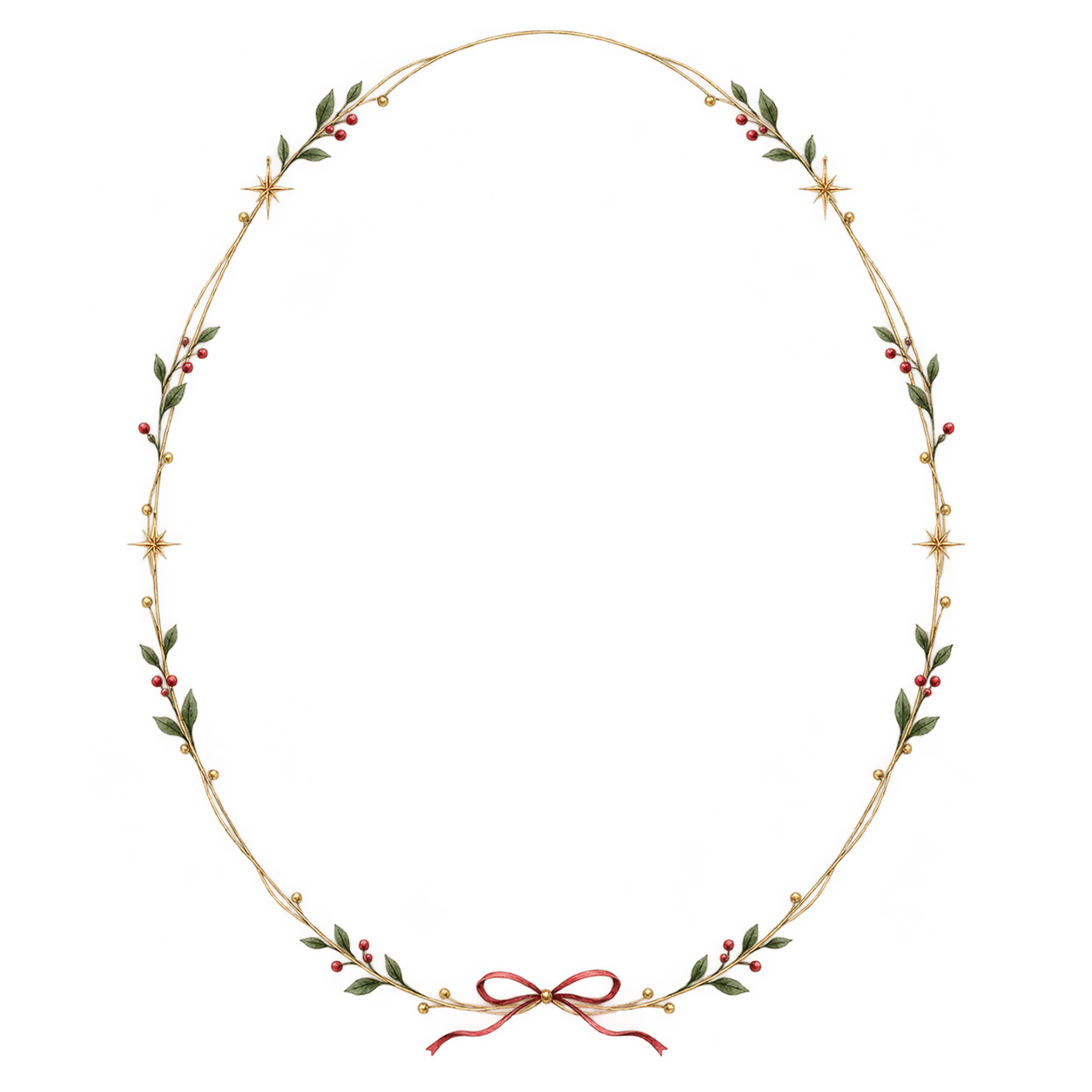
最初は、細い金色の線と赤いリボンを組み合わせた楕円枠。下のリボンがクリスマスらしさを添え、写真の主役をやさしく囲んでくれます。見本では犬の写真に、英語のあいさつと名前・年齢を入れました。
短い文字から入れてみる
ココ 3さい
写真の表情を大きく見せたいときは、文字を名前だけ、または名前と短いあいさつだけにするとまとまります。年齢の代わりに「2026年のクリスマス」など、記録として残したい言葉を添える方法もあります。
初めて紹介する相手には名前を、離れて暮らす家族には今の年齢を。贈る相手に合わせて、自分らしいひと言へ書き替えてみてください。
耳と顔が、枠の中へ収まるように
- 素材ページの「写真を入れる」を選びます。
- 端末から、使いたいペットの写真を選びます。
- 写真の位置や大きさを調整し、顔や耳が切れていないか確認します。
- 文字を入力し、顔やリボンに重ならない位置へ動かします。
- 完成画像を確認して保存します。
楕円枠では四角い写真の角が見えなくなるため、写真の端に顔があると収めにくい場合があります。少し小さくする、別の写真を選ぶなど、顔全体が見える方法から試してみましょう。
2.猫の写真で、近況を伝える
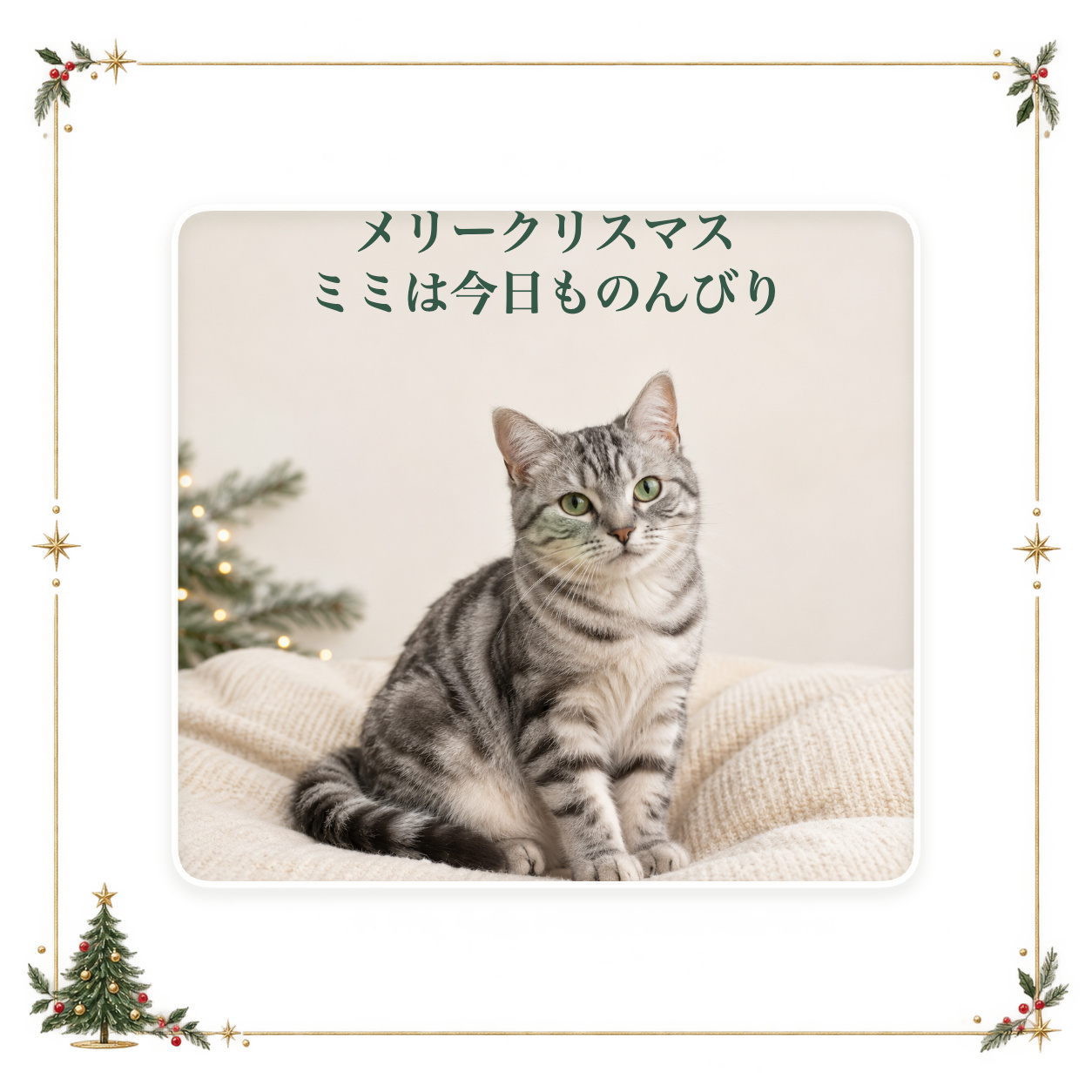
二つ目は、左下に小さなツリーを添えた四角い細枠。写真を広く見せながら、季節の飾りも楽しめます。猫のいつもの表情や、家でくつろぐ様子を一枚にしてみましょう。
いつもの様子を、ひと言に
ミミは今日ものんびり
「日なたぼっこが大好き」「お気に入りの場所でひと休み」など、写真に合う短い言葉を選んでみてください。長い説明は、画像と一緒に送るメッセージへ分けてもよいですね。
クリスマス用の特別な写真でなくても、背景にフレームが加わると季節の一枚になります。毎日の中で撮った、好きな表情の写真から選べます。
目や耳の上へ、文字を置かない
文字を入れるときは、顔の周りに余白がある写真だと位置を決めやすくなります。写真の中の壁や空いている場所へ置き、目や耳、ひげを隠していないか見てください。
背景と文字が近い色なら、文字の色や位置を変えてみましょう。明るい余白なら濃い緑など、写真と区別しやすい色が候補になります。左下のツリーも見える大きさに整えると、フレームらしさが残ります。
3.ペット仲間へ、ひと言のあいさつ
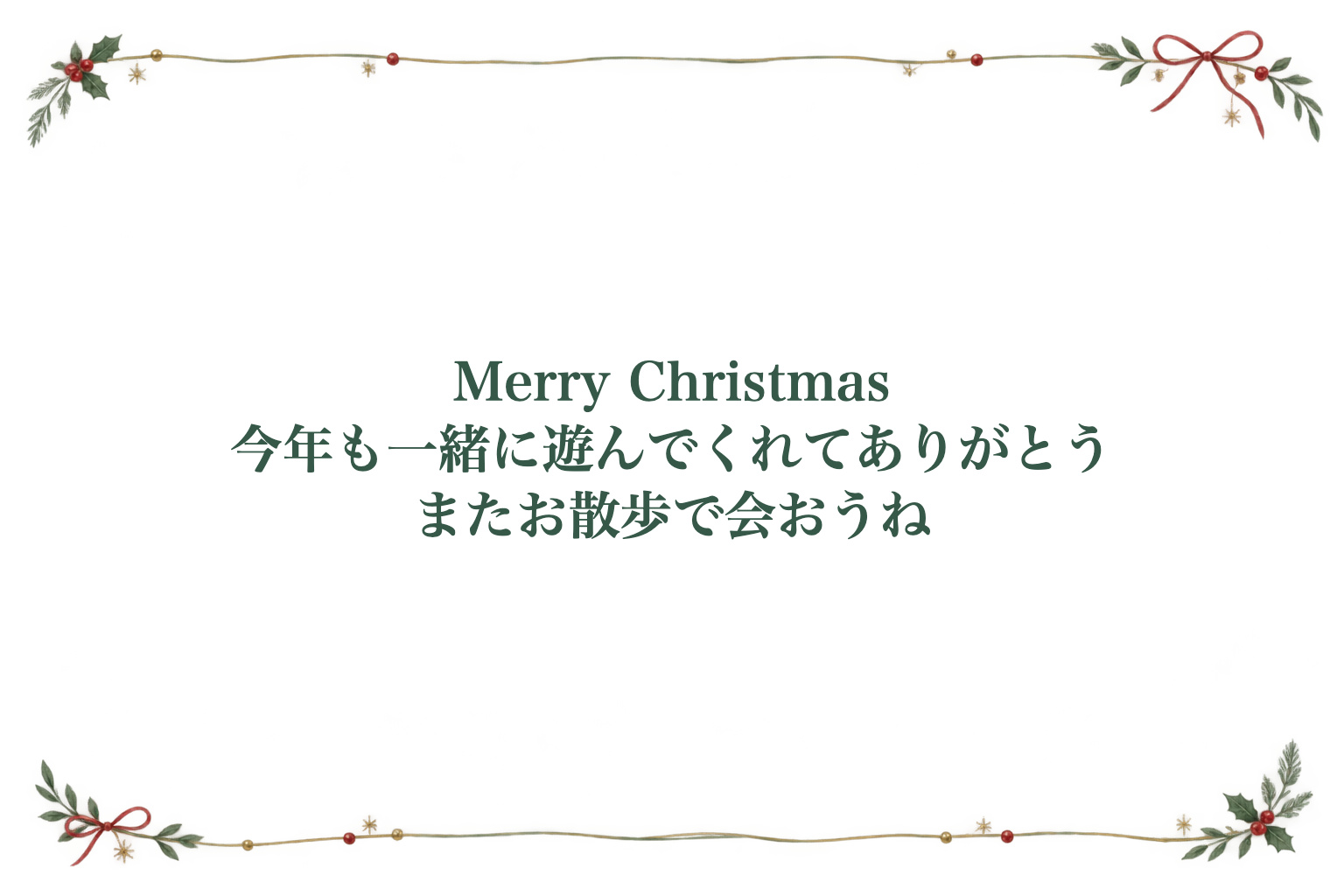
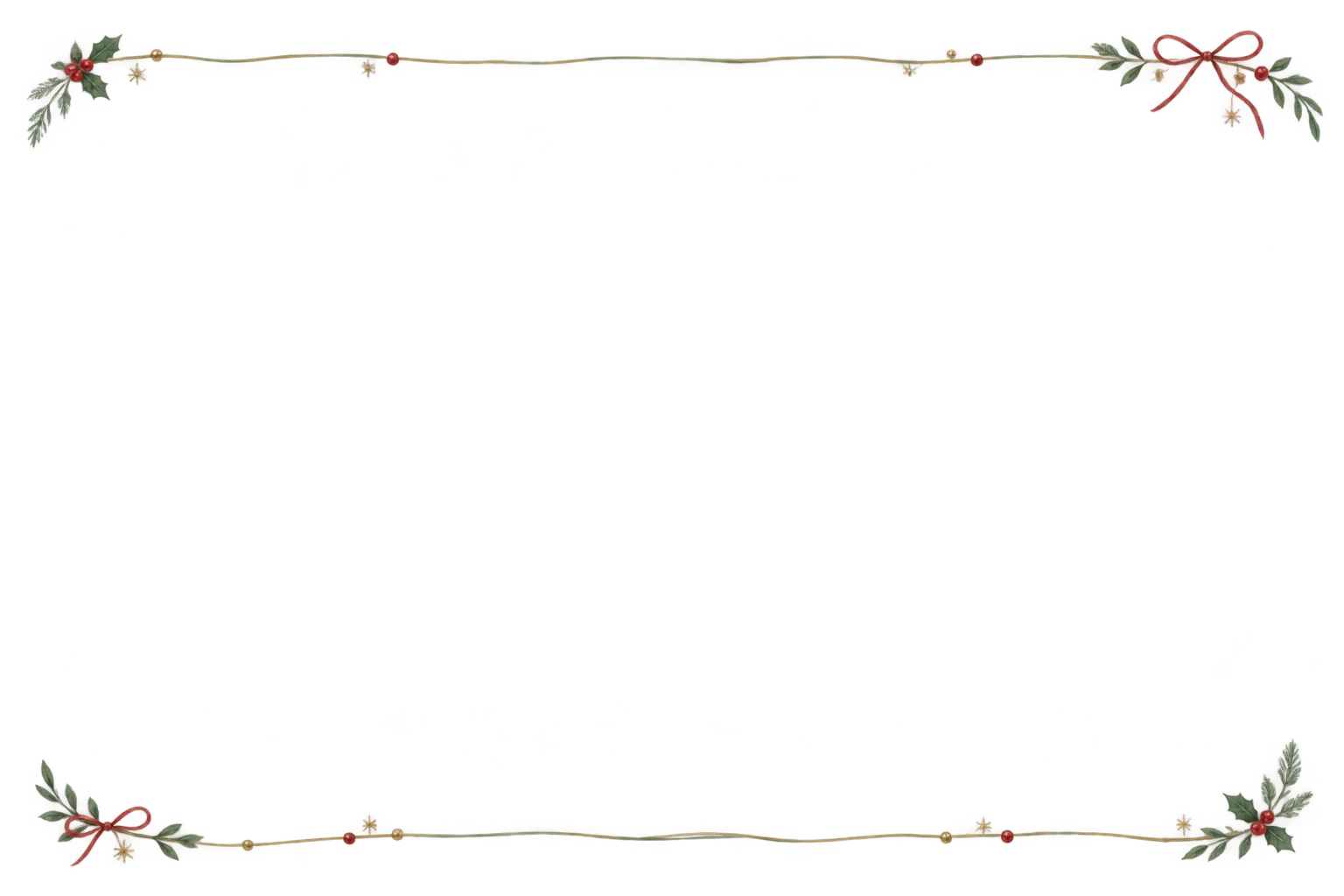
写真を使わず、文字を主役にした一枚も作れます。上下の小さなリボンを添えた横長フレームなら、お散歩仲間や、いつも遊んでいる友だちへ送るあいさつを数行にまとめられます。
一緒に過ごした時間へ、お礼を添える
今年も一緒に遊んでくれてありがとう
またお散歩で会おうね
「いつもかわいがってくれてありがとう」「また一緒に遊ぼうね」など、相手との関係に合わせて書き替えられます。名前を添えるなら、ペットの名前と飼い主の名前を短くまとめる方法もあります。
会って伝えるひと言のように、普段の言葉で書くと自分らしくなります。丁寧に伝えたい相手には、「いつも温かく接してくださり、ありがとうございます」などの文章へ替えてみてください。
写真なしのカードを作る手順
- 素材ページの「文字を入れる」を選びます。
- 入力欄へ、あいさつとお礼を書きます。
- 読みやすいところで改行し、文字の大きさと色を整えます。
- 上下の飾りと重ならない位置で、完成画像を保存します。
一行が長くなったら、文字を小さくする前に文章を短くできないか考えてみましょう。横長のカードでも、数行に分けると小さな画面で見やすくなります。
今回使った無料フレーム3点
こちらは写真や文字を入れる前の素材です。今回の3点はすべて写真入れ・文字入れに対応しています。写真を主役にするか、言葉だけにするかに合わせて選べます。

写真を選ぶときの3つのポイント
顔と耳が、写真の端へ寄りすぎていないもの
見せたい部分の周りに少し余裕があると、枠に合わせて位置を変えやすくなります。小さな画面でも表情が分かるか、一度縮小して見比べてみましょう。
文字を置ける、すっきりした場所があるもの
背景に壁や床、空などのまとまった余白があれば、名前やひと言を添えやすくなります。顔を避けて文字を置けるかを考えて選びます。
明るさと表情が分かるもの
暗くて表情が見えにくい写真よりも、顔が分かる一枚から試すと調整しやすくなります。写真を替えるだけでも印象が変わるので、数枚を見比べながら選んでみてください。
保存したあとも、一度開いて確認
写真・文字を整えたら、完成を確認して保存します。端末の保存先でも画像を開き、顔や耳が切れていないか、名前を読み違えていないか、文字が飾りと重なっていないかを見ておきましょう。
画像を送るときは、その日の近況や短いあいさつをメッセージへ添える方法もあります。印刷するなら、全体が用紙に収まる設定で一枚試し、写真や文字の大きさを確かめてから使ってください。
ほかのデザインも選びたいときは
よくある質問
犬や猫以外の写真も入れられますか?
写真対応フレームでは、端末にある使いたい写真を選べます。写真の形や主役の位置に合わせて、枠の大きさや向きを選んでみてください。
名前だけを入れることもできますか?
短い文字だけでも使えます。名前、年齢、あいさつなど、入れたい内容に合わせて入力します。
見本と同じ犬や猫の写真も付いていますか?
元の配布素材に見本写真は含まれません。ご自身で用意したペットの写真を選んで組み合わせてください。
写真を使わず、メッセージだけにできますか?
今回の3点は文字入れにも対応しています。「文字を入れる」から始め、文章だけのカードとして保存できます。
好きな表情の写真に、名前と短いひと言を添えて。ペットらしさの伝わるクリスマスの一枚を作ってみてください。