
お店のクリスマス告知画像3選|営業時間・ギフト・予約案内を無料イラストで
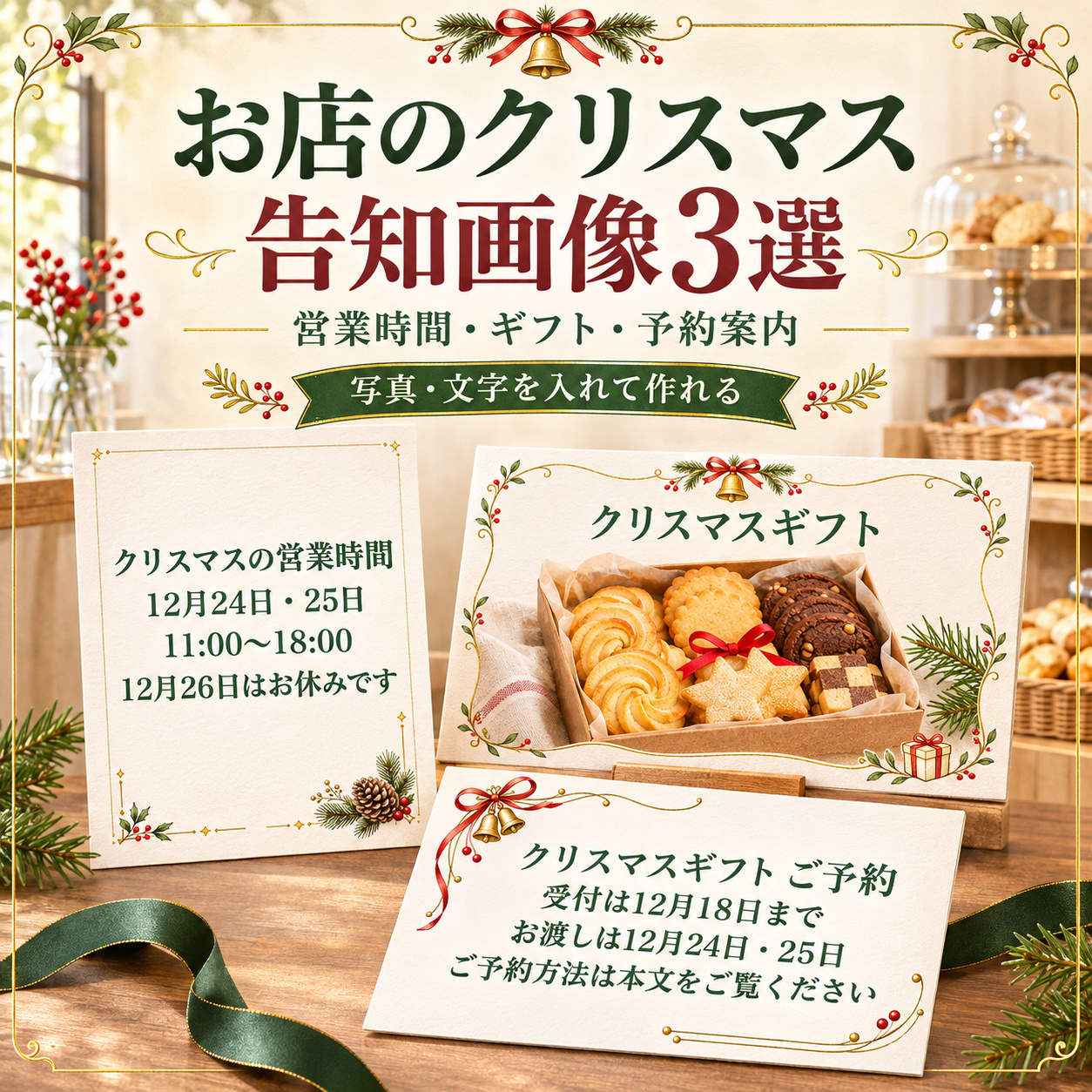
クリスマスが近づくと、お店から伝えたいことも増えてきます。いつまで営業するのか、どんな贈り物があるのか、予約はいつまでなのか。季節のイラストに必要な情報を入れて、分かりやすい一枚にまとめてみませんか。
今回は、営業時間・写真付きのギフト紹介・予約締切の3つを紹介します。素材Goodの写真・文字入れ機能で作った完成見本を見ながら、お店の案内に合わせて文章や写真を書き替えられます。
本文の完成見本は、実際に編集画面で写真や文字を入れて保存した画像です。日付、営業時間、休業日は仮の例です。商品写真も使い方の見本なので、お店で案内する商品と実際の営業情報へ替えて使ってください。
ひとつの画像で、ひとつの内容を伝える
営業時間、商品、予約方法を一枚へ詰め込むと、文字が小さくなりがちです。営業の案内なら日付と時刻、ギフト紹介なら写真と商品名、予約案内なら締切とお渡し日というように、主役を決めるとまとめやすくなります。
詳しい説明は投稿本文や、画像と一緒に送るメッセージへ添える方法もあります。画像の中にはまず見つけてほしい言葉を置き、必要な情報にたどり着きやすくしてみましょう。
1.クリスマスの営業時間を知らせる
最初は、右下のモミと松ぼっくりを添えた縦長フレーム。飾りを下へ寄せ、文章を入れる白い余白が広く残されています。いつもと違う営業時間や、クリスマス前後のお休みを伝える一枚に使えます。
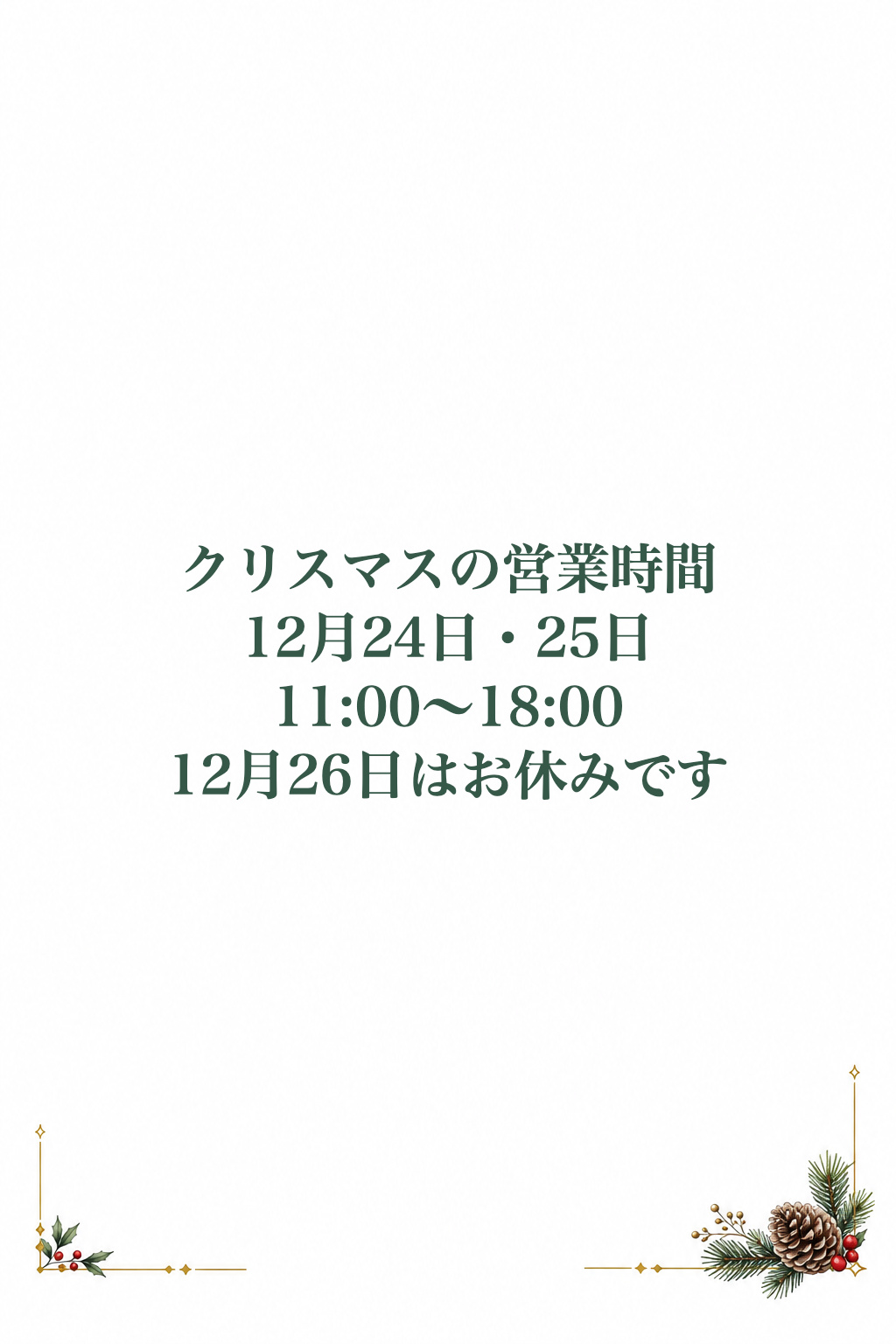
日付と営業時間を、別の行へ
12月24日・25日
11:00〜18:00
12月26日はお休みです
「いつ」と「何時」を分けて書くと、来店前に確認しやすくなります。特別営業の日と休業日を同じ行に詰めず、それぞれ改行して並べてみてください。
通常どおり営業する日と、時間が変わる日がある場合は、変更する日を中心に書く方法もあります。カフェならラストオーダーなど、来店の判断に必要な情報を投稿本文へ添えましょう。
作り方は、文字を入れて整えるだけ
- 素材ページの「文字を入れる」を選びます。
- 日付、営業時間、休業日を入力します。
- 内容の区切りで改行し、文字の大きさを調整します。
- モミや細い飾り線に重ならない位置へ整えます。
- 保存前の完成画像で、日付と時刻をもう一度確認します。
文字を大きくできる余白があっても、長い説明を全部入れる必要はありません。短い案内にまとめると、スマホで小さく表示したときにも伝わりやすくなります。
2.写真でギフトの雰囲気を伝える
二つ目は、上に鈴、下に小さな贈り物を添えた横長フレーム。ギフトの写真に「クリスマスギフト」と短く添えると、季節の商品紹介としてまとめられます。
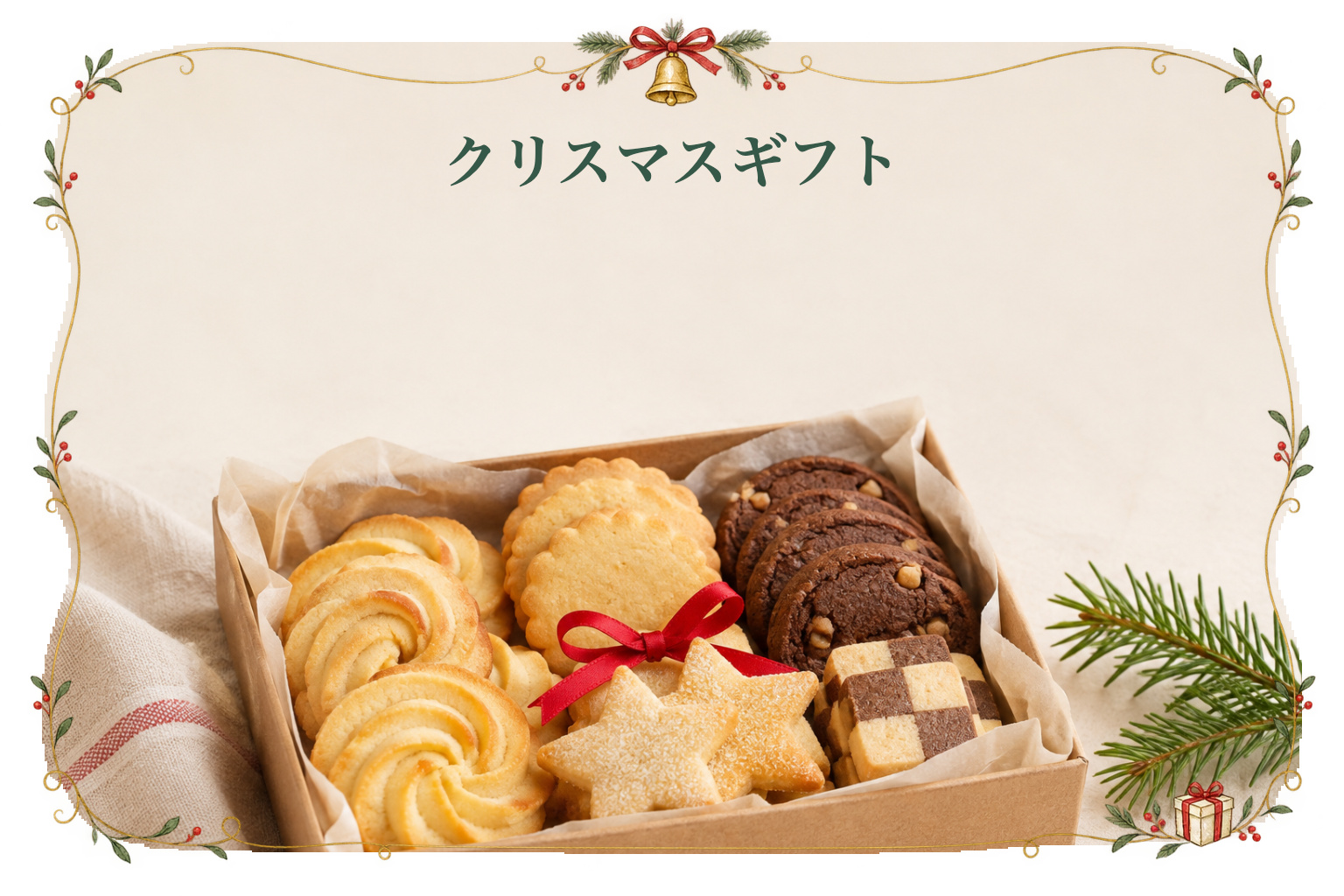
写真を主役にして、文章を短く
箱の大きさや中身、包装の雰囲気など、写真で見せたいところを決めて選びます。画像に入れる言葉は短い見出しにし、商品名や販売期間などの詳細を投稿本文へ添えると、写真を大きく使えます。
贈り物にぴったりの詰め合わせをご用意しました。
内容・価格・販売期間は、下のご案内をご覧ください。
文例を使う場合は、「下のご案内」の部分に実際の商品情報を続けて掲載してください。商品の内容や写真が変わったら、見出しだけでなく案内文も見直して、一致する内容へ整えましょう。
写真と文字を、飾りと重ねすぎない
- 素材ページで「写真を入れる」を選びます。
- 端末から商品写真を選びます。
- 写真の位置や大きさを調整します。
- 見出しを入力し、商品が隠れない位置へ置きます。
- 全体を確認して、完成画像を保存します。
背景がすっきりした写真なら、余白へ見出しを置きやすくなります。文字を置く場所がなければ、写真を少し小さくする、文章を短くするなどを試してみてください。
3.予約締切とお渡し日をまとめる
三つ目は、左上の赤いリボンと鈴を添えた横長フレーム。ご予約の受付期限と、商品をお渡しする日を数行にまとめる使い方に向いています。
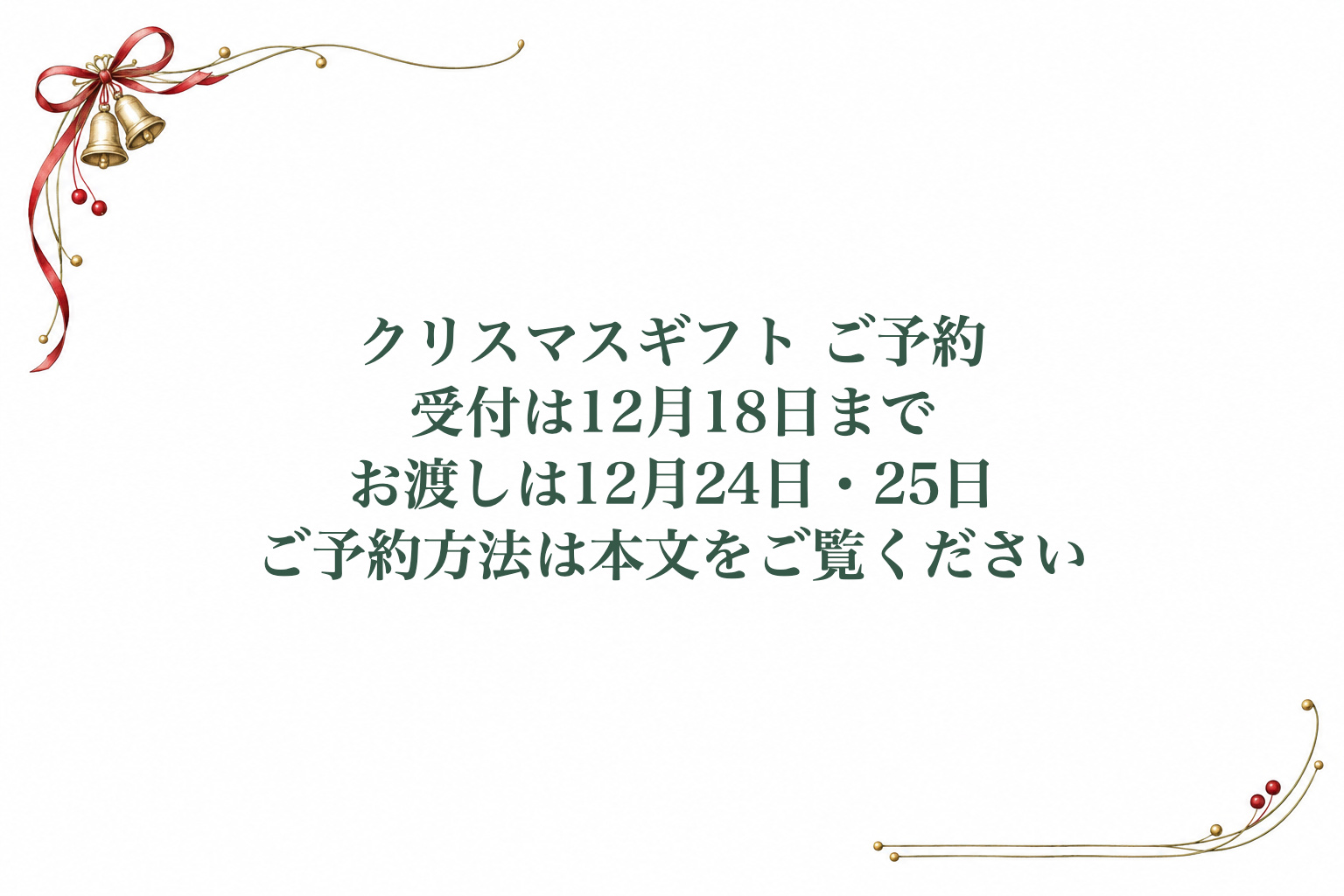
「受付」と「お渡し」を分けて書く
受付は12月18日まで
お渡しは12月24日・25日
ご予約方法は本文をご覧ください
予約の締切と受取日が違う場合は、どちらの日付かが分かる言葉を添えます。受取時刻も決まっているなら、必要に応じて一行追加するか、投稿本文へまとめましょう。
この画像は予約の案内として使うもので、予約そのものを受け付ける機能は含みません。投稿本文には、電話、店頭、普段使っている予約ページなど、実際の受付方法を案内してください。
締切が近づいたら、言葉を書き替える
入力欄を書き替えれば、「ご予約は12月18日まで」など、締切を中心にした案内も作れます。受付が終わったら「ご予約受付は終了しました」へ替えるなど、掲載時点の内容に合わせて更新しましょう。
日付を変更した画像を送るときは、変わった箇所を言葉でも添えると伝わりやすくなります。以前の案内と混ざらないよう、保存した画像の名前にも日付や用途を付けておくと見つけやすくなります。
今回使った無料イラスト3点
写真や文字を入れる前の素材はこちらです。今回の写真対応は、上の鈴と下の贈り物のフレーム。ほかの2点は文字入れに対応しています。
お店のお知らせを、読みやすくするコツ
見出しで、何の案内か分かるように
「営業時間」「クリスマスギフト」「ご予約」など、内容が分かる言葉を先に置きます。装飾的な長い見出しより、来店する方が知りたい内容を選ぶとまとめやすくなります。
長い行を、短く分ける
日付、時刻、補足を一行に詰めず、意味の区切りで改行します。文字を小さくする前に、文章を短くできないか見直してみてください。白い背景には濃い緑など、背景と区別しやすい色を選びます。
保存した画像も、小さく表示して確認
保存前のプレビューだけでなく、ダウンロードした画像も開いて確認します。スマホで見て、日付や大事な言葉が読めるかを見ておきましょう。印刷する場合は、全体が用紙に収まる設定で一枚試し、文字や飾りが切れないか確かめてから使います。
ほかのデザインも選びたいときは
よくある質問
お店の名前も入れられますか?
文字入れ対応の素材では、入力欄に店名や案内文を入れられます。文字を増やしたあとは、全体が収まっているか確認してください。
商品写真は付いていますか?
元の配布素材に見本の商品写真は含まれません。写真対応フレームを開き、ご自身で用意した商品写真を選んでください。
日付や営業時間を変えて、もう一枚作れますか?
編集画面で文章を書き替え、変更後の完成画像を保存できます。元の案内と混同しないよう、日付や営業時間を確認してから掲載しましょう。
イラストだけを保存することもできますか?
「このまま保存」から、写真・文字を入れる前の素材も保存できます。
お店から伝えたいことを一つ決めて、日付や言葉を入れるところから。クリスマスらしいイラストを添えて、お知らせの一枚を作ってみてください。