
クリスマス会のお知らせ画像3選|無料イラストに写真と文字を入れて案内しよう
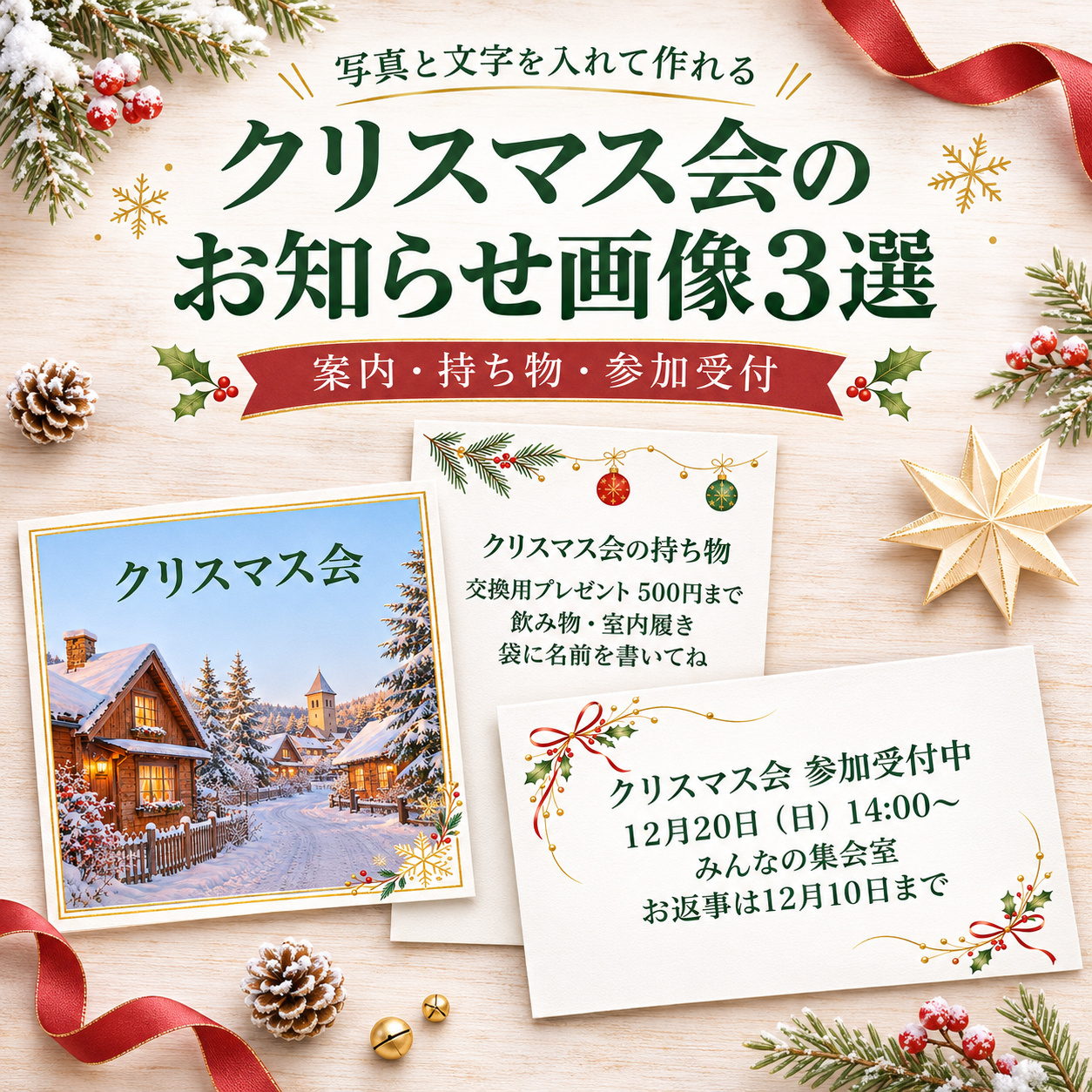
クリスマス会の予定が決まったら、日時や持ち物を分かりやすく伝えたいもの。季節のイラストに必要な言葉を入れると、文章だけの連絡とは違った、楽しみが伝わる一枚を作れます。
今回は、写真付きの案内、持ち物のお知らせ、参加受付の3つを紹介します。素材Goodの編集機能で、写真や文字を入れて保存した完成見本を見ながら、自分の会に合わせて書き替えてみてください。
本文の完成見本は、実際に編集画面で写真や文字を入れて保存した画像です。写真や入力済みの文章は元の配布素材に含まれません。日時・会場・金額は文例なので、実際の予定に替えて使ってください。
必要な情報を分けると、一枚ずつ読みやすく
案内に日時、会場、持ち物、申込方法をすべて詰め込むと、文字が小さくなりがちです。最初の案内は会の名前と日程、参加が決まった方には持ち物、受付の連絡には締切というように、伝える目的を一つ決めるとまとめやすくなります。
画像の中には短い言葉を置き、詳しい説明や連絡先は一緒に送るメッセージへ添える方法もあります。写真を見せたいのか、日時を読んでほしいのかを、作る前に決めてみましょう。
1.写真で冬の雰囲気を伝える案内
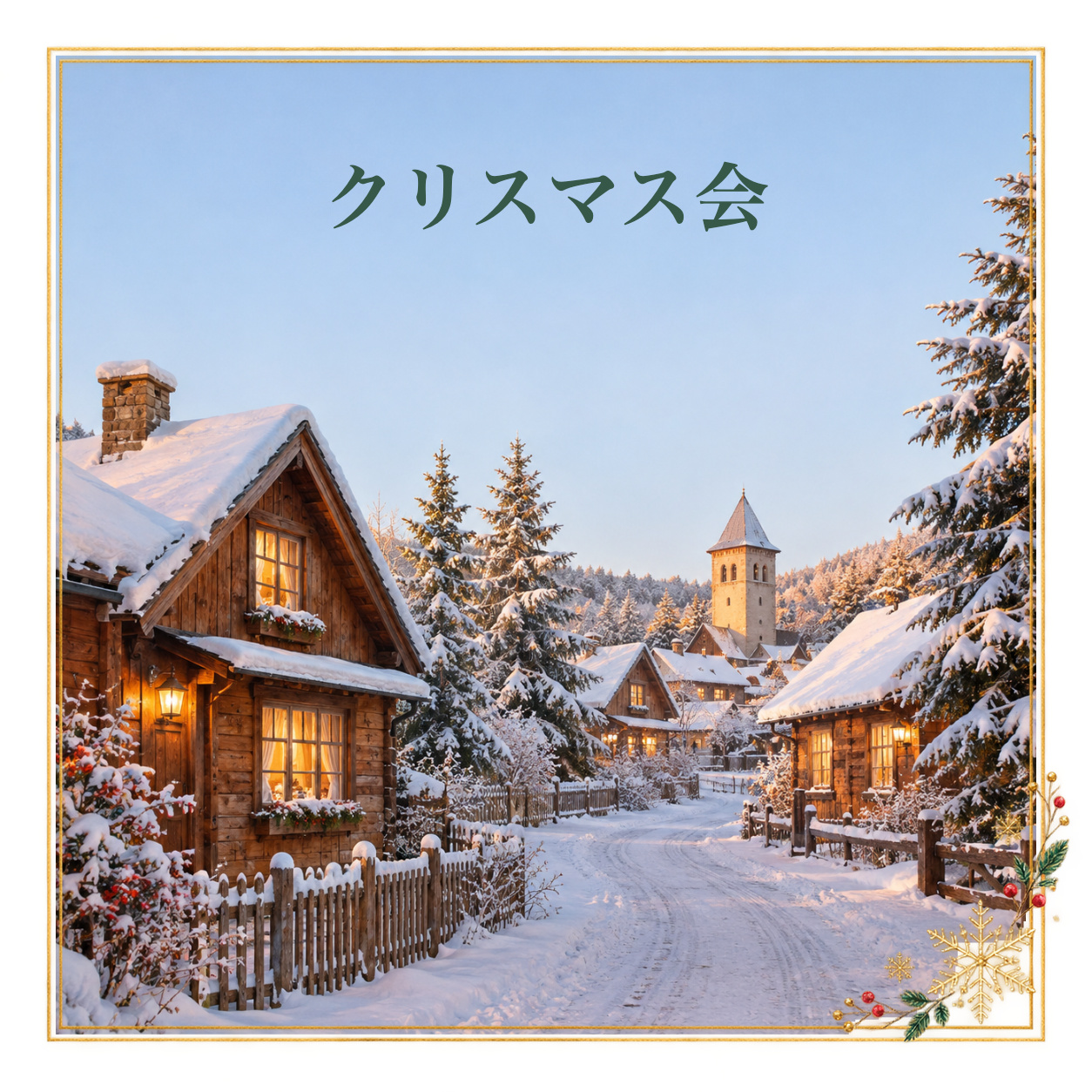
最初は、雪の結晶と金色の二重細枠です。会場の飾り付けや、会で作るものなど、内容が伝わる写真に合わせて使えます。見本では冬らしい景色を入れ、上に「クリスマス会」と添えました。
画像は短く、日程は送信メッセージへ
写真を大きく見せたいときは、画像に入れる文字を会の名前だけにするとすっきりまとまります。詳しい案内は、画像と一緒に送るメッセージへ分けてみましょう。
12月20日(日)14:00〜
会場:みんなの集会室
おしゃべりやプレゼント交換を楽しみましょう。
参加できる方は、12月10日までにお知らせください。
実際の会場写真を使うなら、どこで集まるかが分かるものを選びます。雰囲気を紹介する写真なら、会場そのものと混同しないように説明を添えてください。見本の冬景色を、実際の会場として案内する形にはしません。
写真を入れて、見出しを置く
- 素材ページの「写真を入れる」を選びます。
- 端末にある、紹介したい写真を選びます。
- 写真の位置と大きさを調整します。
- 文字を入力し、写真の主役や飾りに重ならない場所へ動かします。
- 完成画像を確認して保存します。
写真の中に空や壁などのすっきりした場所があると、短い見出しを置きやすくなります。背景と文字が同じような色なら、文字色を変える、文字を余白へ移すなどを試してみてください。
2.持ち物を、短い行で見やすく
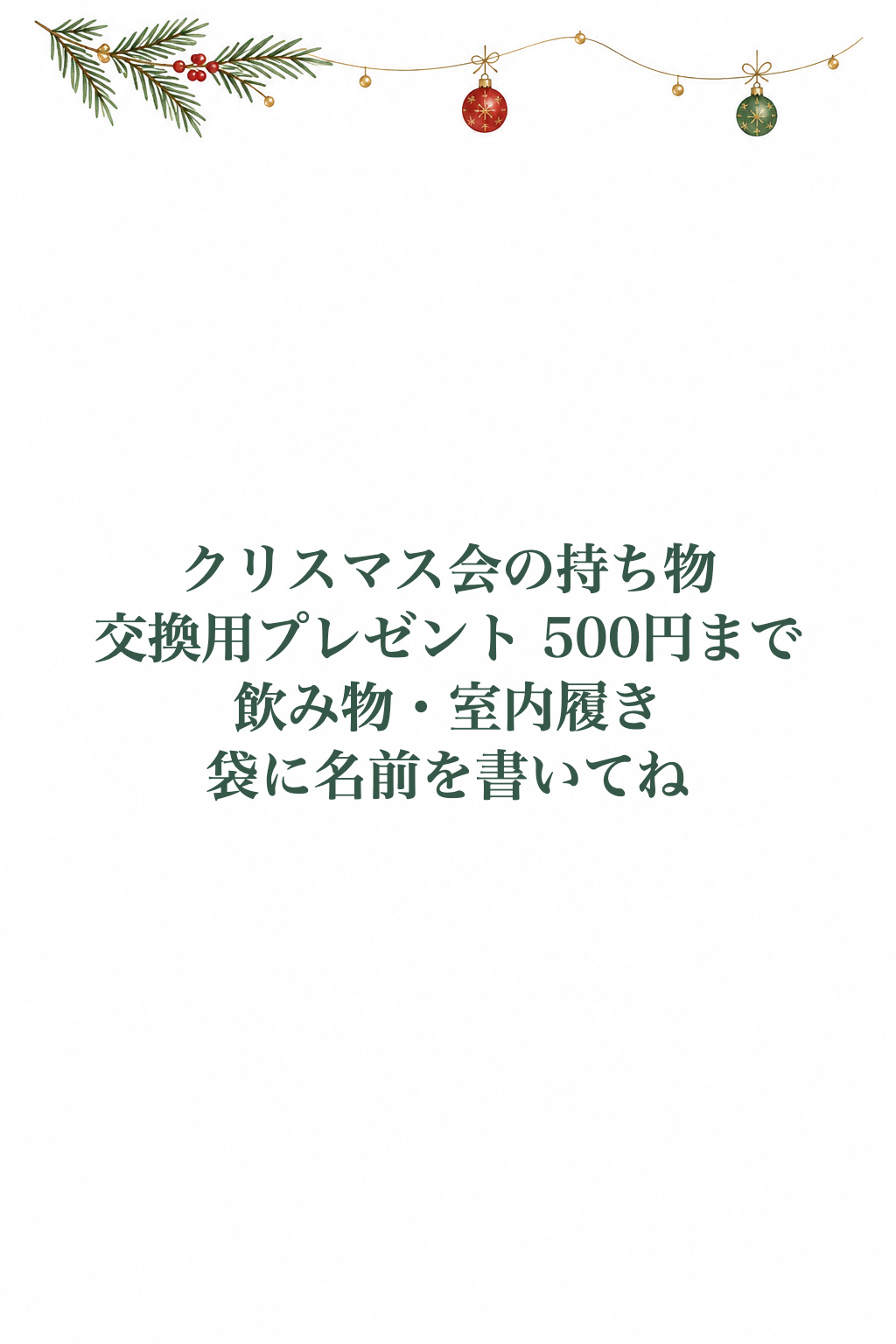
二つ目は、丸い飾りと細い枝を上に添えた縦長フレーム。中央に広い白い余白があり、持ち物を一行ずつ並べたいときに使えます。
品物と条件を、一緒に書く
交換用プレゼント 500円まで
飲み物・室内履き
袋に名前を書いてね
「プレゼント」だけでなく、予算や包み方など、参加する方が迷いそうな条件を短く添えます。長くなる注意事項は別のメッセージに分け、画像にはまず必要な品物をまとめましょう。
見本の500円は例です。会のルールに合わせて金額を替え、交換用の袋や記名が必要かなども確認してください。食べ物を持ち寄る会なら、持ち寄るものや個別の確認事項は主催者と参加者で相談しておきます。
改行をそろえて、探しやすく
- 素材ページで「文字を入れる」を選びます。
- 持ち物を入力し、品物ごとに改行します。
- 長い行は短く言い替えるか、もう一行へ分けます。
- 上の丸い飾りと文字が重ならない位置へ整えます。
- 保存した画像でも、文字の読みやすさを確認します。
見出しと持ち物の間に少し余白を作ると、何の連絡かが分かりやすくなります。小さな画面で一度見て、拡大しなくても必要な言葉を見つけられるか確認しましょう。
3.参加受付に、日時と締切をまとめる
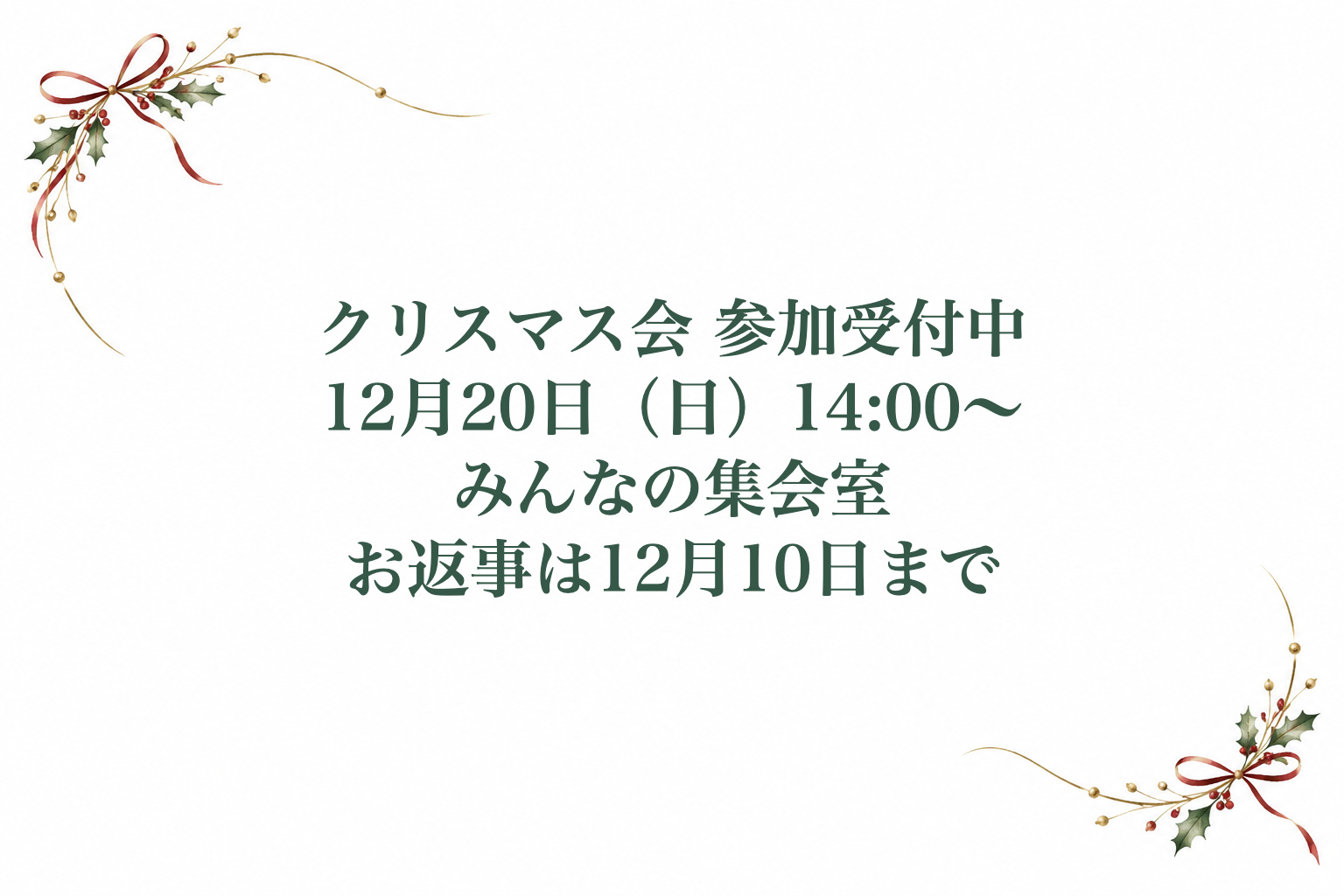
三つ目は、左上と右下の小さなリボンを添えた横長フレーム。日時、会場、返事の期限を数行にまとめる使い方に。写真を使わない連絡にも、クリスマスらしさを添えられます。
返事の方法まで、一緒に伝える
12月20日(日)14:00〜
みんなの集会室
お返事は12月10日まで
この画像だけでは、参加申込みを送信したり、自動で受け付けたりすることはできません。画像と一緒に「参加する方は、このメッセージにお返事ください」など、実際の返事の方法を書き添えます。
人数や同伴者の有無も知りたい場合は、何を返事してほしいかを短くまとめましょう。締切を過ぎたあとの参加についても、必要なら連絡先とともに案内しておくと相談しやすくなります。
締切を変えたら、古い画像も確認
会場や日時が変更になったら、入力欄を書き替えて新しい画像を保存します。古い案内と区別できるよう、送るときに「会場が変更になりました」など、変わった点を言葉でも伝えましょう。
保存前には、日付だけでなく曜日と開始時刻も確認します。会場名が長い場合は改行を入れ、小さな文字を詰め込む形にならないように整えてください。
今回使った無料イラスト3点
こちらは写真・文字を入れる前の素材です。写真に対応しているのは今回の雪の結晶の二重細枠。吊り飾りとリボンの2点は文字入れに対応しています。
一枚を作るときに確認したいこと
- 日時・曜日・会場・予算・締切が実際の内容と合っているか。
- 返事の方法を、画像や送信メッセージで案内しているか。
- 文字が飾りや写真の主役へ重なっていないか。
- 保存した画像を小さく表示しても読めるか。
画像は完成を確認してから保存し、端末の保存先でも開いておきましょう。印刷する場合は、全体が用紙に収まる設定で一枚試し、文字が小さすぎないかや、端が切れていないかを見てから必要な枚数を用意します。
ほかのデザインも選びたいときは
よくある質問
文章は自由に変えられますか?
文字入れ対応素材では、入力欄から自分の会の情報に書き替えられます。改行、大きさ、色、位置を調整し、完成画像を確認してください。
参加受付のフォームも作れますか?
今回紹介するのは、お知らせ画像を作る機能です。申込みフォームや自動受付は含まれません。返事を受け取る連絡方法を、別途案内してください。
3つとも写真を入れられますか?
今回の写真対応は雪の結晶の二重細枠です。ほかの2点は文字入れ用です。使える機能は、各素材ページのボタンで確認できます。
元のイラストだけを保存できますか?
「このまま保存」から、写真や文章を入れる前の素材も保存できます。
会の楽しみを伝える一枚、準備を確認する一枚、返事をお願いする一枚。目的を分けて作ると、クリスマス会のお知らせがまとまりやすくなります。