
ハロウィンの写真加工を無料フレームで|スマホで写真を入れてかわいく保存する方法
お気に入りの笑顔に、かぼちゃの王冠と秋色の飾りを。仮装の衣装を用意しなくても、写真フレームを重ねてハロウィンらしい一枚を楽しめます。
今回は素材Goodの無料写真フレームを使い、スマホのブラウザで写真を入れて保存する流れをご紹介します。顔や服そのものをAIで変える加工ではなく、元の写真にイラストの枠を組み合わせる方法です。
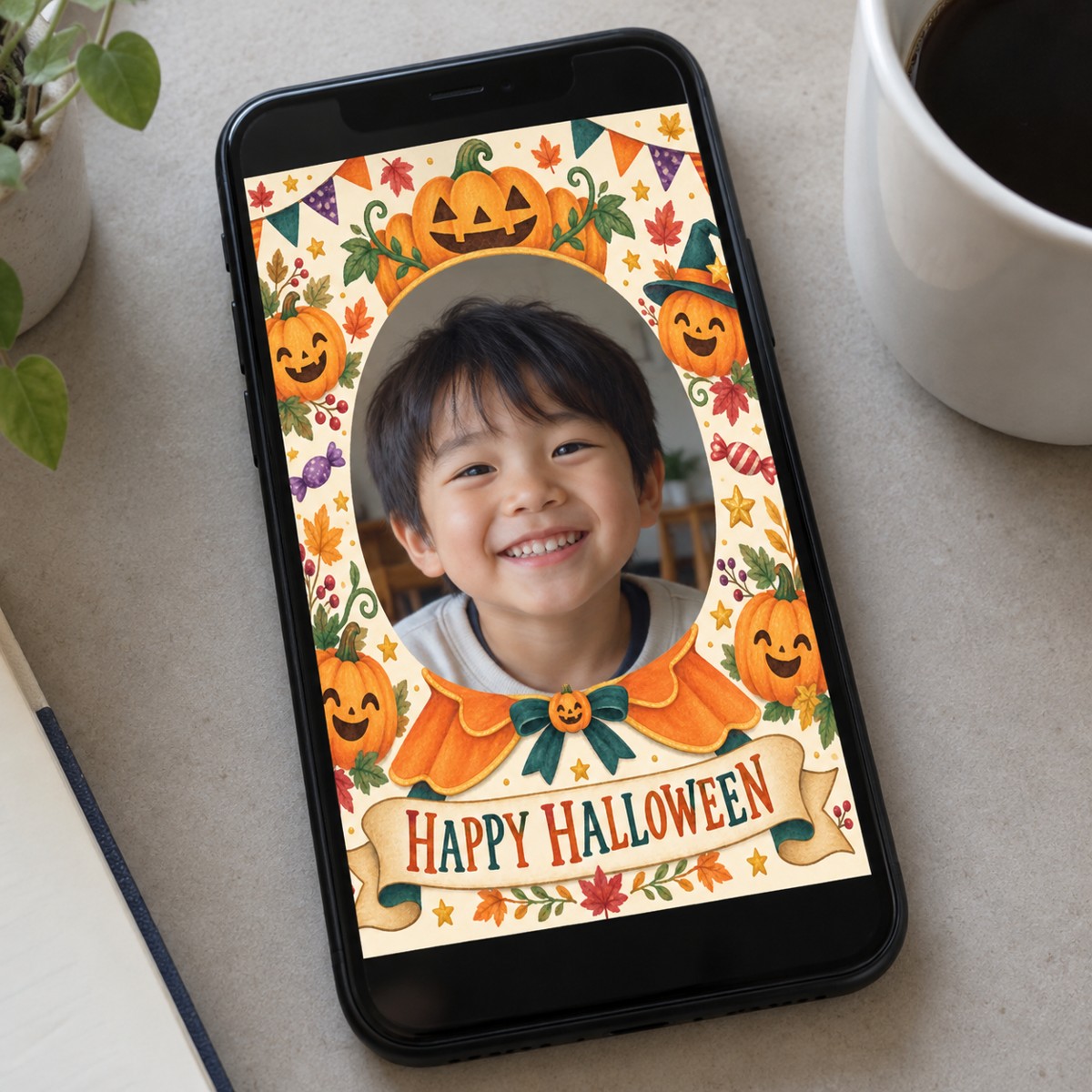
写真を入れるだけで、かぼちゃ王冠のハロウィン姿に
作例のフレームは、かぼちゃの王冠とオレンジのケープ、まわりのかぼちゃやお菓子が特徴です。中央の写真窓へ顔を合わせると、衣装風の飾りを楽しめます。
画面内の子どもの写真は、使い方を示すための架空の作例です。実際には自分の写真を選んで、顔の位置に合わせて調整します。
スマホで無料の写真入れをする手順
- 素材ページを開き、「無料ダウンロード」から「写真を入れる(無料)」を選ぶ。
- 端末内の写真を選び、写真窓に表示する。
- 写真の位置と大きさを調整し、顔が見える位置へ合わせる。
- 枠と写真の重なりを確認して、完成画像を保存する。
- 保存した画像を開き、顔や文字が切れていないか見直す。
操作の表示や保存先は端末によって異なります。写真は素材Goodのサーバーへ送信・保存されず、端末内で編集されます。完成後に家族へ送る操作は、お使いのメッセージアプリなどで行います。
使いやすい写真は、顔のまわりに余裕があるもの
顔が画面いっぱいの写真は、位置を動かせる範囲が少なくなることがあります。頭の上や左右に余裕があり、顔が明るく写っている一枚から試してみましょう。
王冠や帽子を合わせるデザインでは、顔が正面に近い写真が候補に。横を向いた写真や全身写真が合うかどうかは、窓の形と飾りの位置によって変わります。
顔が切れるとき、うまく合わないときは
- 拡大しすぎていたら、少し小さくして位置を合わせ直す。
- 顔が枠の飾りに重なる場合は、上下左右へ動かしてみる。
- 調整しても合わないときは、別の写真や窓の広い枠を試す。
写真の向きと窓の形は、完成の見え方に関わります。一人の顔を中心に見せる枠と、家族写真を広く見せる枠は使い分けると、無理な切り抜きを減らせます。
どんな写真フレームがある?
素材Goodには、子どもの仮装風フレームだけでなく、ハロウィンの思い出を囲むデザインもあります。顔を衣装に合わせたいのか、写真全体を飾りたいのかを先に決めると選びやすくなります。
完成画像は、家族へのあいさつや思い出に
「Happy Halloween!」の画像を家族へ送ったり、今年の秋の記録として保存したり。作例のようにスマホで見返すほか、用紙に合わせて印刷して飾ることもできます。
印刷では画像の縦横比を保ち、プレビューで周囲の飾りや下の文字が切れていないか確認しましょう。ダウンロードできる元のフレームは写真なしの素材です。
ひと言添えるなら、短いメッセージを
画像を送るときに「今年も楽しいハロウィンを!」などの言葉を添えると、季節のあいさつになります。気軽な一枚から、写真を使う楽しさを試してみてください。
素材を使う方に、貴社のサービスを紹介しませんか。