
結婚報告カードを無料で手作り|写真とメッセージを金色フレームで素敵に
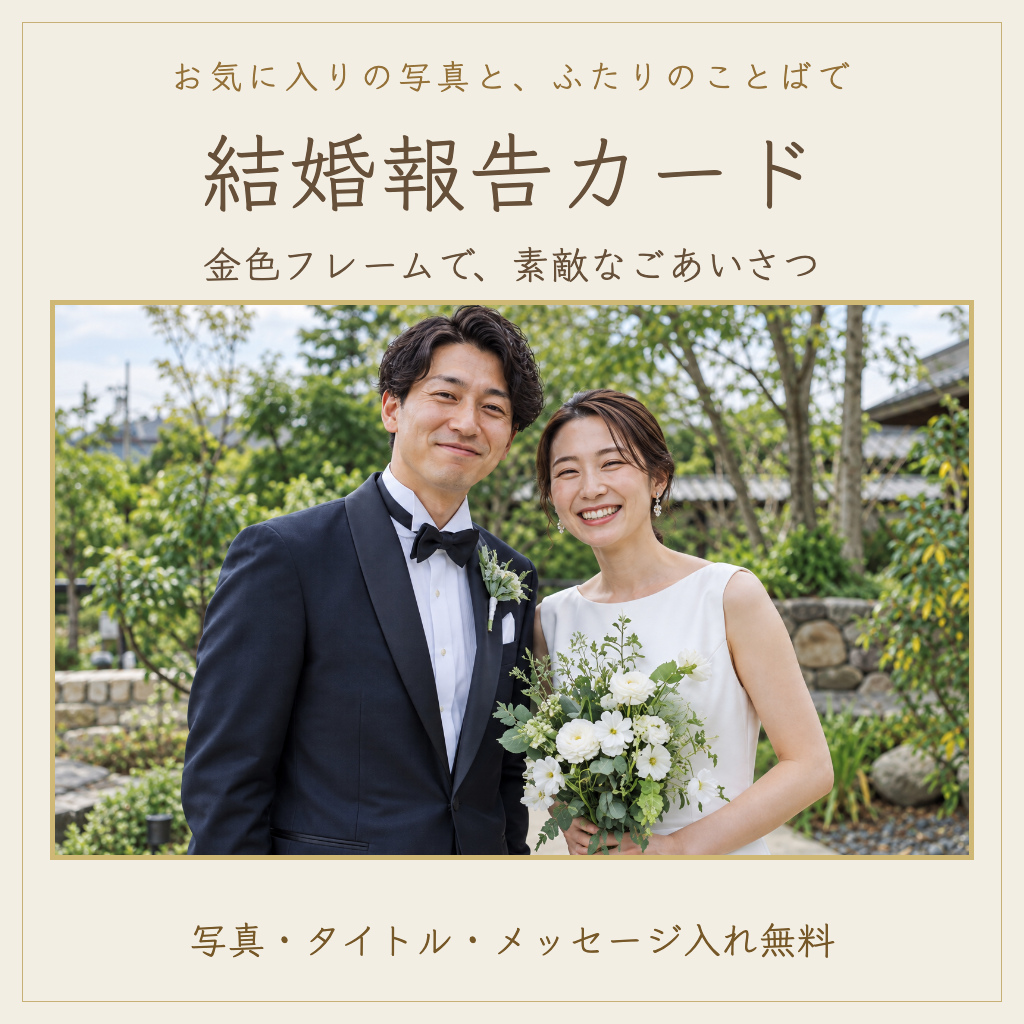
結婚式で撮ったお気に入りの一枚に、「結婚しました」のひと言を。写真をそのまま送るのも素敵ですが、金色のフレームとメッセージを合わせると、大切な人へ届けたくなる結婚報告カードに仕上がります。
今回は、素材Goodのゴールドフレームを使って、写真・タイトル・メッセージを入れてみました。作例の文字には、素材Goodの編集画面で実際に選べる「やさしい手書き風」を使用しています。
写真とことばを添えると、こんな一枚に
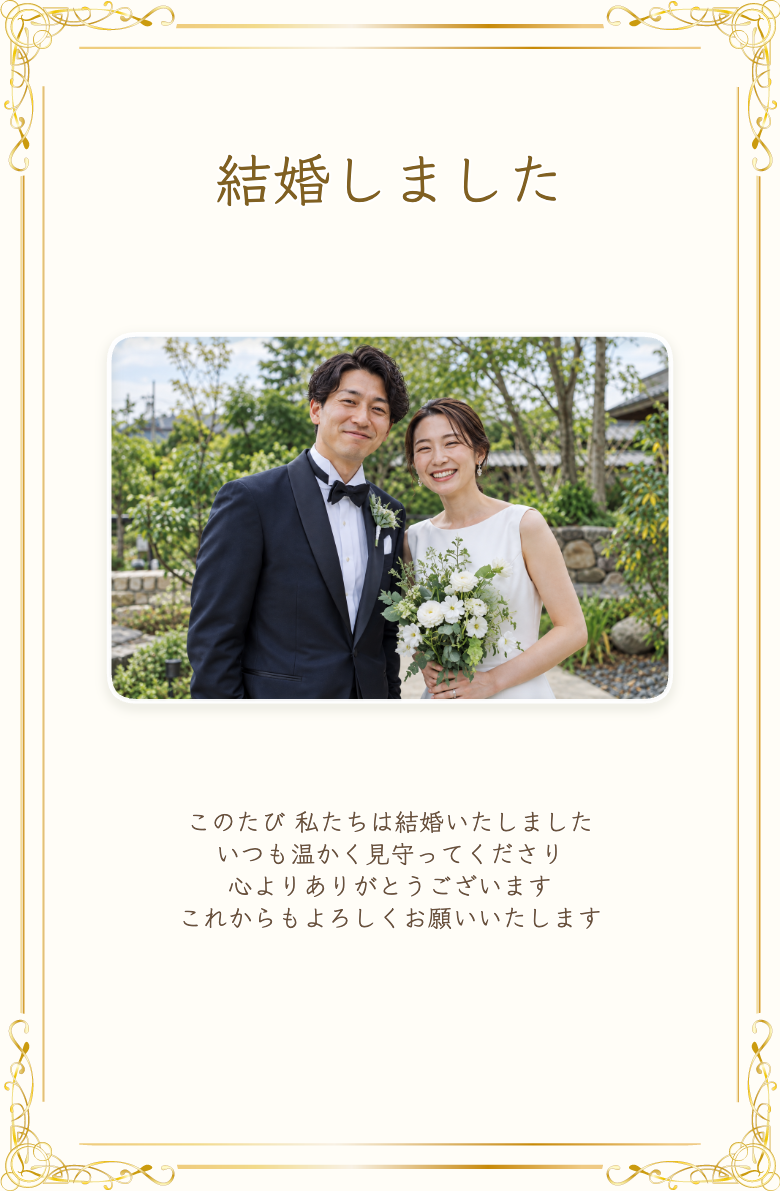
四隅の繊細な飾りと細い金色の線が、白いドレスやふたりの笑顔を上品に引き立てます。上には「結婚しました」、真ん中には写真、下には感謝を込めたごあいさつ。伝えたいことを三つに分けると、写真も言葉もゆったり読めます。
写真は少し横長に収め、まわりには明るい余白を残しました。フレームが華やかなので、文字は落ち着いた茶色に。飾りを増やさず、ふたりの写真が主役になるように仕上げています。
用意するのは、お気に入りの写真と短いメッセージ
ふたりの顔が明るく写り、頭や肩のまわりに余裕がある写真がおすすめです。横長の写真なら、並んだ姿を自然に見せやすくなります。縦長の写真を使う場合は、写真枠の高さを変えながら、顔やブーケが切れない位置を探してみてください。
文章は、かしこまりすぎなくても大丈夫。作例では、タイトルに「結婚しました」、メッセージに「このたび 私たちは結婚いたしました」から始まる、4行のごあいさつを入れました。ふたりの言葉に置き換えるだけで、同じフレームでも印象が変わります。
素材Goodで写真・タイトル・メッセージを入れる手順
1.写真を選ぶ
金色フレームの素材ページで「写真を入れる(無料)」を選び、端末内の写真を読み込みます。
2.写真の大きさと位置を整える
「写真を動かす」で位置や大きさを調整します。
「枠の高さ」を小さくすると、写真を横長にして文字用の余白を作れます。「枠の上下位置」で写真の位置も整えます。
3.メッセージとフォントを選ぶ
「文字を動かす」からフリーメッセージを入力します。
「文字の雰囲気」で好きなフォントを選びましょう。
4.タイトルを入れる
「+ 大きな見出しを追加」で「結婚しました」などのタイトルを入力します。
見出しとメッセージは、それぞれ色や大きさを調整できます。
5.全体のバランスを整える
プレビューを見ながら、見出しを写真の上、メッセージを下へ動かします。
文字が金色の線や顔に重ならないよう、少し余白を残しましょう。
6.確認して保存する
保存前の確認画面で全体を見直し、完成画像を保存します。
作例では「やさしい手書き風」を選び、見出しは金色に近い茶色、メッセージはこげ茶にしました。文字の大きさや写真枠の高さは、実際に使う写真と文章に合わせて調整してください。
実際の編集画面で、写真と文字を調整できます
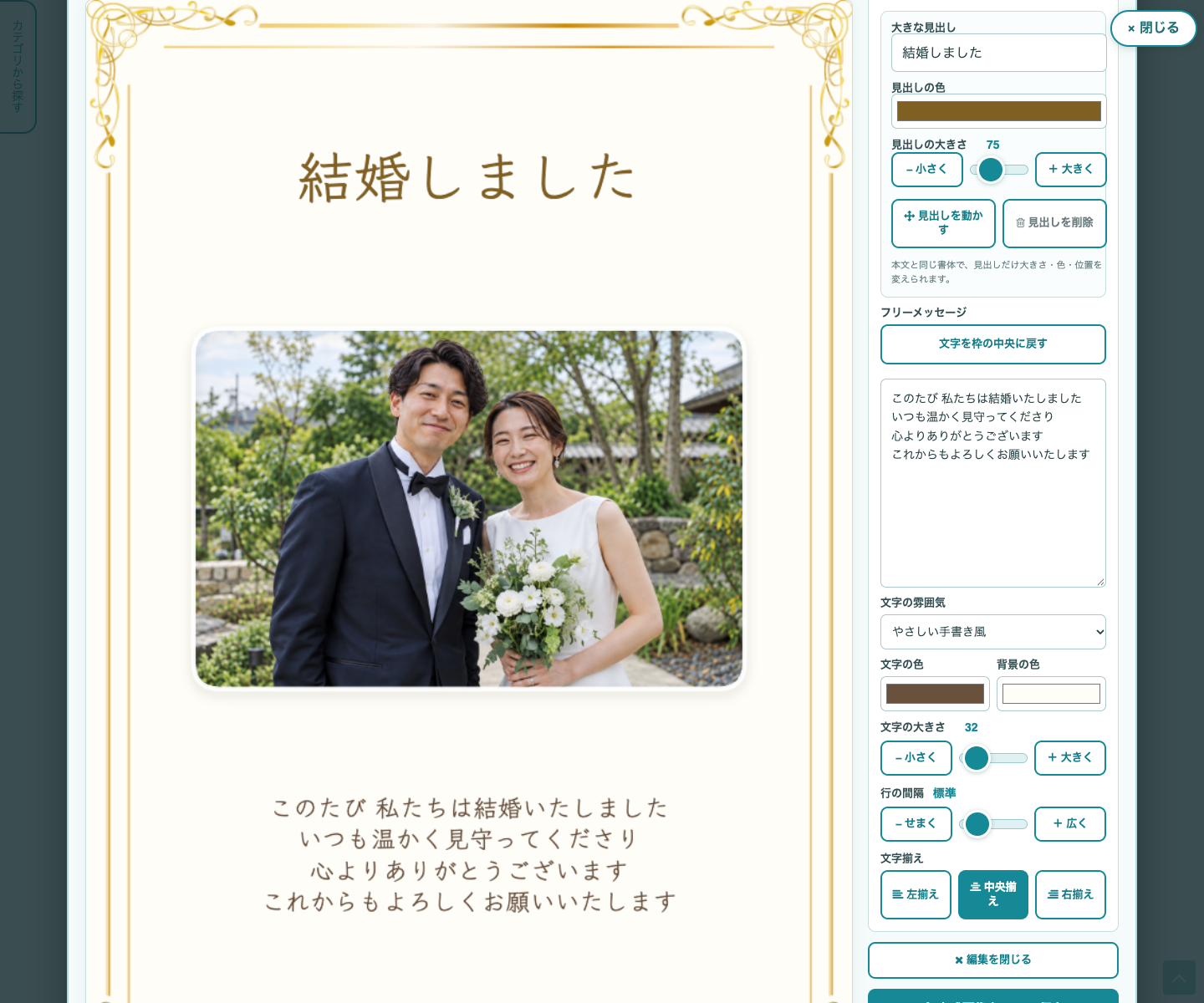
完成プレビューを見ながら、「大きな見出し」と「フリーメッセージ」を入力します。見出しは短く大きく、メッセージは読みやすい大きさで。写真・見出し・メッセージは、それぞれ動かして位置を整えられます。
フォントは、編集画面で選べるものを使っています
今回の手書き風の文字は、画像の上に別の加工アプリで描き足したものではありません。写真も見出しもメッセージも、素材Goodの編集機能で組み合わせたものです。
もう少しきちんとした雰囲気なら「上品な明朝体」、親しみやすくしたいなら「やわらかい丸文字」も選べます。「上品な筆記体(英字向け)」は、英語のタイトルを使いたいときの候補です。端末の環境によって文字の見え方が変わる場合もあるため、最後は保存する画像で確認しましょう。
相手に合わせて選べる、結婚報告の文例5つ
送りたい相手に合うカードを選び、ふたりの言葉に直して使ってください。
以下はフリーメッセージへ入力して使う文例です。編集画面の「定型文」に登録されている文章ではありません。
MESSAGE 01
作例に使った、4行のごあいさつ
完成例と同じ、短めの4行。写真の下にすっきり収まるごあいさつです。
このたび 私たちは結婚いたしました
いつも温かく見守ってくださり
心よりありがとうございます
これからもよろしくお願いいたします
MESSAGE 02
親しい友人へ、ふたりらしく
いつもの話し方で、これからも仲良くしたい気持ちを伝えます。
私たち、結婚しました!
いつも一緒に笑ってくれて、相談に乗ってくれてありがとう。
これからはふたりで力を合わせて、笑顔の多い毎日を過ごしていきたいと思っています。
またゆっくり会える日を楽しみにしています。これからも変わらず仲良くしてね。
MESSAGE 03
親戚やお世話になっている方へ
感謝と新生活への思いを丁寧に伝えたいときに。
このたび 私たちは結婚いたしました。
今日を迎えられましたのも、皆さまの温かいお心遣いとお支えのおかげと、心より感謝しております。
これからはふたりで助け合い、穏やかで笑顔の絶えない家庭を築いてまいりたいと思います。
今後とも温かく見守っていただけますと幸いです。
MESSAGE 04
結婚式に出席してくれた方へ
一緒に過ごした一日へのお礼を、当日の写真とともに。
先日は私たちの結婚式にお越しくださり、ありがとうございました。
大切な皆さまと笑顔で過ごした一日は、ふたりにとってかけがえのない思い出になりました。
温かいお祝いの言葉を胸に、これからの毎日を大切に歩んでいきたいと思います。
今後ともどうぞよろしくお願いいたします。
MESSAGE 05
挙式をせず、結婚のご報告をする場合
前撮りやフォトウェディングの写真で、ご報告する方に。
このたび 私たちは結婚いたしました。
結婚式は行いませんが、これまでお世話になった皆さまに、感謝の気持ちとともにご報告いたします。
これからはふたりで支え合い、私たちらしい暮らしを育んでいきたいと思っています。
今後とも変わらぬお付き合いのほど、よろしくお願いいたします。
名前や日付を最後に添えると、ふたりらしい一枚に。カードに全文を載せると文字が小さくなる場合は、一部を画像と一緒に送るメッセージへ添えましょう。
長めの文章を、おしゃれに読みやすく入れるコツ
文章を増やしたいときは、まず意味の切れ目で改行してみましょう。「結婚のご報告」「感謝」「これからのお願い」をそれぞれ分けると、一文を長くつなげるより読みやすくなります。編集画面ではフリーメッセージの改行と「行の間隔」を調整できます。
文字を小さくする前に、写真の大きさと位置を見直すのもポイントです。写真を上寄りに置けば、下側へ文章用の余白を作れます。ただし、文字を載せるために顔を小さくしすぎると、せっかくの写真が伝わりにくくなります。作例のように4行程度から始め、保存する画像の大きさで読めるか確かめてください。
親しい人へスマホで送るカードなら、少しくだけた言葉でも自然です。改まった相手に送る場合は、表現をそろえ、名前や日付の誤りがないかふたりで確認しましょう。カードへ載せきれない文章は、画像と一緒に送るメッセージ本文へ添える方法もあります。
完成したら、大切な人へ
保存した画像は、普段使っているメッセージアプリで送ったり、思い出として残したりできます。紙に印刷する場合は、用紙に合わせたプレビューで周囲の金色の線が切れないか確認し、小さく試し刷りをしてから仕上げましょう。
編集に選んだ写真は素材Goodのサーバーへ送信・保存されず、端末内で処理されます。ふたりが気に入った一枚と、自分たちらしい言葉で、受け取った人も笑顔になる結婚報告を作ってみませんか。
素材を使う方に、貴社のサービスを紹介しませんか。