
写真入り誕生日カードを無料で作ろう|かわいいフレームと心が伝わるメッセージ例
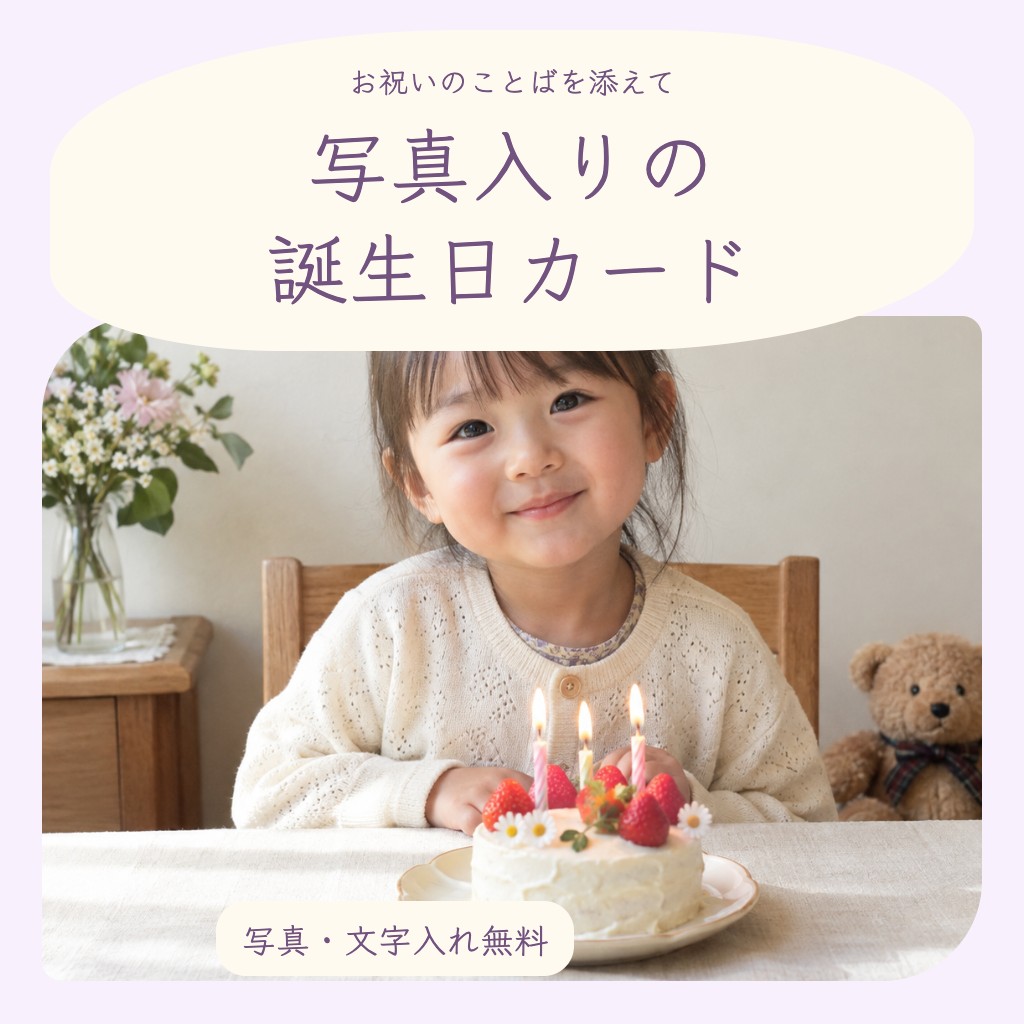
「お誕生日おめでとう」に、今年いちばんのお気に入りの笑顔を添えて。いつもの写真も、やさしい色の枠と言葉を合わせると、見返すたびにうれしくなるバースデーカードになります。
写真とことばを添えると、こんな一枚に
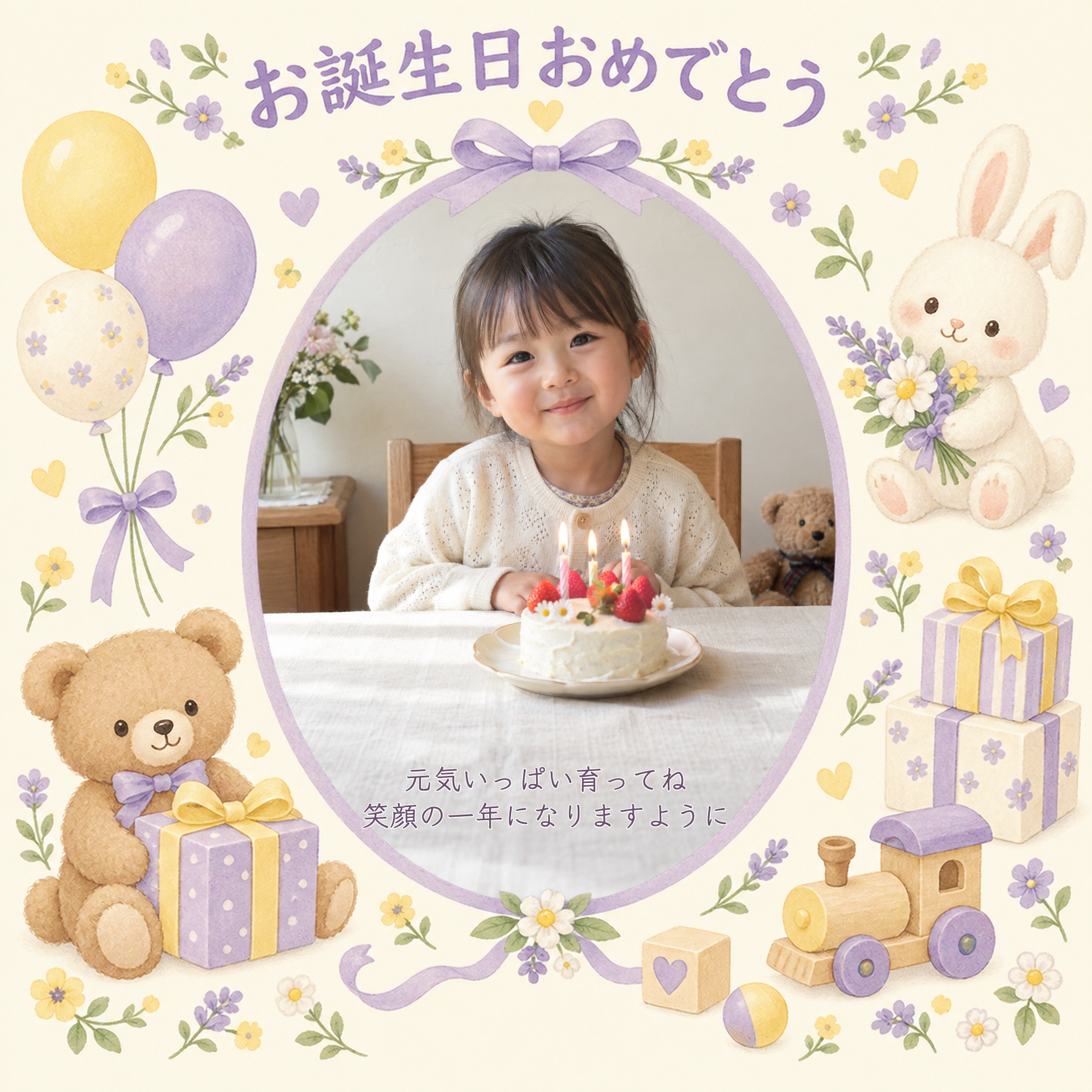
今回は、うさぎやくま、小花、リボンが囲む無料の誕生日フレームを選びました。淡い紫と黄色の飾りに、写真とこげ紫のメッセージを合わせています。上の「お誕生日おめでとう」は素材にもともと入っている見出し。下の2行は編集機能で追加した言葉です。
写真と用途に合わせたフレームの選び方
ひとりの笑顔を主役に
丸や楕円の写真窓は、顔のまわりに余裕がある写真と合わせやすい形です。頭のてっぺんが切れないよう、少し引いて撮った一枚を選びましょう。
家族や友達との思い出に
複数人で写った写真には横長の窓、別々の写真を並べたいときには複数窓の枠が候補になります。顔を小さくしすぎないことがポイントです。
文章をしっかり添えたいとき
写真の中に明るい机や壁などの余白があると、メッセージを置きやすくなります。作例では顔を避け、写真下部のテーブルへ言葉を添えました。
素材Goodで写真とメッセージを入れる手順
1.写真を入れる
素材ページの「写真を入れる(無料)」から、端末にある写真を選びます。
2.顔や飾りが切れない位置へ
「写真を動かす」で写真の位置と大きさを調整します。
作例は縦長の写真を楕円窓に合わせています。ケーキや手元まで見せたい場合は、最初に写真を拡大しすぎず、顔と小物が一緒に収まる位置を探しましょう。
3.好きな文字を入れる
「文字を動かす」からフリーメッセージを入力します。
作例は、実際に選べる「やさしい手書き風」を使っています。
4.文字の色と行間を整える
「文字の雰囲気」「文字の色」「文字の大きさ」で写真に合う見え方へ。文章が長いときは、改行と「行の間隔」も調整しましょう。
5.保存前に全体を確認
写真と文字が重ならないか、読める大きさかを見直し、保存画面から完成画像を保存します。
実際の編集画面で、仕上がりを見ながら調整
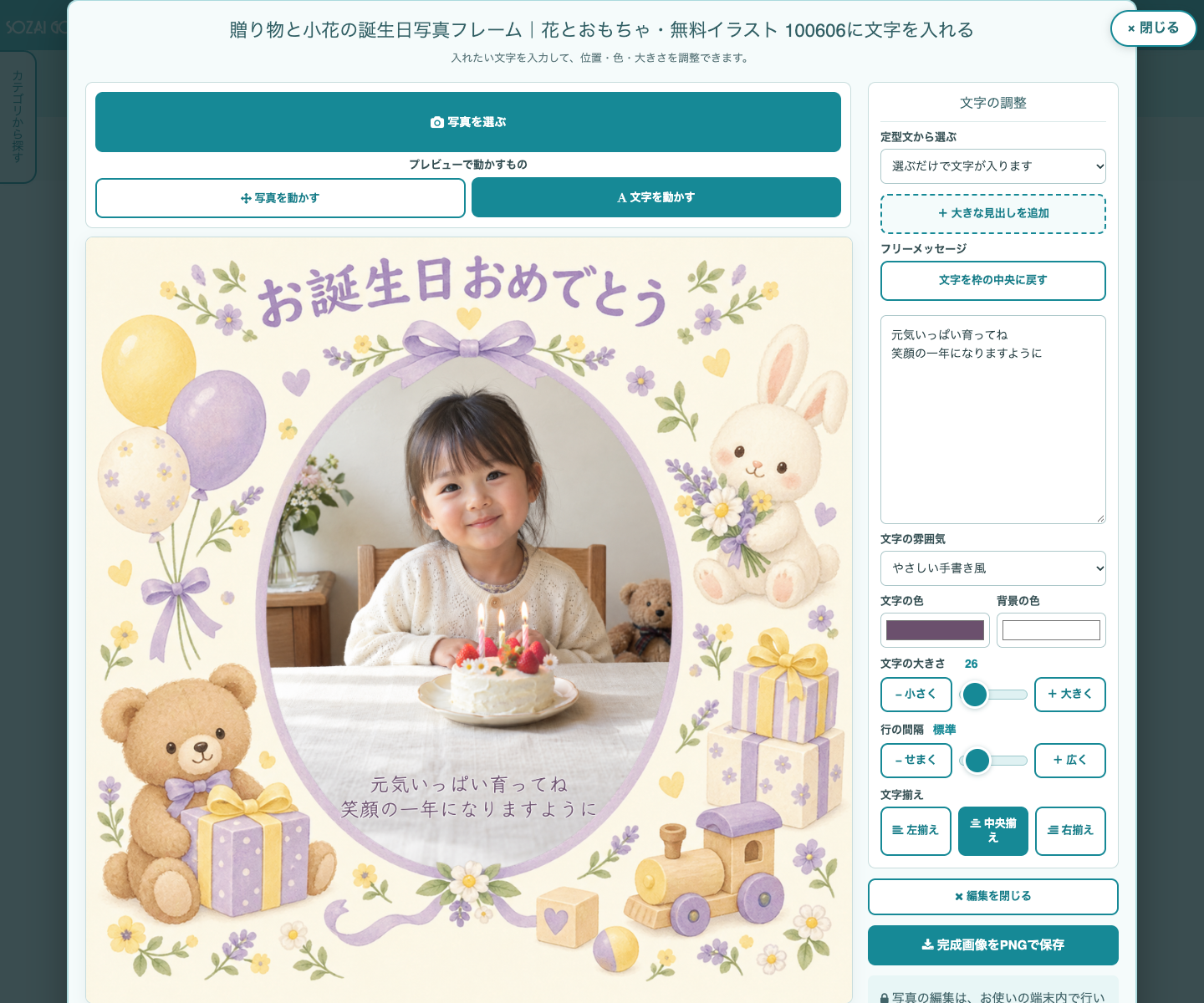
写真を選んだあとも、文字の位置や大きさを試しながら仕上げられます。枠の絵柄と写真の雰囲気を合わせ、色数を増やしすぎないと、すっきりまとまります。
相手に合わせて選べるメッセージ文例
以下はフリーメッセージへ入力して使う文例です。編集画面の「定型文」に登録済みの文章ではありません。名前や言い回しを、ご自身に合わせて変えてください。
MESSAGE 01|子どもへ、短くやさしく
お誕生日おめでとう!
これからも、たくさん笑って
好きなことをいっぱい見つけてね。
MESSAGE 02|成長の記念に、少し長めに
お誕生日おめでとう。
できることが少しずつ増えていく毎日が、私たちの楽しみです。
これからも元気に、あなたらしく大きくなってね。
笑顔いっぱいの一年になりますように。
MESSAGE 03|家族へ、感謝を込めて
お誕生日おめでとう。
いつも家族を支えてくれてありがとう。
今年も一緒に、おいしいものを食べたり出かけたり、楽しい思い出を増やしていこうね。
MESSAGE 04|友達へ、思い出と一緒に
Happy Birthday!
いつも一緒に笑ってくれてありがとう。
この写真の日みたいに、これからも楽しい時間をたくさん過ごそうね。
すてきな一年になりますように。
少し長めの文章は、意味の切れ目で改行すると読みやすくなります。画像へ全部載せると文字が小さくなる場合は、短いひと言だけをカードへ入れ、続きは画像と一緒に送るメッセージへ添えましょう。
できあがったカードの楽しみ方
できあがった画像を、普段使っているメッセージアプリで送ったり、家族のアルバムへ残したり。毎年同じような構図の写真を使うと、成長を見比べる楽しみも生まれます。
印刷するときは画像の縦横比を保ち、用紙に合わせたプレビューで周囲の飾りが切れないか確認しましょう。写真を引き伸ばしすぎるとぼやけることがあるので、できるだけ元の大きな写真を使い、小さく試し刷りをすると安心です。
作る前に気になること
年齢の数字を入れなくても大丈夫?
作例は年齢を入れずに仕上げています。年齢を添えたい場合はフリーメッセージに入力できます。元の素材に入っている見出しや絵柄は、文字として削除・変更するものではありません。
スマホで保存した画像はどこにある?
保存先は端末や選んだ方法によって変わります。保存画面の案内を確認し、ファイルのダウンロード先や写真アプリなど、選択した保存先を開いてみてください。
編集に選んだ写真は、素材Goodのサーバーへ送信・保存されず、端末内で処理されます。完成画像を送る操作は、お使いのメッセージアプリなどから行ってください。
素材を使う方に、貴社のサービスを紹介しませんか。