
結婚報告の写真年賀状を無料で作る|2027年に届けるふたりの挨拶と文例
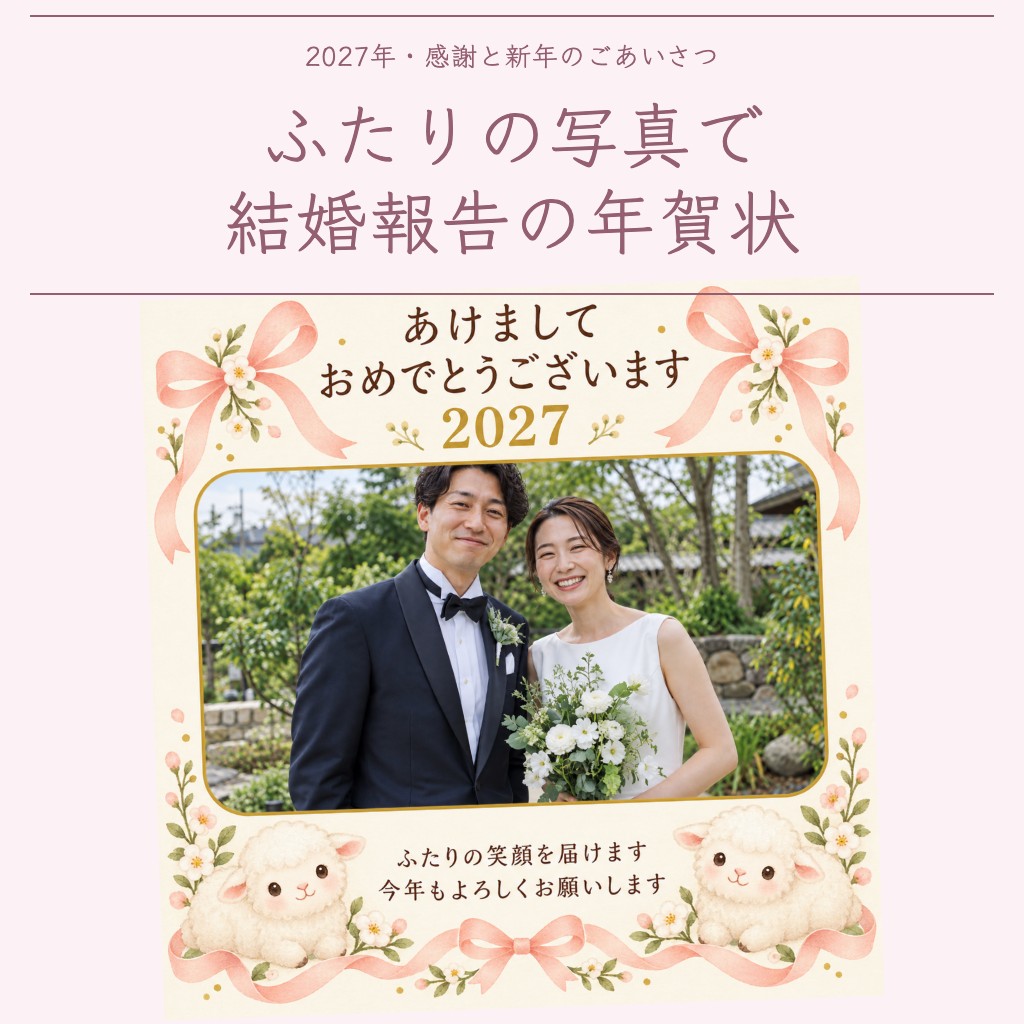
結婚した年の締めくくりに選びたいのは、ふたりらしさが伝わる写真。新年の年賀状なら、結婚のご報告とお世話になった方への感謝を一緒に届けられます。華やかな写真にやさしい枠を合わせて、肩ひじ張らないごあいさつを作ってみましょう。
写真を入れると、こんな一枚に
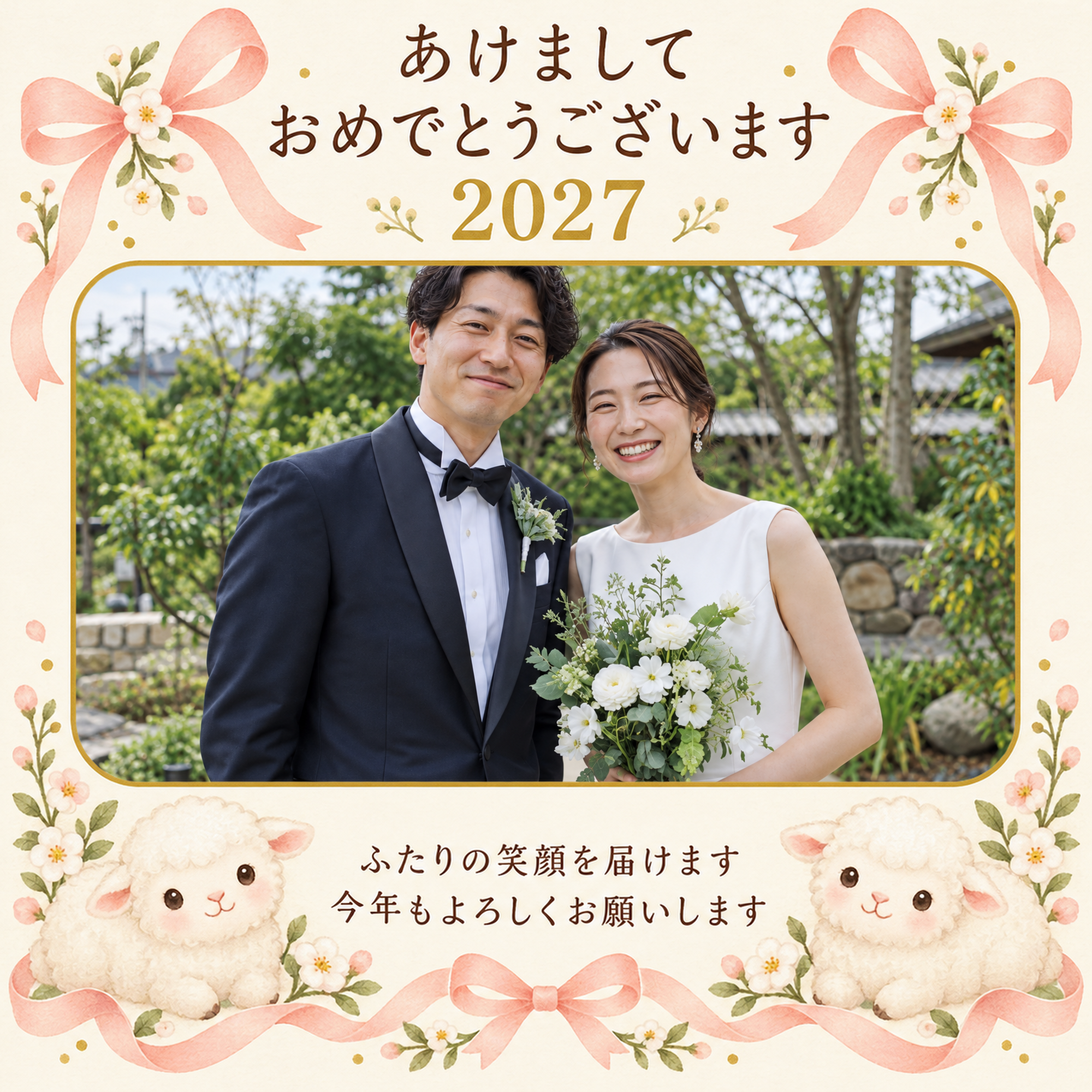
細い金色の写真枠に、花とリボン、ふたりの羊を添えたデザインです。新年の挨拶と2027に加え、「ふたりの笑顔を届けます」という言葉が元から入っています。作例は衣装姿の写真を大きく入れ、元のデザインをそのまま生かしました。
写真選びと伝え方のコツ
ふたりの顔が近い写真を選ぶ
横長の窓では、ふたりの距離が離れすぎていると顔が小さくなります。肩が並ぶ写真や自然に寄り添う写真なら、スマホでも表情が見えやすくなります。
式の写真でも日常の一枚でも
衣装姿なら特別な日の報告に、普段着なら今のふたりを伝えるごあいさつに。写真の雰囲気に合わせて、華やかな枠とシンプルな枠を見比べましょう。
相手との関係で文章を変える
結婚を初めて知らせる相手には報告を、すでに知っている相手には感謝と近況を。写真を共通にして、添える文章だけ変える使い方もできます。
素材Goodで作る手順
1.写真を選ぶ
素材ページの「写真を入れる(無料)」を選び、端末内のお気に入りの写真を読み込みます。
2.位置と大きさを合わせる
「写真を動かす」で調整します。
ふたりの顔が同じくらい見える位置を探します。片方の頭だけが窓の上端に近づかないよう、写真を少し小さくしてから上下位置を整えましょう。
3.元の挨拶を生かす
この作例は、素材にもともと入った見出しや挨拶を生かし、追加文字なしで仕上げています。元の文字は画像の一部なので、独立した文字としては編集できません。
4.ひと言を足す場合
「文字を動かす」からフリーメッセージを入力できます。「文字の雰囲気」で書体を選び、色・大きさ・行の間隔を調整してください。顔や元の挨拶を避ける場所がない場合は、送信時の文章に添えましょう。
5.確認してPNGで保存する
写真の端や表情を見直し、完成画像の保存へ進みます。保存画面の案内に沿って、PNGを端末へ保存してください。
実際の編集画面で確かめながら
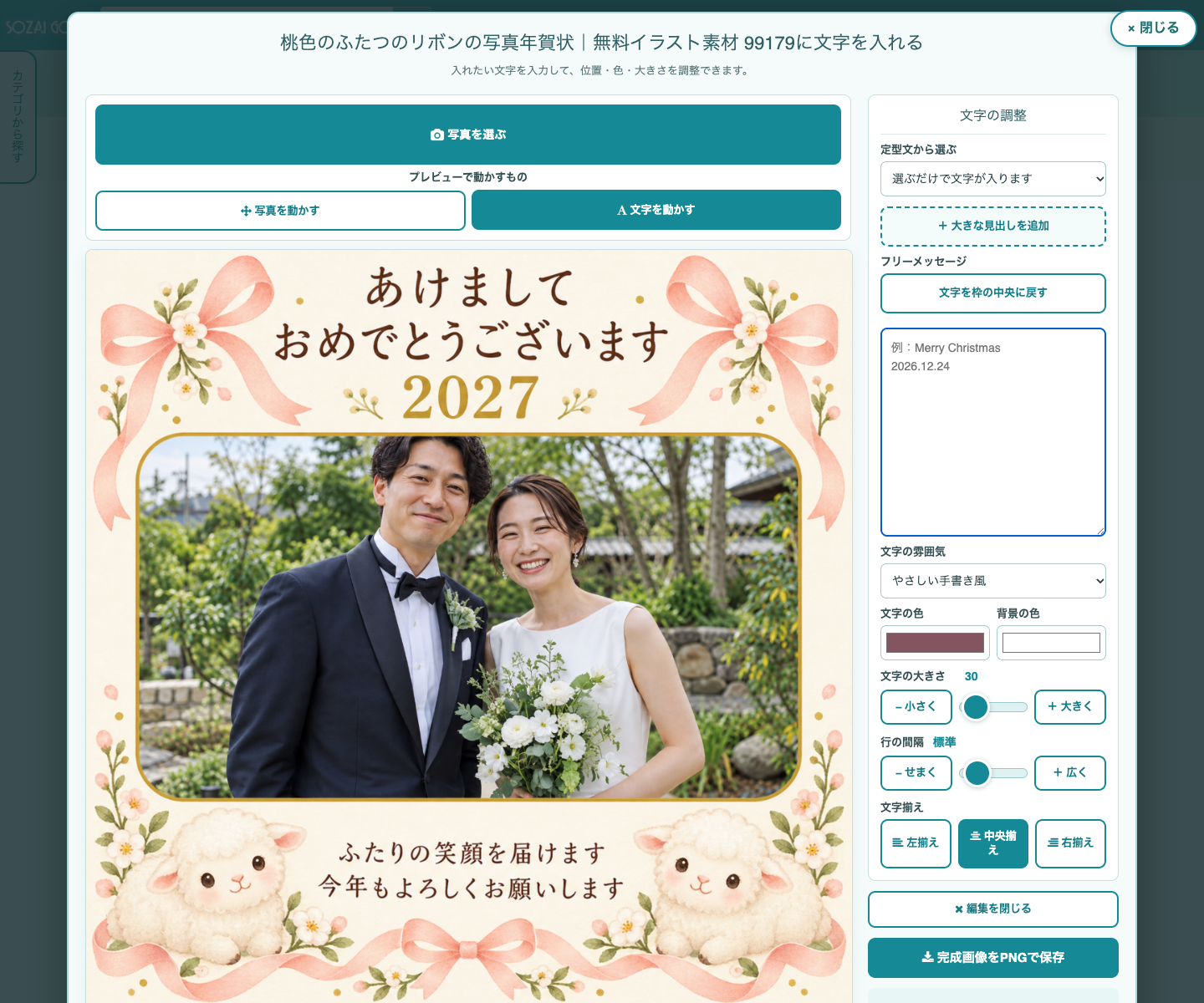
写真を入れたら、顔や耳、髪飾りなどの端まで見直しましょう。スマホで見る大きさでも表情が分かれば、挨拶を詰め込まなくても気持ちは伝わります。
画像に添えて使えるメッセージ文例
以下はフリーメッセージや、画像を送るときの文章として使う文例です。編集画面の「定型文」に登録済みの文章ではありません。お相手や実際の日程に合わせて書き換えてください。
MESSAGE 01|はじめてご報告する方へ
あけましておめでとうございます。
私たちは昨年結婚し、ふたりで新しい生活を始めました。
日々の小さな幸せを大切にしながら、歩んでいきたいと思います。
本年もどうぞよろしくお願いいたします。
MESSAGE 02|お祝いをくださった方へ
謹んで新年のお慶びを申し上げます。
昨年は私たちの結婚に温かいお心遣いをいただき、ありがとうございました。
おかげさまで穏やかな新年を迎えることができました。
これからも変わらぬお付き合いをお願いいたします。
MESSAGE 03|友人へ気軽に
あけましておめでとう!
ふたりで迎える新年を、楽しく過ごしています。
今年も一緒にたくさん笑おうね。
長めの文例をそのまま小さな画像へ入れると、読みにくくなることがあります。カードには特に伝えたい一言を残し、続きはトークの文章や別のお便りに添えてもすてきです。
できあがった一枚を届けるときに
元のデザインには住所欄や宛名欄はありません。画像として送る用途や、カードとして印刷する用途に合わせて使ってください。写真を撮影したスタジオなどの利用条件も確認して、お気に入りの一枚を選びましょう。
印刷する場合は縦横比を保ち、周囲の飾りが切れないか印刷プレビューで確認しましょう。はがき専用の宛名面や住所欄が付いたデータではありません。使う用紙や送る方法に合わせて、必要な情報を補ってください。
作る前に気になること
元の「ふたりの笑顔」の言葉は変えられる?
素材に描かれた言葉なので、その部分だけを編集することはできません。追加の報告文はフリーメッセージか、画像を送るときの文章へ添えてください。
結婚式をしていない場合も使える?
使えます。ふたりの日常写真と近況の文章でも、ごあいさつになります。写真を入れる前に、背景の色と枠の花の色がなじむか見比べてみましょう。
編集に選んだ写真は素材Goodのサーバーへ送信・保存されず、端末内で処理されます。完成画像を共有する操作は、お使いのメッセージアプリなどから行ってください。
素材を使う方に、貴社のサービスを紹介しませんか。