
ゆるいサンタの無料イラストの使い方3選|お礼カード・贈り物タグ・お店のお知らせに
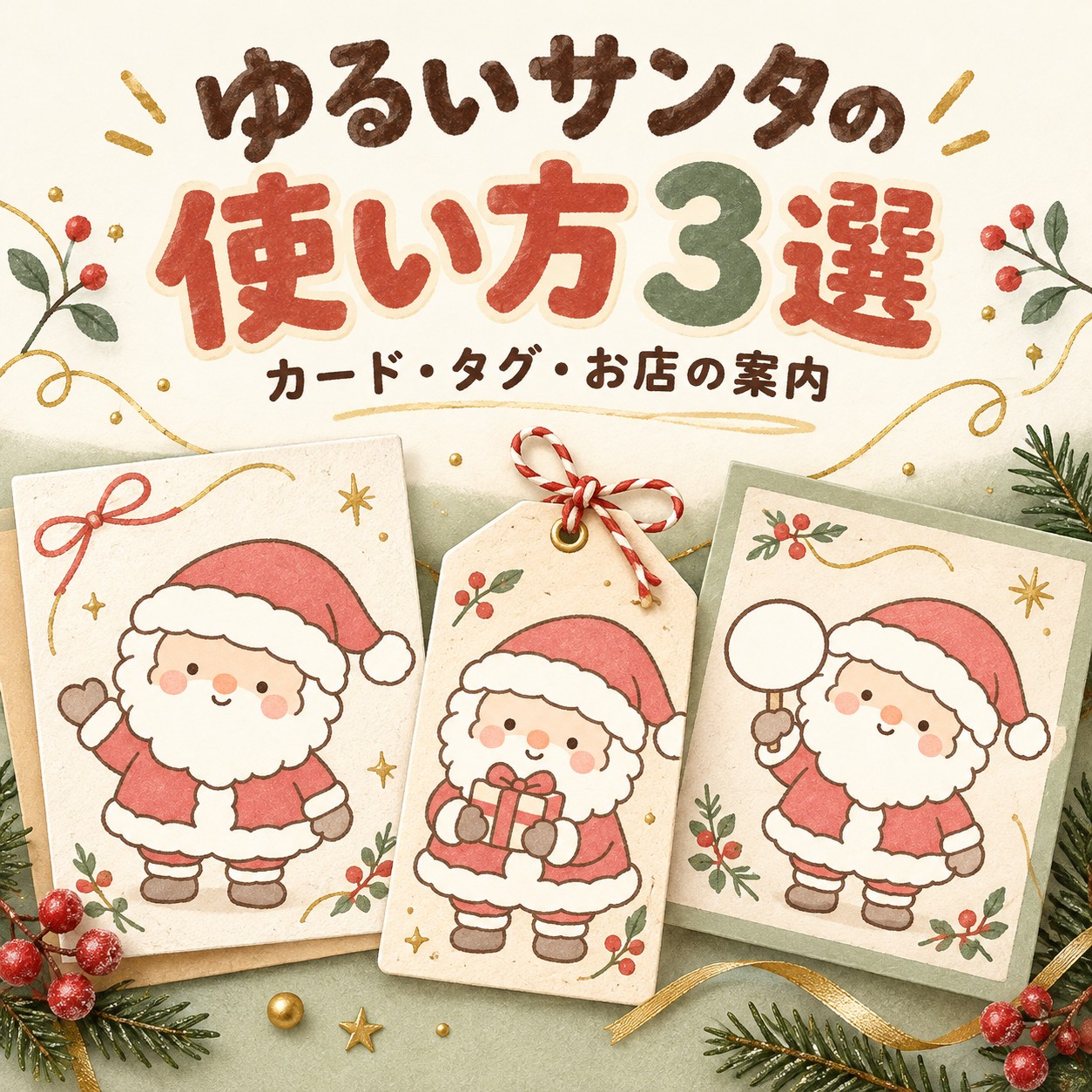
小さな贈り物に、もう少しクリスマスらしさを添えたい。お店のお知らせも、親しみのある雰囲気にしたい。そんなときは、やさしい表情のサンタをひとつ置いてみませんか。
今回は、淡い茶色の手描き線と落ち着いた赤がかわいい、ゆるいサンタの無料イラストを使うアイデア3選をご紹介します。手を振るサンタはお礼カードに、プレゼントを抱えたサンタはタグに、看板を持つサンタはお店の案内に。しぐさに合う短い言葉を添えるだけで、使う場面が伝わる一枚になります。
今回の配布素材は、背景が透けるサンタのイラストです。カードやタグの文字・枠・紙面のレイアウトは作例として加えています。好きな一枚を保存し、画像を配置できるアプリや文書作成ソフトで、ご自身の言葉と組み合わせてお使いください。
1.手を振るサンタで、気軽なお礼カード
にこっと笑って手を振るサンタは、「ありがとう」「また会おうね」といった声をかけるような挨拶にぴったり。友人へ渡すお菓子や、クリスマスの小さなお礼に添えるカードにおすすめです。淡い色の紙面に置くと、ふわっとした白いひげと赤い服がやさしく引き立ちます。
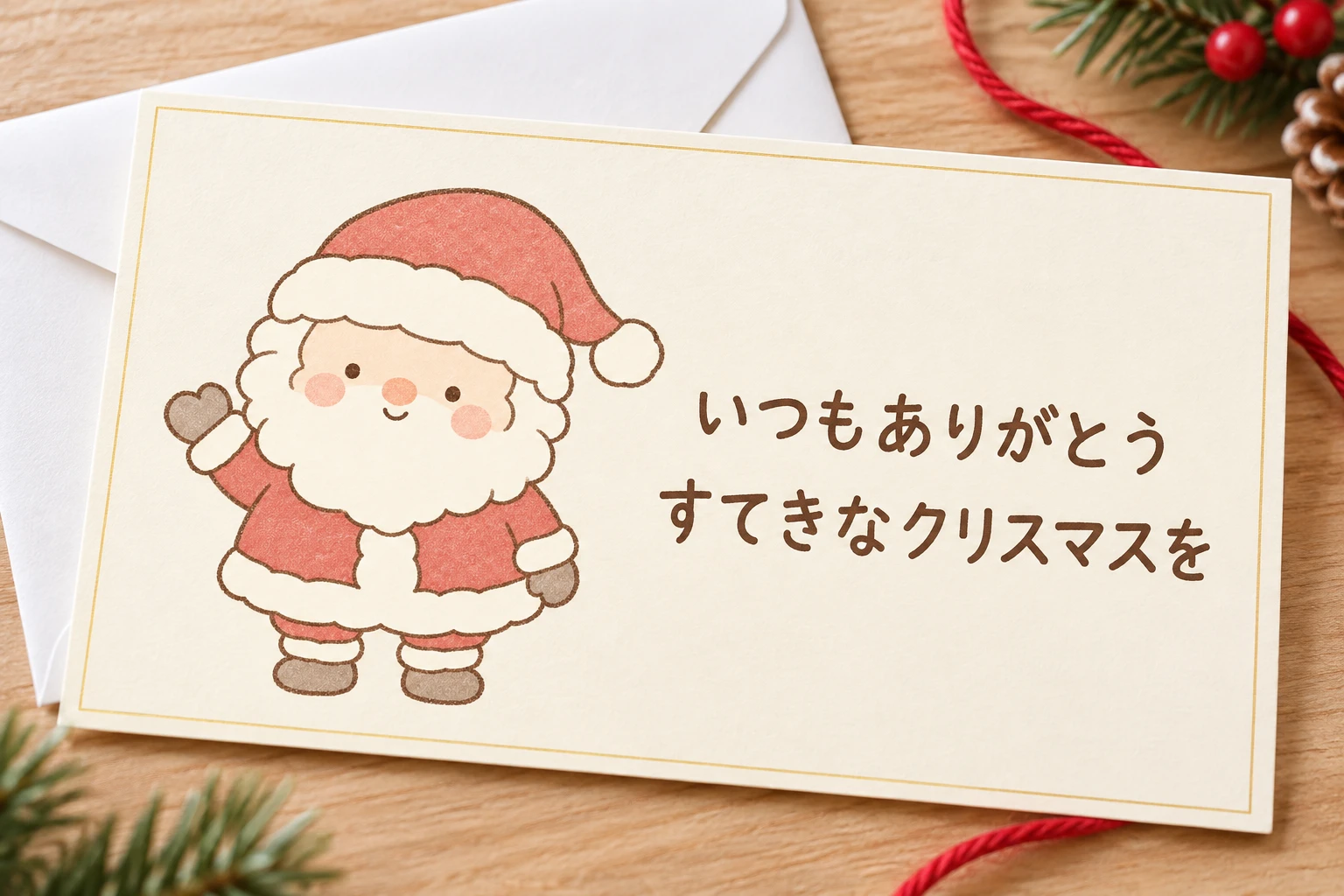
いつもありがとう
すてきなクリスマスを
言葉を替えて使うなら
親しい相手には「また一緒に楽しもうね」、少し丁寧に伝えたいときは「いつもありがとうございます」へ。誰にでも使える長い挨拶を詰めるより、相手に伝えたい言葉をひとつ決めると、短くても気持ちのあるカードになります。
配置のコツ
横長の紙面を、左のイラストと右の言葉に分けます。サンタの手や帽子の先まで入るように置き、文字のまとまりは右側の余白の上下左右中央へ。行の長さが違っても中央揃えにし、絵と文字の間に空間を残すと、すっきり見えます。
作り方
横長のカード用ページを作り、サンタを左へ配置します。縦横比を保ったまま大きさを決め、右側に2行程度のテキスト欄を追加しましょう。本文は濃い茶色など読みやすい色で。紙面の端には余白を残し、必要なら細い枠を加えると、カードらしくまとまります。
カードを封筒に入れる場合は、先に封筒へ収まる大きさを決めておくと安心です。手書きで名前を添えたいなら、最初から小さな空欄を残します。相手の名前を入れるために本文を無理に縮めるより、一行減らして余白を作ってみましょう。
手を振るサンタを無料で使う2.プレゼントを抱えるサンタで、贈り物タグ
両手でプレゼントを抱えたサンタは、贈り物に添えるタグに。シンプルな包み紙でも、小さなタグがひとつあると、届けたい気持ちが伝わる装いになります。くすんだ赤のイラストに合わせて、赤い紐や生成りの紙を選ぶと、色数を増やしすぎず温かく仕上がります。
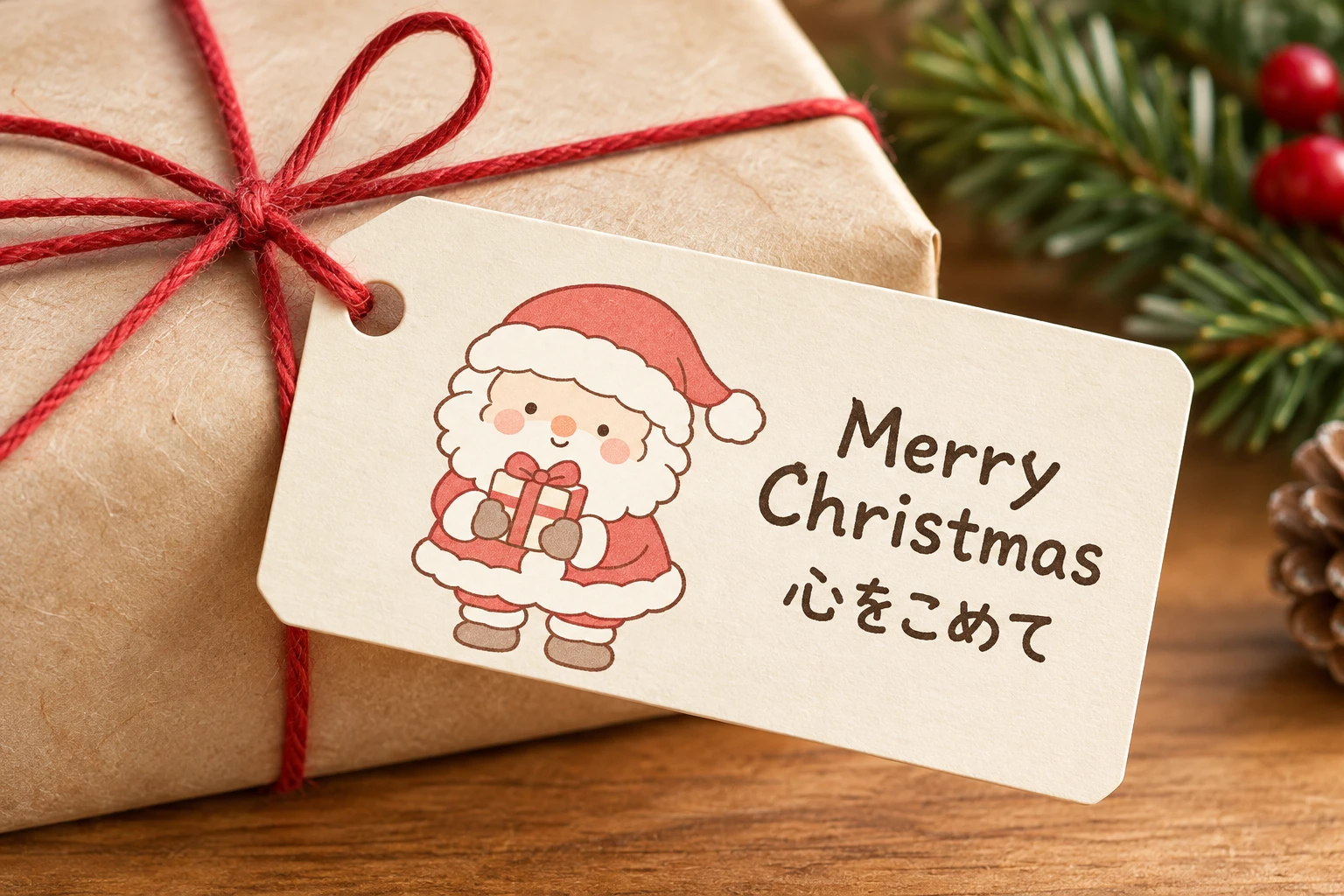
Merry Christmas
心をこめて
言葉を替えて使うなら
相手の名前を主役にするなら、「○○さんへ」と「Merry Christmas」の組み合わせも。家族や友人への気軽な贈り物には「ほんの気持ちです」、お菓子なら「ひと休みにどうぞ」など、包んだものに合う短い言葉へ替えられます。
配置のコツ
小さなタグは、絵柄と文字を詰め込みすぎないことが大切です。作例では左にサンタ、右に挨拶を置いています。文字全体を右側の空きスペースの中央にまとめ、穴をあける位置や紐の通り道には余白を残しましょう。
作り方
タグの形と大きさを決め、サンタを配置してから短い挨拶を入力します。印刷後に切り分ける場合は、切る線と絵柄を離しておきます。まず一枚だけ試しに印刷し、実際の大きさで文字が読めるかを確かめてから、必要な枚数を作りましょう。
タグの穴は、文字やサンタの帽子を避けた場所に。細い紐にすると、小さなタグでも絵柄が隠れにくくなります。直接包みに貼るシール風の使い方なら穴は不要です。袋の折り返しやリボンに挟む場合も、隠れる部分を考えて配置を決めます。
プレゼントを抱えるサンタを無料で使う3.看板を持つサンタで、お店のお知らせ
丸い看板を持つサンタは、カウンターや売り場の小さな案内役に。クリスマスギフトの紹介や、ラッピングの案内など、お客様へ伝えたいひと言を添えられます。やさしい表情なので、文章だけの掲示よりも、親しみを感じる雰囲気にしたい場面におすすめです。
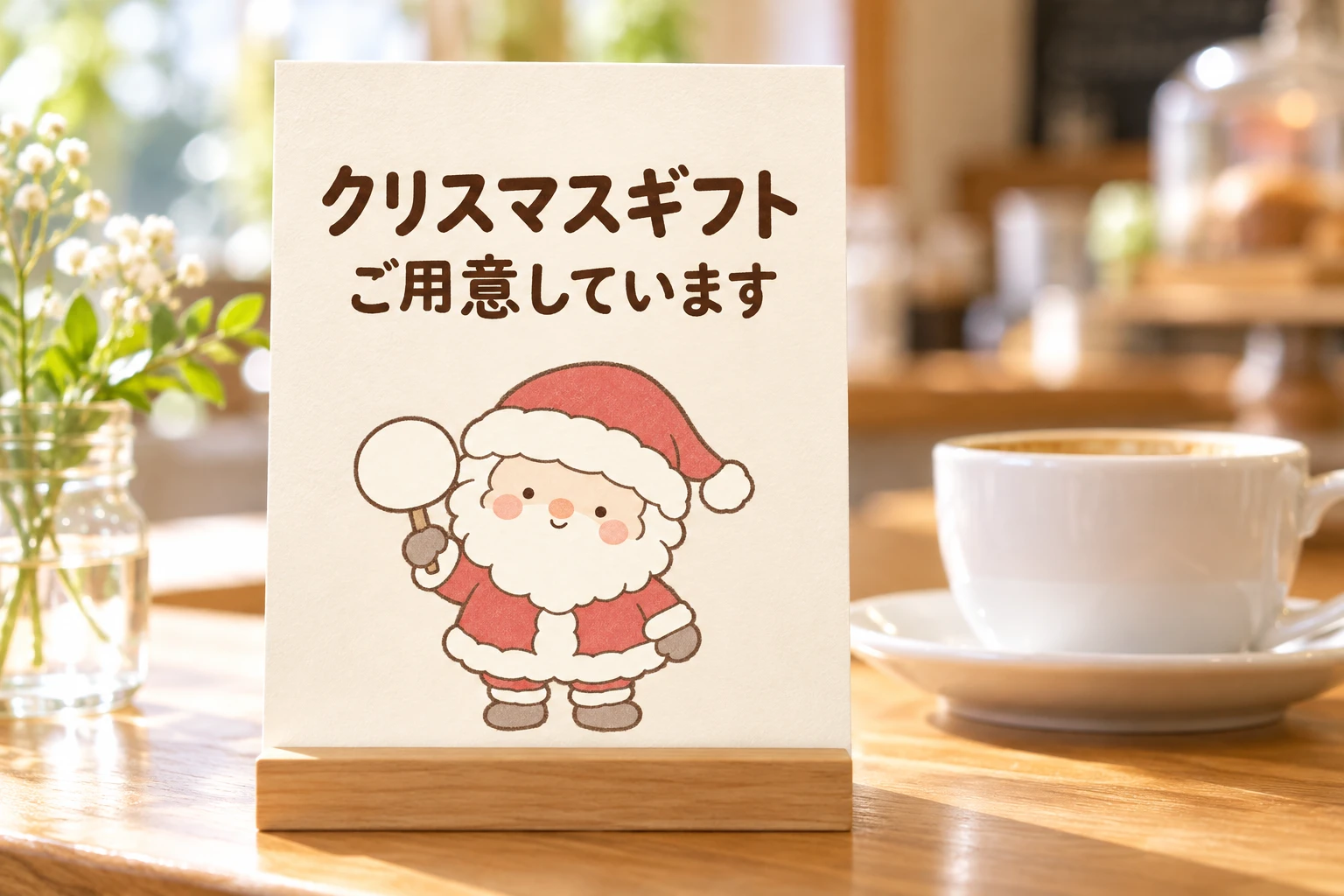
クリスマスギフト
ご用意しています
言葉を替えて使うなら
お店の実際の内容に合わせて「ギフトラッピング」「承ります」、または「冬のおすすめ」「こちらです」などへ。受付の期間や営業時間を載せる場合は、具体的な内容を確かめて入力します。読み手がその場で知りたい情報を、短い順にまとめましょう。
配置のコツ
縦長のカードなら、上側に言葉、下側にサンタを配置すると自然です。文字のまとまりを上の余白の上下左右中央へ置き、イラストとの間にも空間を残します。作例のサンタが持つ丸い看板は空白のままにして、案内文は紙面上部で読めるようにしています。
作り方
掲示する場所から見やすい大きさで縦長ページを作ります。上に2行程度の案内文、下に看板のサンタを置き、濃い茶色や深い緑の文字で整えます。保存して全体を見直し、印刷する場合はスタンドの差し込み部分に大事な絵や文字が隠れないかを確認しましょう。
カウンターでは商品や小物が前に置かれることもあります。伝えたい言葉は上側へまとめ、遠目から見て読めるか確かめます。詳しい説明が必要なら別の案内へ分けると、最初に目にする一枚をすっきり保てます。
丸い看板のサンタを無料で使う今回使った、ゆるいサンタの無料イラスト3点
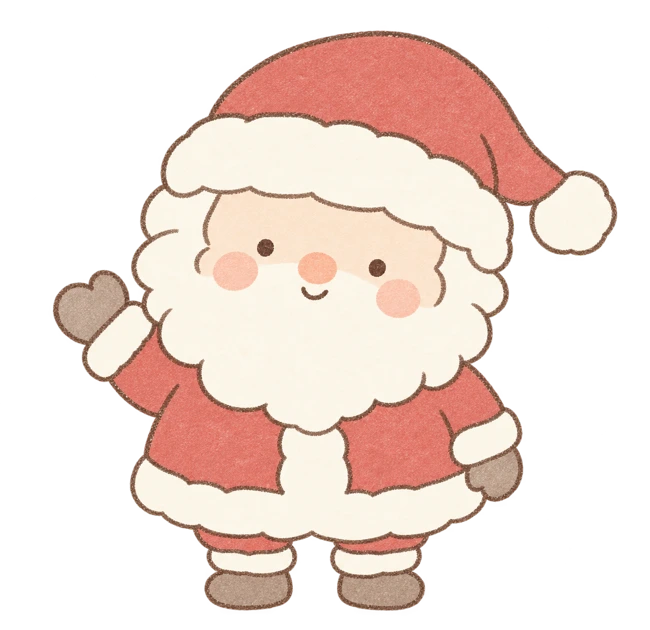
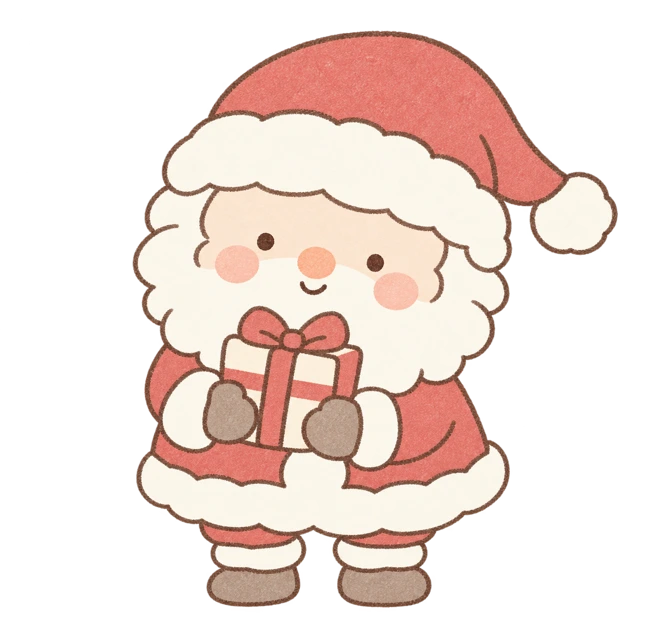
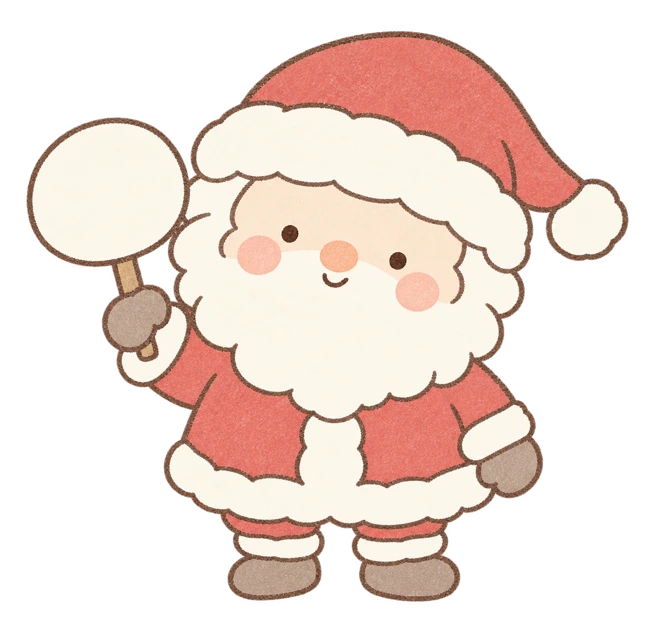
配布内容はサンタのイラストです。作例にある文字入りカード、タグ、ラッピング、小物は含まれません。透過画像なので、画像の重ね合わせに対応したアプリで、好みの背景色や紙面に組み合わせられます。
透過イラストを使う、基本の手順
- 使いたいイラストの素材ページを開く。各作例のボタンから移動し、対象のサンタを確認して保存します。
- 画像を配置できるアプリへ読み込む。カードや案内のページを作り、保存した画像を挿入します。背景を透かして使うときは、透過に対応した画像形式のまま読み込みましょう。
- 大きさを決め、短い言葉を添える。画像の縦横比を保って調整します。先に文章の量を決めると、絵と文字の場所を分けやすくなります。
- 全体を確認して保存・印刷する。誤字や名前の表記、絵柄の欠け、文字の読みやすさを確認します。印刷するなら、使う大きさで一枚試してから必要枚数を作りましょう。
やさしい雰囲気に整える3つのポイント
赤・茶・アイボリーを中心にする
サンタの赤を生かして、文字は茶色、背景は明るいアイボリーなどにすると、まとまりを作りやすくなります。飾りを足すときも、同じ赤の紐や細い金色の線など、少ない色でそろえてみましょう。淡い背景では白いひげの輪郭が見えるかも確認します。
文字は、一行ずつと全体の位置を見る
左右の中央揃えだけでなく、見出しと本文全体をひとつのまとまりとして眺めます。上の余白と下の余白、イラストとの距離を見比べ、どこかへ寄りすぎていないかを確認しましょう。作例のように絵と文字の場所を分けると、整えやすくなります。
小さな用途ほど、言葉を短く
タグや小さなカードは、長文を小さく詰めるより、伝えたい言葉を絞るほうが読みやすくなります。名前を入れるなら挨拶を短くするなど、文章の量から調整してみてください。詳しいお礼は別の手紙やメッセージへ添える方法もあります。
印刷前に見ておきたいこと
紙の大きさ、プリンターの印刷できる範囲、使うアプリの余白設定によって、端の見え方が変わります。大事な文字やサンタの帽子を紙の端ぎりぎりに置かず、全体が収まるように調整しましょう。画像を上下や左右に引き伸ばすと顔や体の形が変わるので、比率を保ったまま拡大・縮小します。
画面の色と紙に印刷した色が同じに見えるとは限りません。使いたい紙で一枚試し、サンタの淡い線と本文が見えるかを確かめます。タグを切り分けるときは、切る線・穴をあける位置と、絵や文字の間にも余白を残しておくと仕上げやすくなります。
よくある質問
カードやタグが、そのままダウンロードできますか?
今回紹介した素材は、背景透過のサンタのイラストです。作例の文字や紙面は含まれません。画像を保存して、ご自身で用意したカードやタグのページへ配置して使います。
背景が黒や白に見えることがあります
透過部分の表示は、画像を見るアプリによって異なります。背景透過に対応したアプリへ挿入し、色のついた背景に重ねて確認してみてください。画面を撮り直した画像ではなく、素材ページから保存した画像を使いましょう。
サンタの看板にも文字を入れられますか?
画像を配置できる編集アプリで、看板の上にテキストを重ねる方法があります。ただし小さい場所なので、ごく短い言葉向きです。長い案内は作例のように紙面の広い余白へ置くと読みやすくなります。
ほかのしぐさや、クリスマスのアイデアも
同じタッチのサンタをそろえると、カード・贈り物・売り場の案内に統一感が出ます。用途に合うしぐさを探して、短いひと言と組み合わせてみてください。